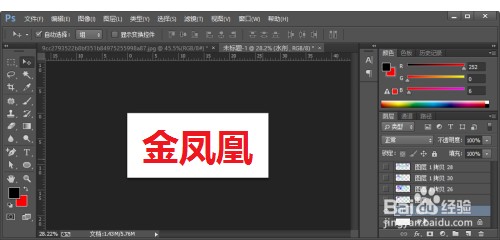
1、打开PS,新建图层,随便打出什么字体,
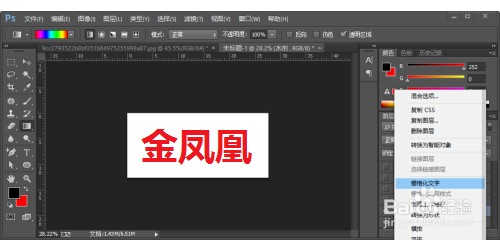
2、将字体填充成彩色的,
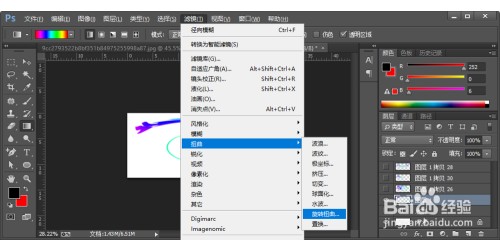
3、点击“滤镜——扭曲——旋转扭曲”。
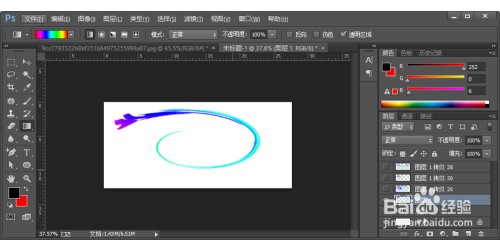
4、接着一直点击ctrl+shift+alt+t,合并图层。
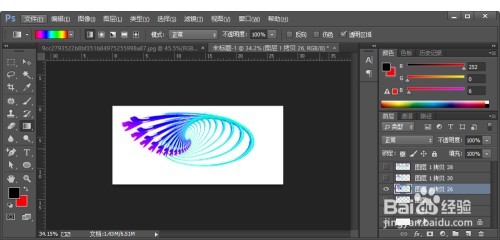
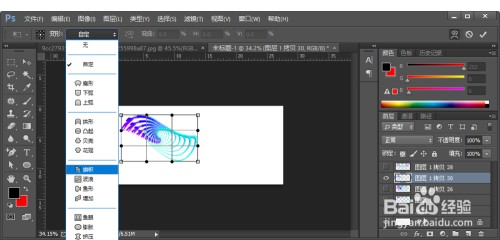
5、将图层缩小,自定义改成旗帜。
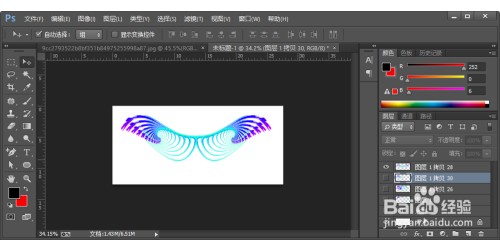
6、将该图层ctrl+j复制,水平旋转,完成。
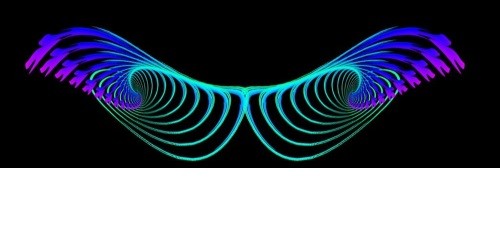
1、PS如何制作简单的彩色透明翅膀
1打开PS,新建图层,随便打出什么字体,
2将字体填充成彩色的,
3点击“滤镜——扭曲——旋转扭曲”。
4接着一直点击ctrl+shift+alt+t,合并图层。
5将图层缩小,自定义改成旗帜。
6将该图层ctrl+j复制,水平旋转,完成。