ps教程---扭曲滤镜、杂色滤镜

时间:2026-02-14 07:46:01

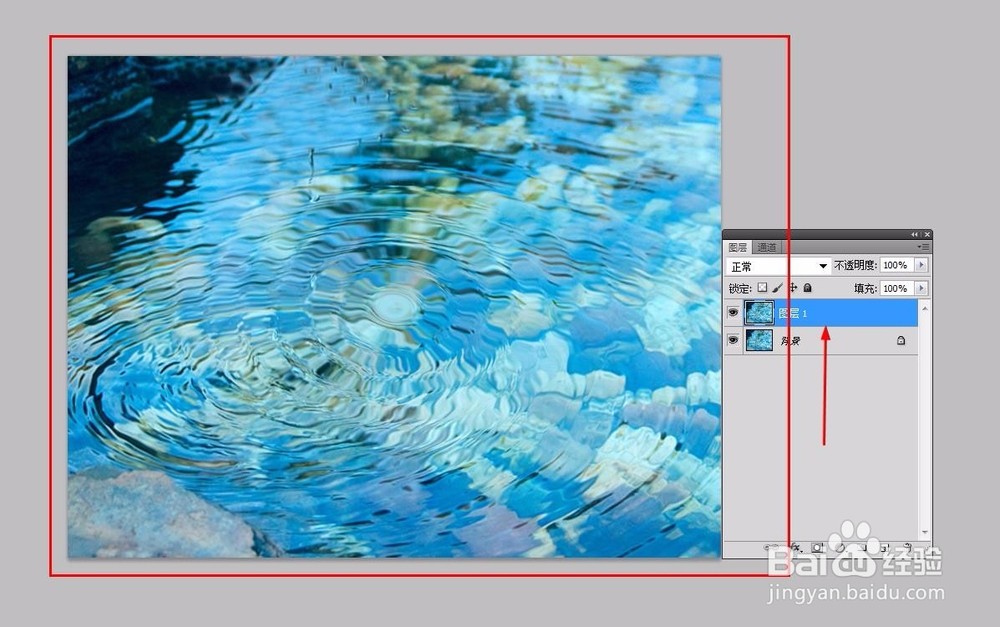
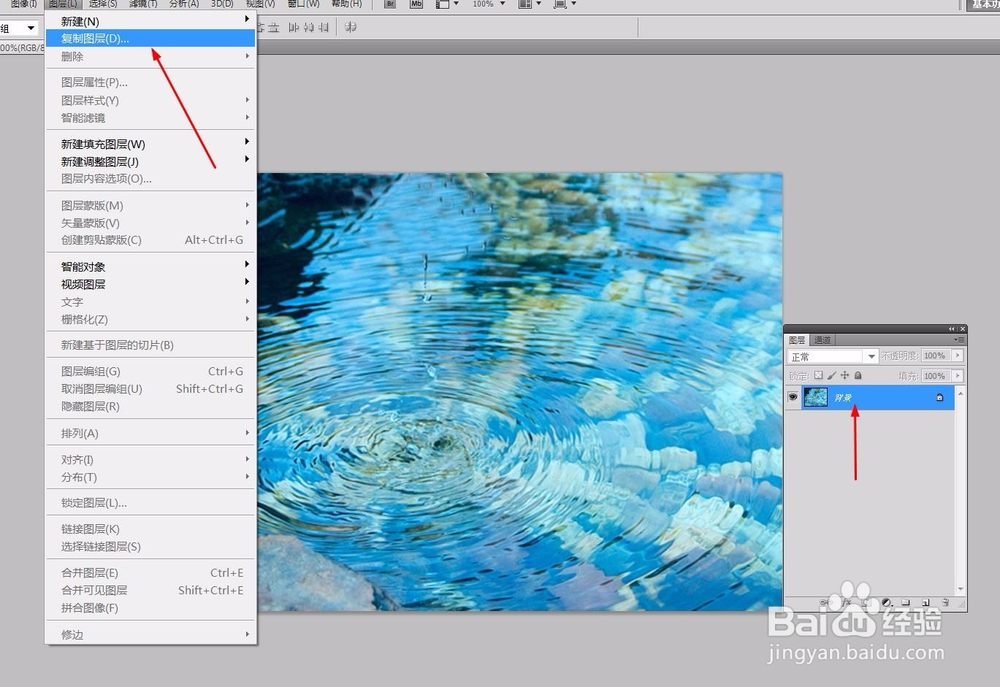
1、启动pscs5软件,执行文件--打开【ctrl+o】,打开图片素材,并拷贝一层【ctrl+j】

ps教程---扭曲滤镜、杂色滤镜

ps教程---扭曲滤镜、杂色滤镜

ps教程---扭曲滤镜、杂色滤镜

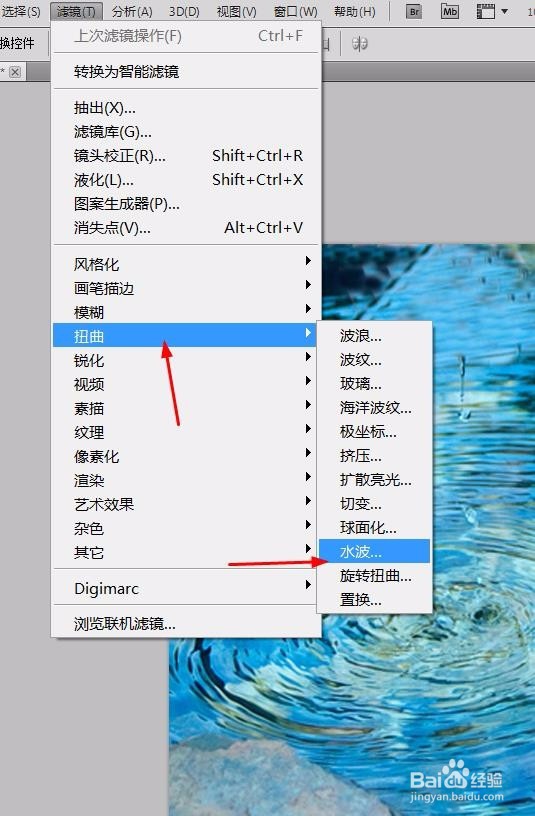
2、执行滤镜--扭曲--水波命令,相关设置数据如下图

ps教程---扭曲滤镜、杂色滤镜

ps教程---扭曲滤镜、杂色滤镜

ps教程---扭曲滤镜、杂色滤镜

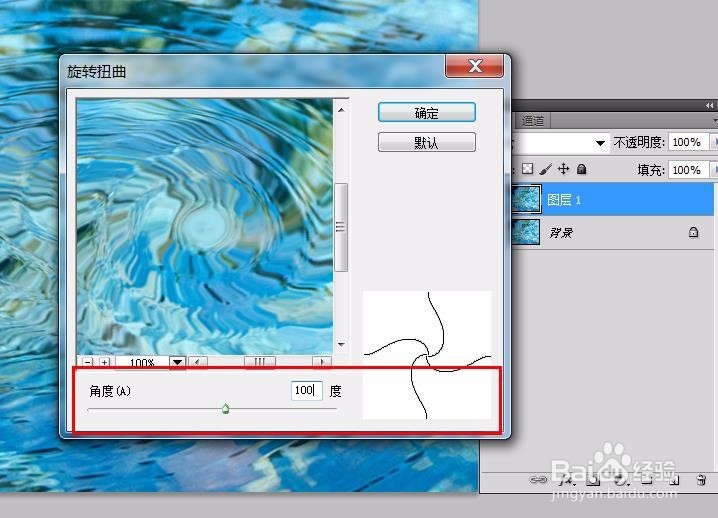
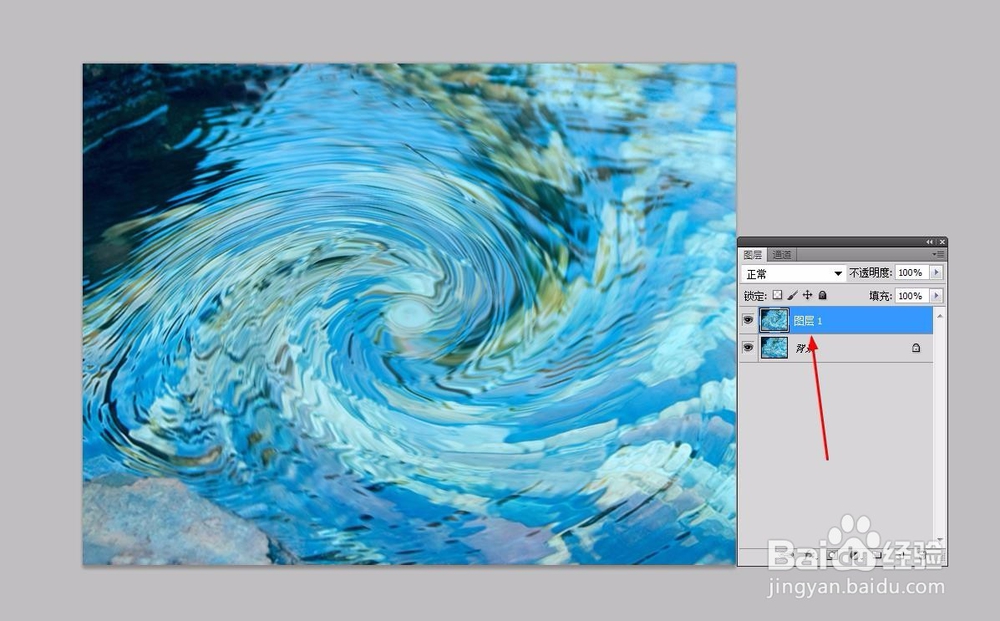
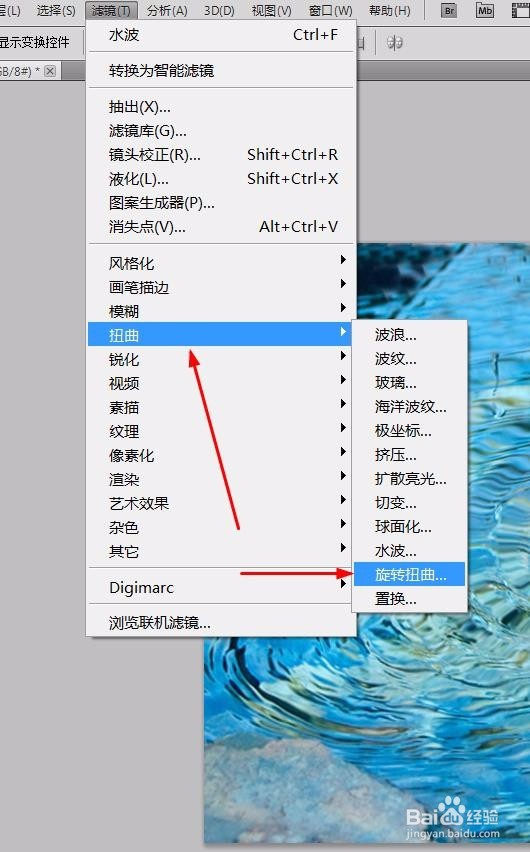
3、然后再执行滤镜--扭曲--旋转扭曲命令,相关设置数据如下图;并按【ctrl+f】多执行一次,效果如下图
ps教程---扭曲滤镜、杂色滤镜

ps教程---扭曲滤镜、杂色滤镜

ps教程---扭曲滤镜、杂色滤镜

ps教程---扭曲滤镜、杂色滤镜

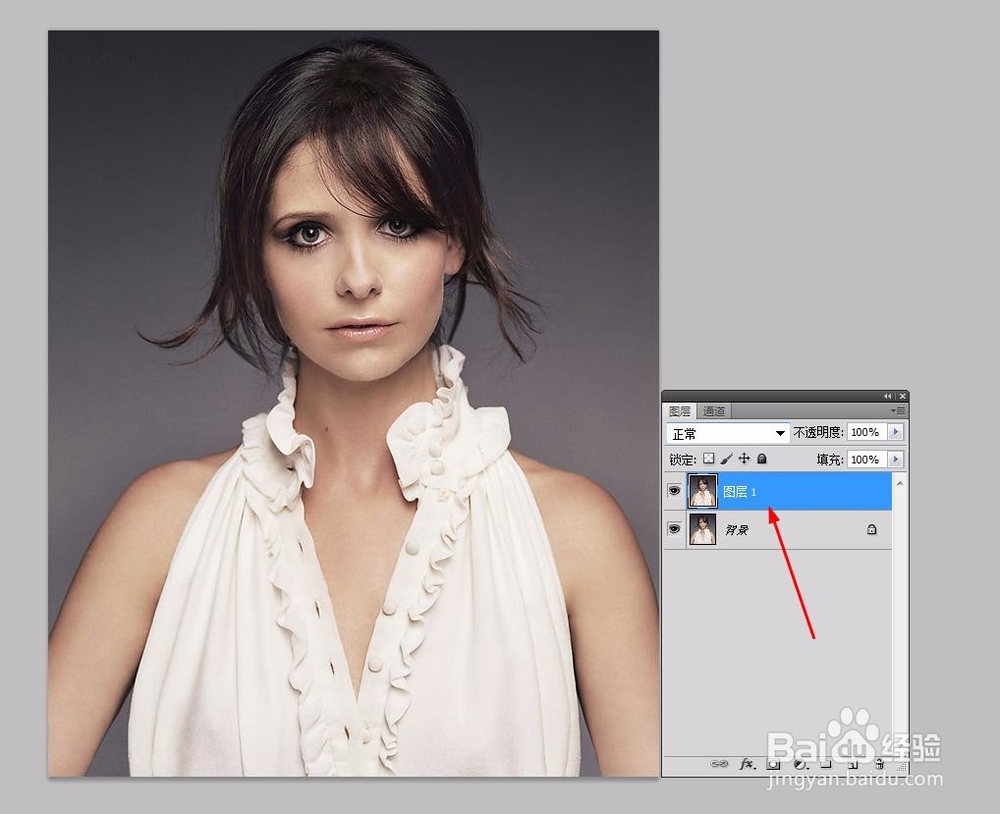
1、执行打开命令,打开素材图片,并按【ctrl+j】拷贝一层,效果如下图
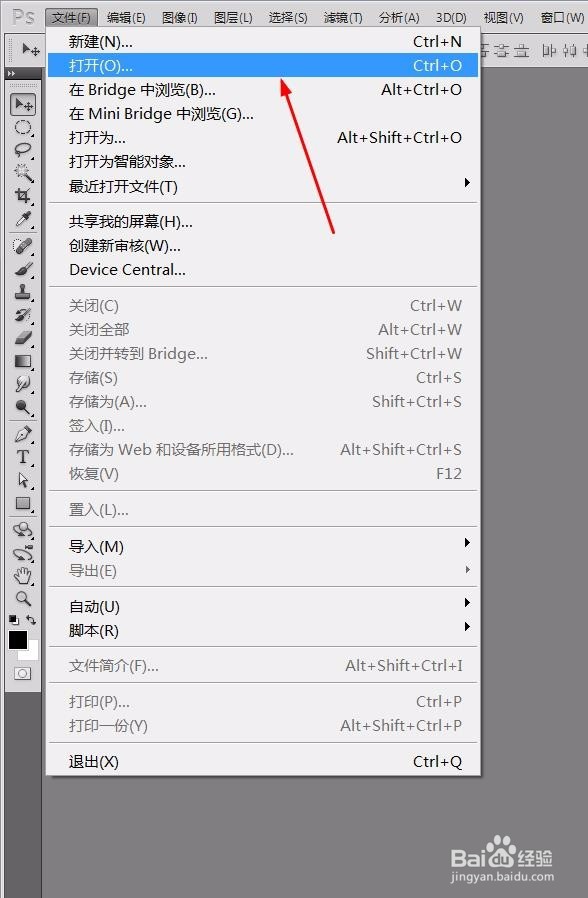
ps教程---扭曲滤镜、杂色滤镜

ps教程---扭曲滤镜、杂色滤镜

2、执行滤镜--杂色--添加杂色命令,相关设置数据如下图,效果如下

ps教程---扭曲滤镜、杂色滤镜

ps教程---扭曲滤镜、杂色滤镜

ps教程---扭曲滤镜、杂色滤镜

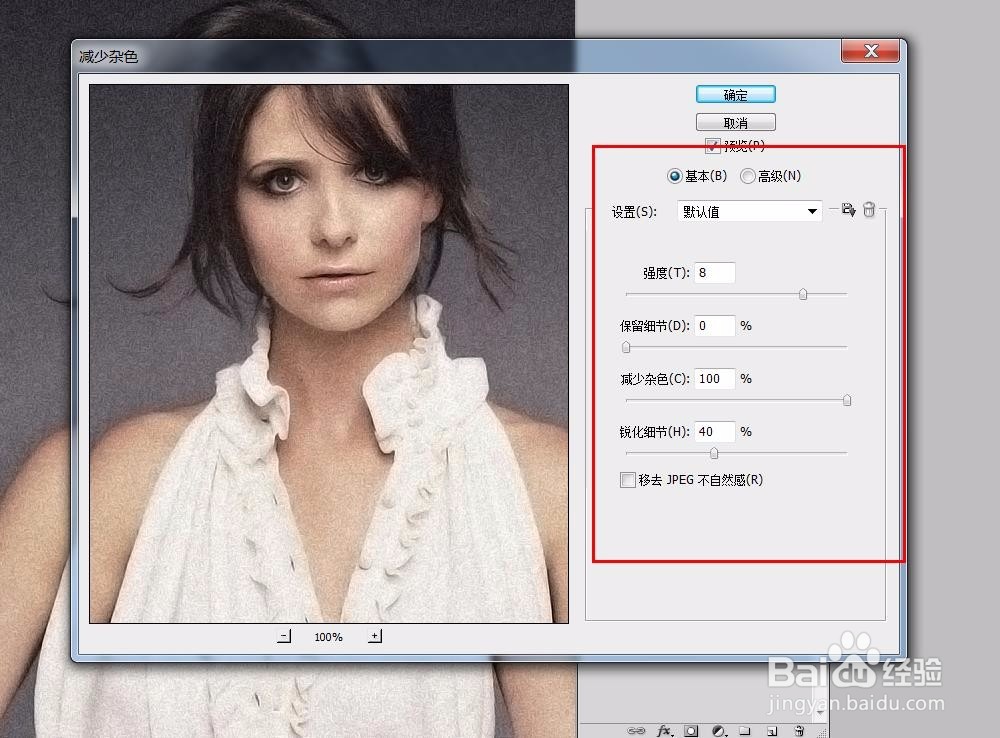
3、执行--滤镜--杂色---减少杂色命令,相关设置数据如下,按【ctrl+f】多执行一次,效果如下图
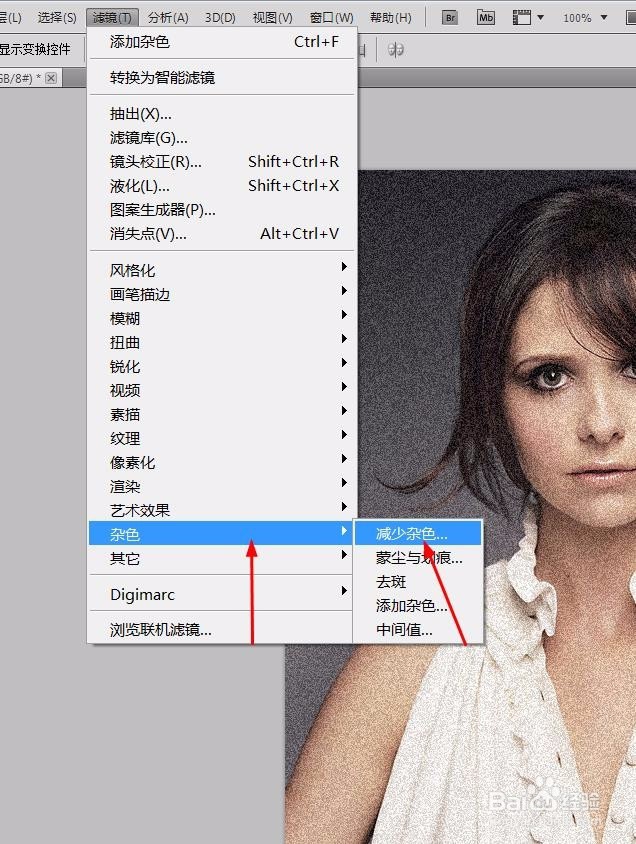
ps教程---扭曲滤镜、杂色滤镜

ps教程---扭曲滤镜、杂色滤镜

4、两次操作的对比图如下图;主要是介绍滤镜--添加杂色和减少杂色的应用;
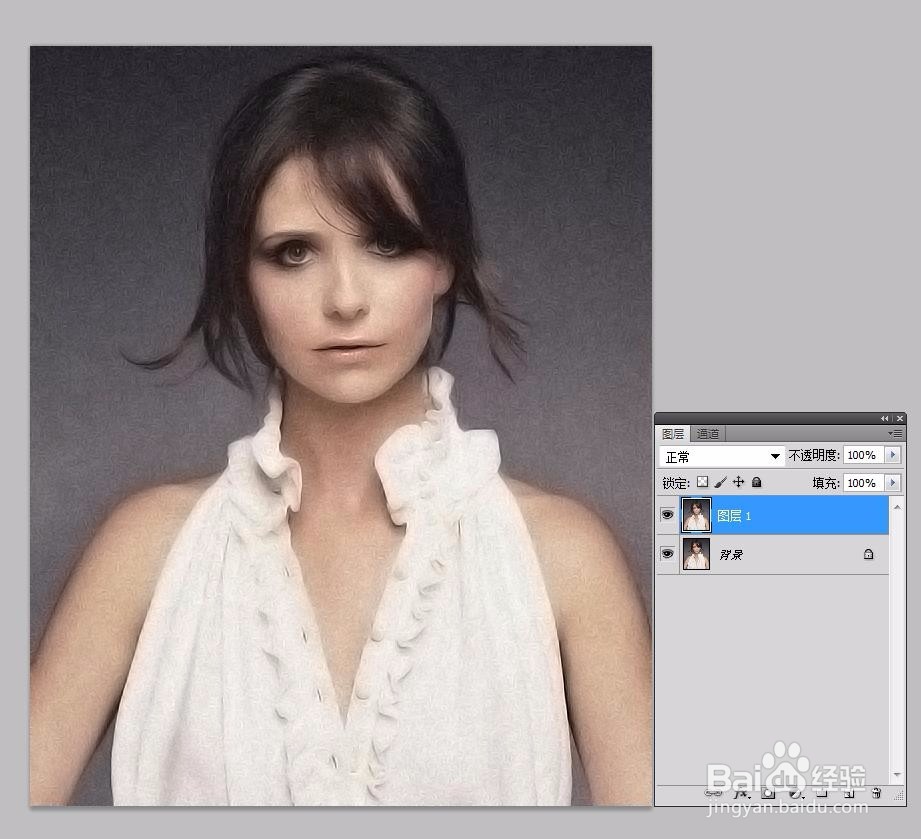
ps教程---扭曲滤镜、杂色滤镜

ps教程---扭曲滤镜、杂色滤镜

© 2026 途途旅游
信息来自网络 所有数据仅供参考
有疑问请联系站长 site.kefu@gmail.com