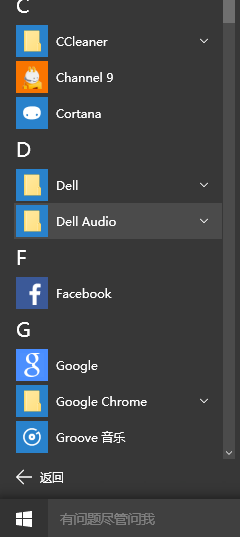
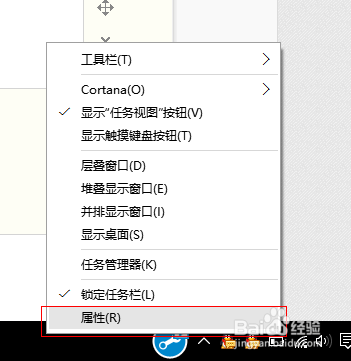
1、在任务栏空白处右键点击,选择“属性”
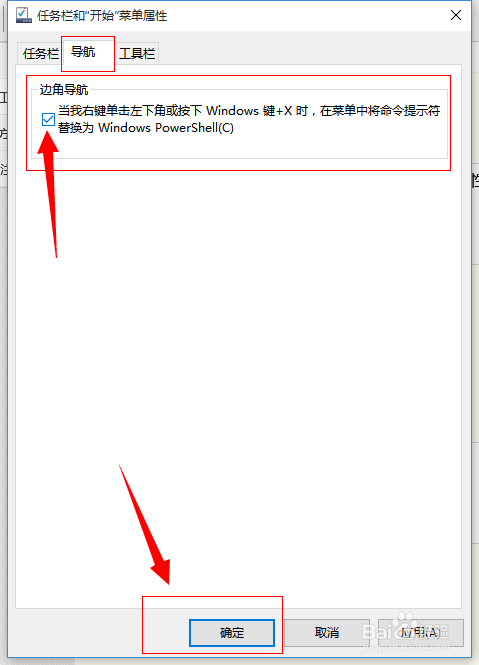
2、切换到“导航”选项卡,勾选“当我右键点击......PowerShell”,点击“确定”
3、右键点击“开始”徽标,选择“Windows PowerShell(管理员)”
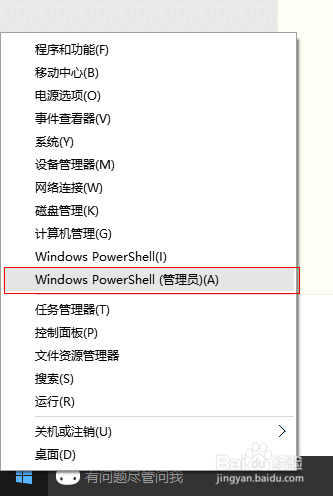
4、Windows应用商店出现问题:
在Windows PowerShell(管理员)下执行命令: $manifest = (Get-AppxPackage Microsoft.WindowsStore).InstallLocation + '\AppxManifest.xml' ; Add-AppxPackage -DisableDevelopmentMode -Register $manifest并回车,等待重置操作结束。


5、通用应用出现问题:
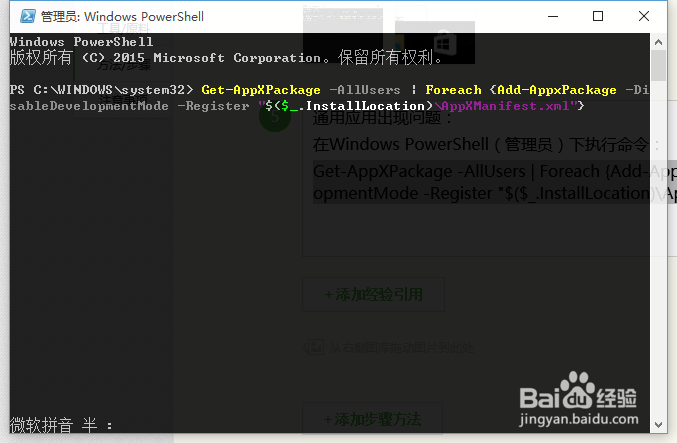
在Windows PowerShell(管理员)下执行命令:
Get-AppXPackage -AllUsers | Foreach {Add-AppxPackage -DisableDevelopmentMode -Register "$($_.InstallLocation)\AppXManifest.xml"}并回车,等待重置操作结束。