1、先打开电脑,打开pr,点击字幕。
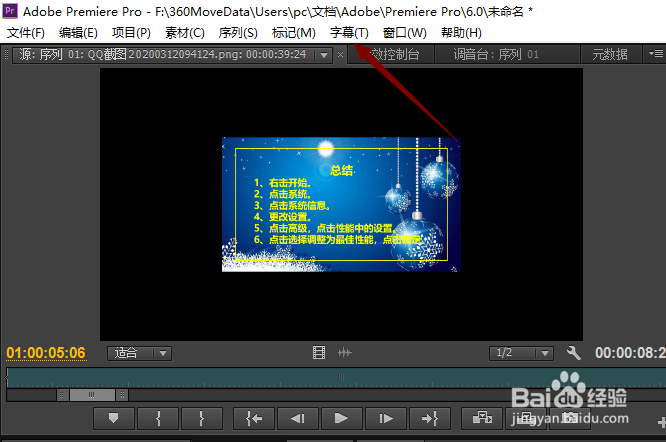
2、然亲撤后点击新建字幕。
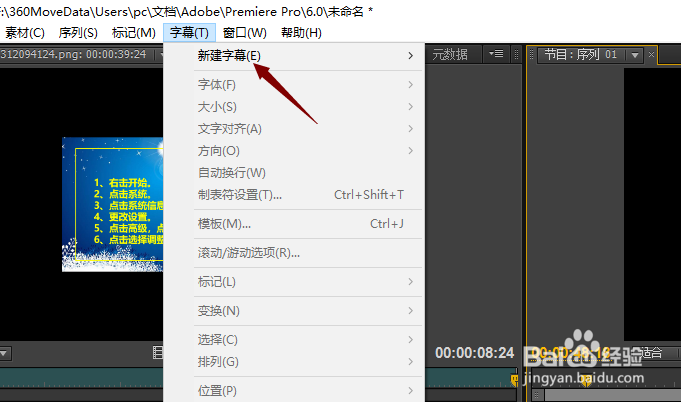
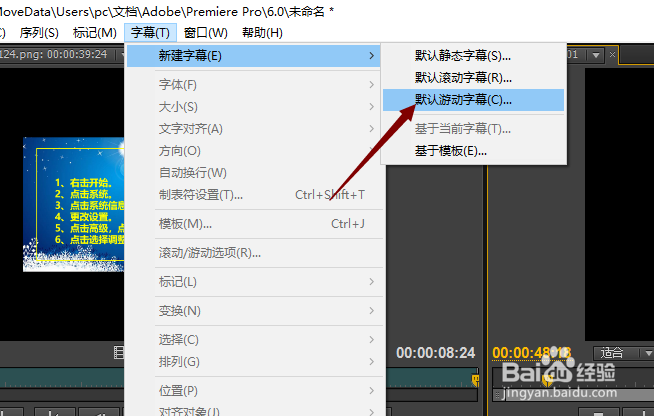
3、之后点击默认游动字幕。
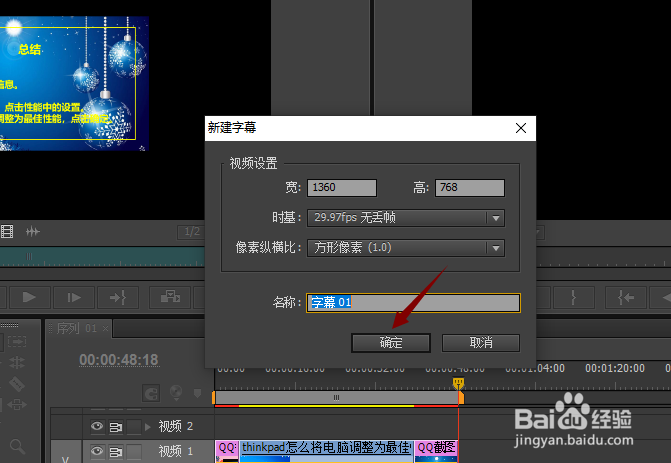
4、然后点击确定。
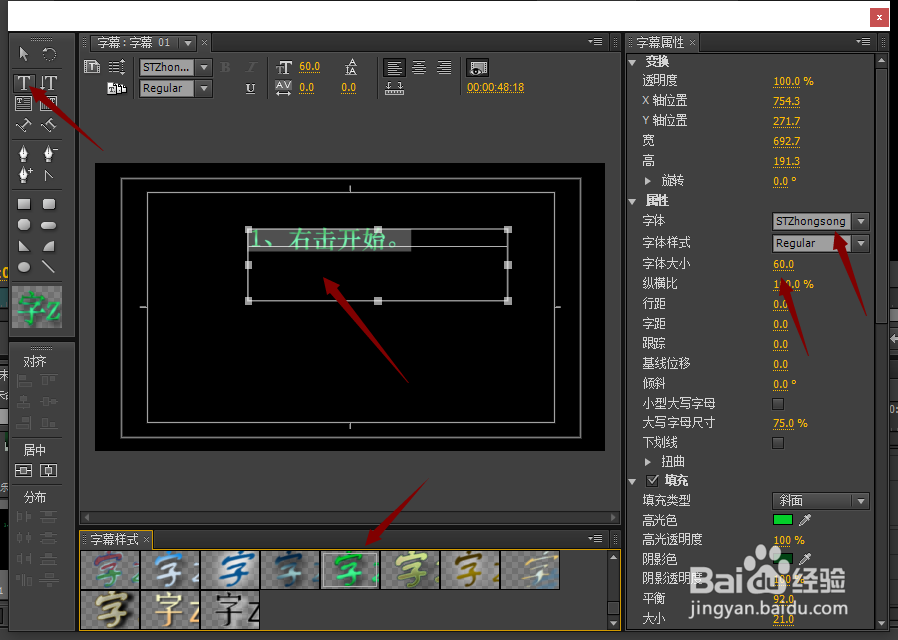
5、之后先画一个文本框,然后输入内容,选中内容,选择一个文字样式,之后输入一个字号大小,然后点击选择一个字体样式。
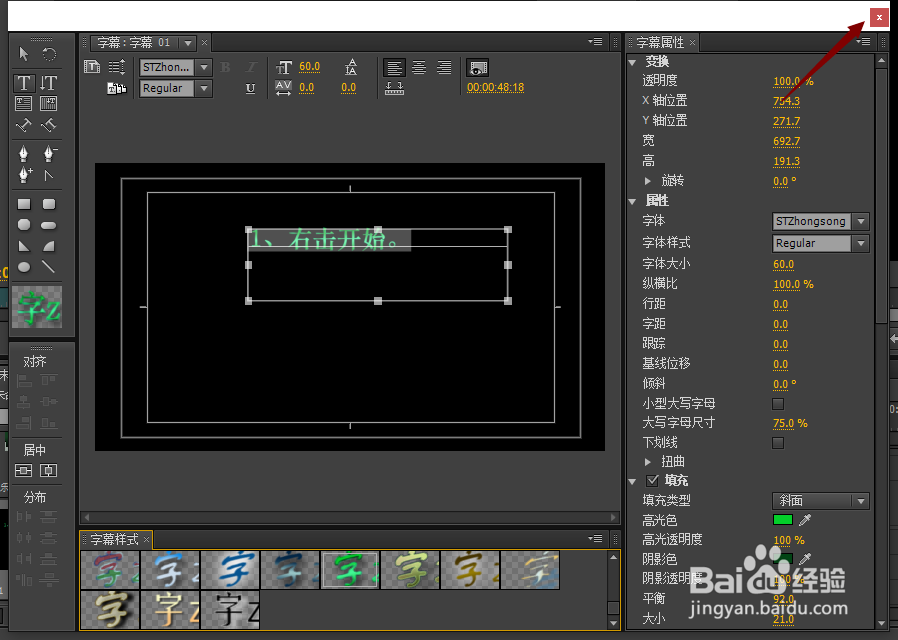
6、然后点击关闭。
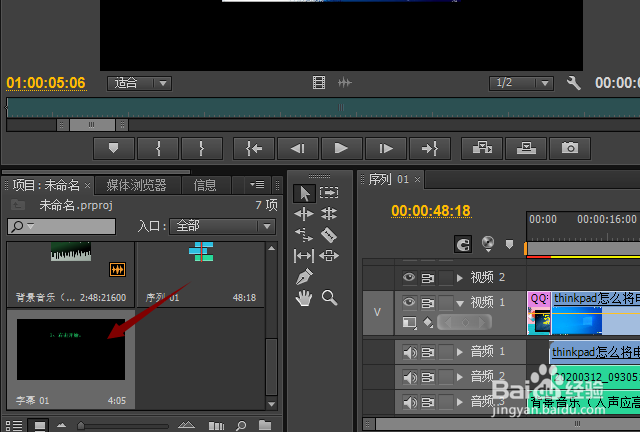
7、结果如图所示,这样便添加了字幕,在界面的左下方,之后拖动到右面的界面中就可以在视频中添加字幕了。
8、总结:
1、打开pr,点击字幕。
2、点击新建帽常诉字幕。
3、点击默认游动字幕。
4、点击确定。
5、先画一个文本框,然后输入内容,选中内容,选择一个文字样式,之后国购输入一个字号大小,然后点击选择一个字体样式。
6、点击关闭。
7、这样便添加了字幕,在界面的左下方,之后拖动到右面的界面中就可以在视频中添加字幕了。