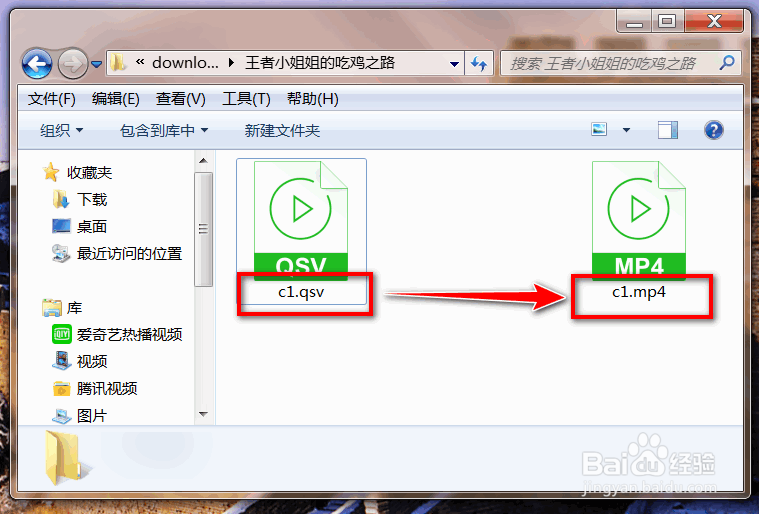
1、将从爱奇艺下载的视频文件后缀名qsv改为mp4,然后用爱万能播放器打开此视频文件。如下图所示:
注:改后缀名的原因是为了绕过爱奇艺的版权保护。
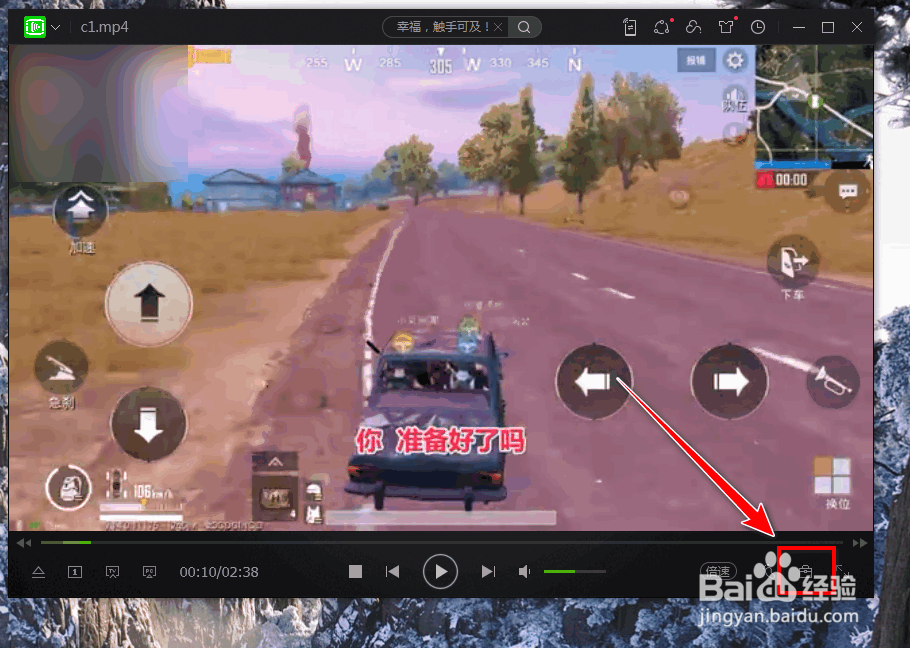
2、点击播放器右下角的“工具箱”图标。
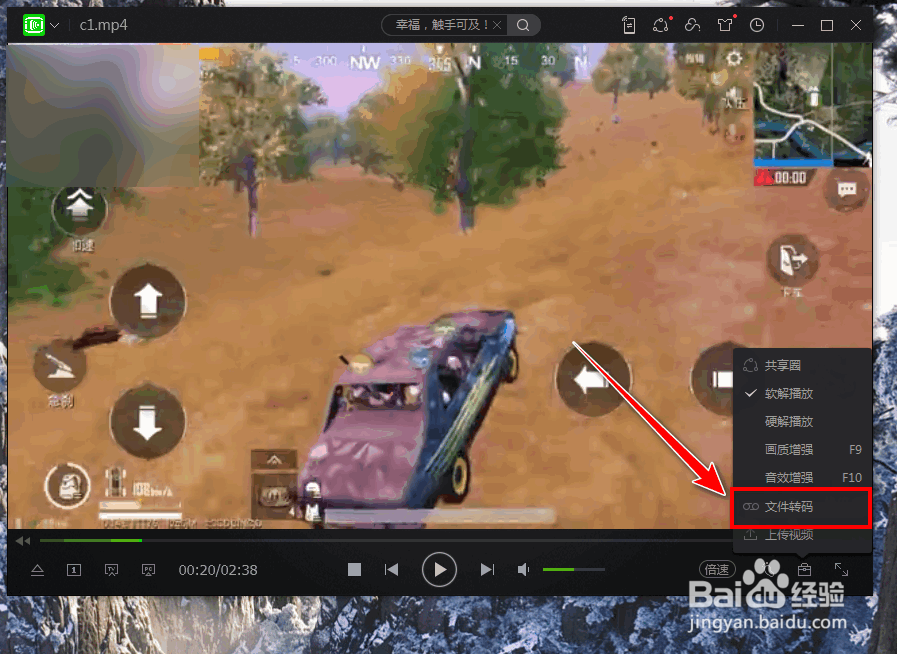
3、点击“文件转码”。
注:首次使用转码功能,需安装相关组件,要等待一至两分钟后再点击一次“文件转码”才能使用。
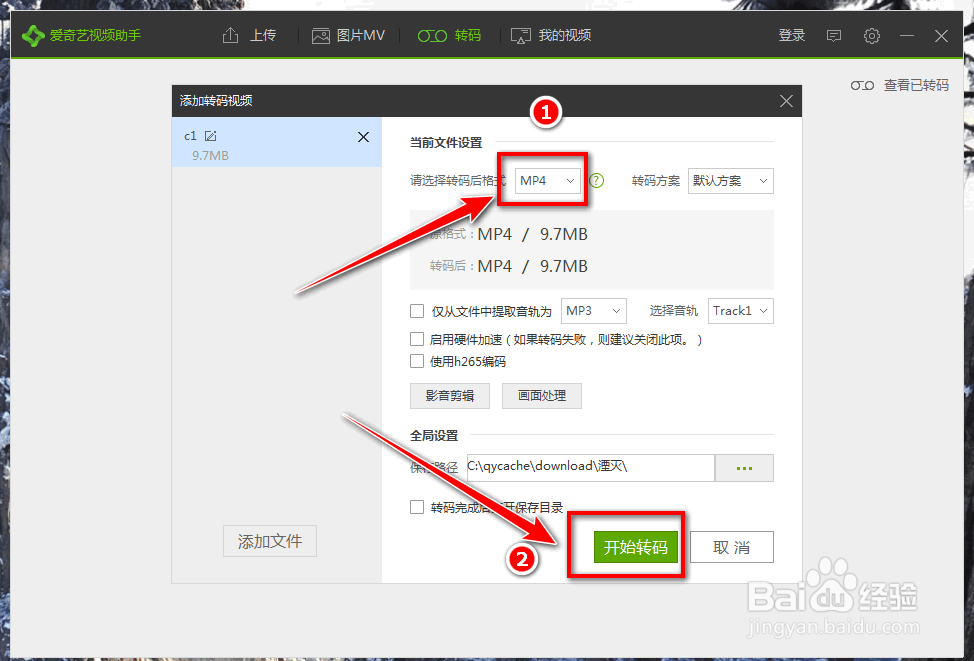
4、先选择转码格式,再点击“开始转码”。
5、转码需要一点时间,等待任务完成。

6、转码后的视频可以正常导入PR。

1、1.将从爱奇艺下载的视频文件后缀名qsv改为mp4
2.用爱万能播放器打开此视频文件
3.点击播放器右下角的“工具箱”图标
4.点击“文件转码”
5.先选择转码格式,再点击“开始转码”
6.等待转码完成
7.转码后的视频可以正常导入PR