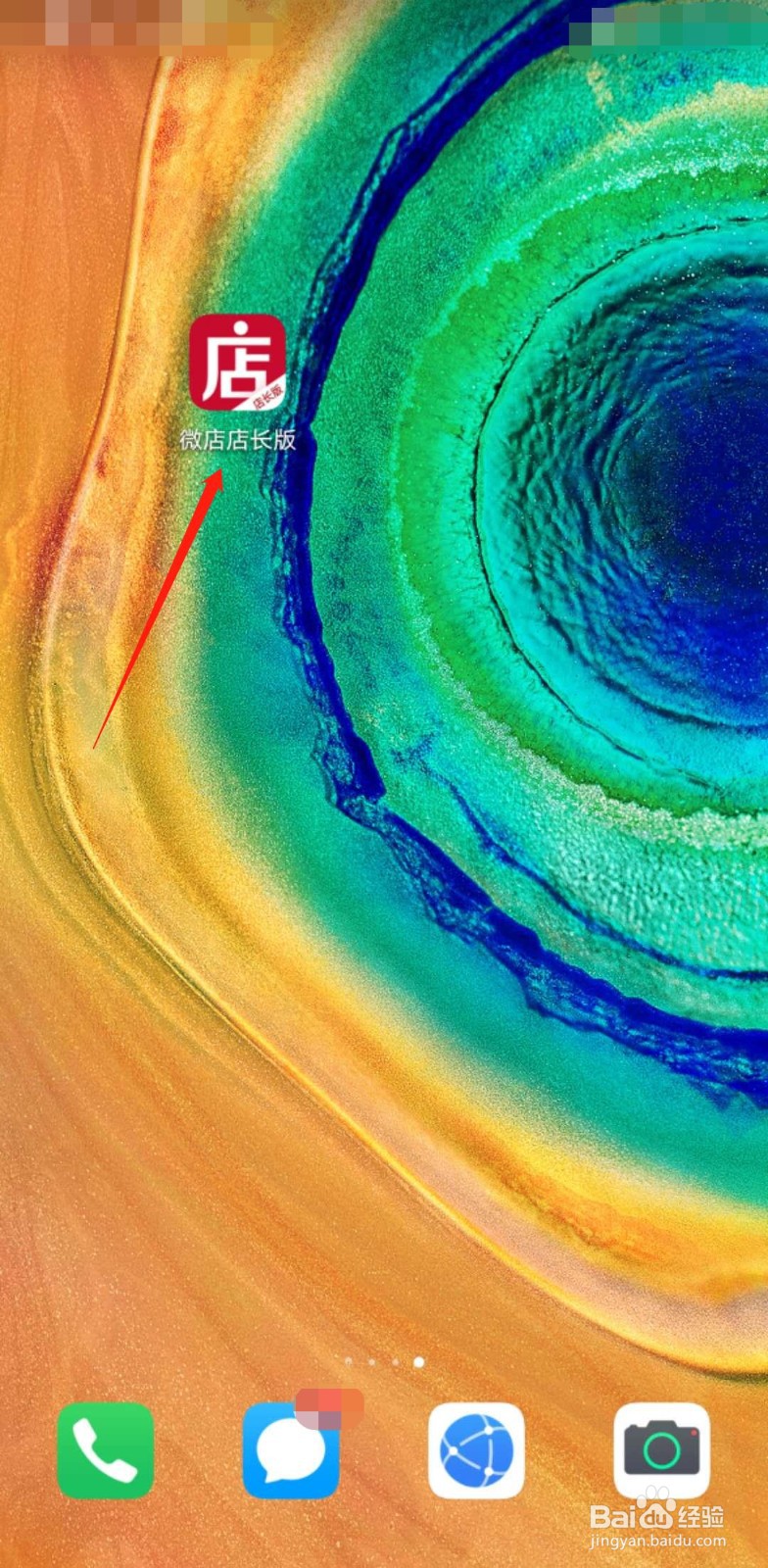
1、打开微店店长版,如图所示:
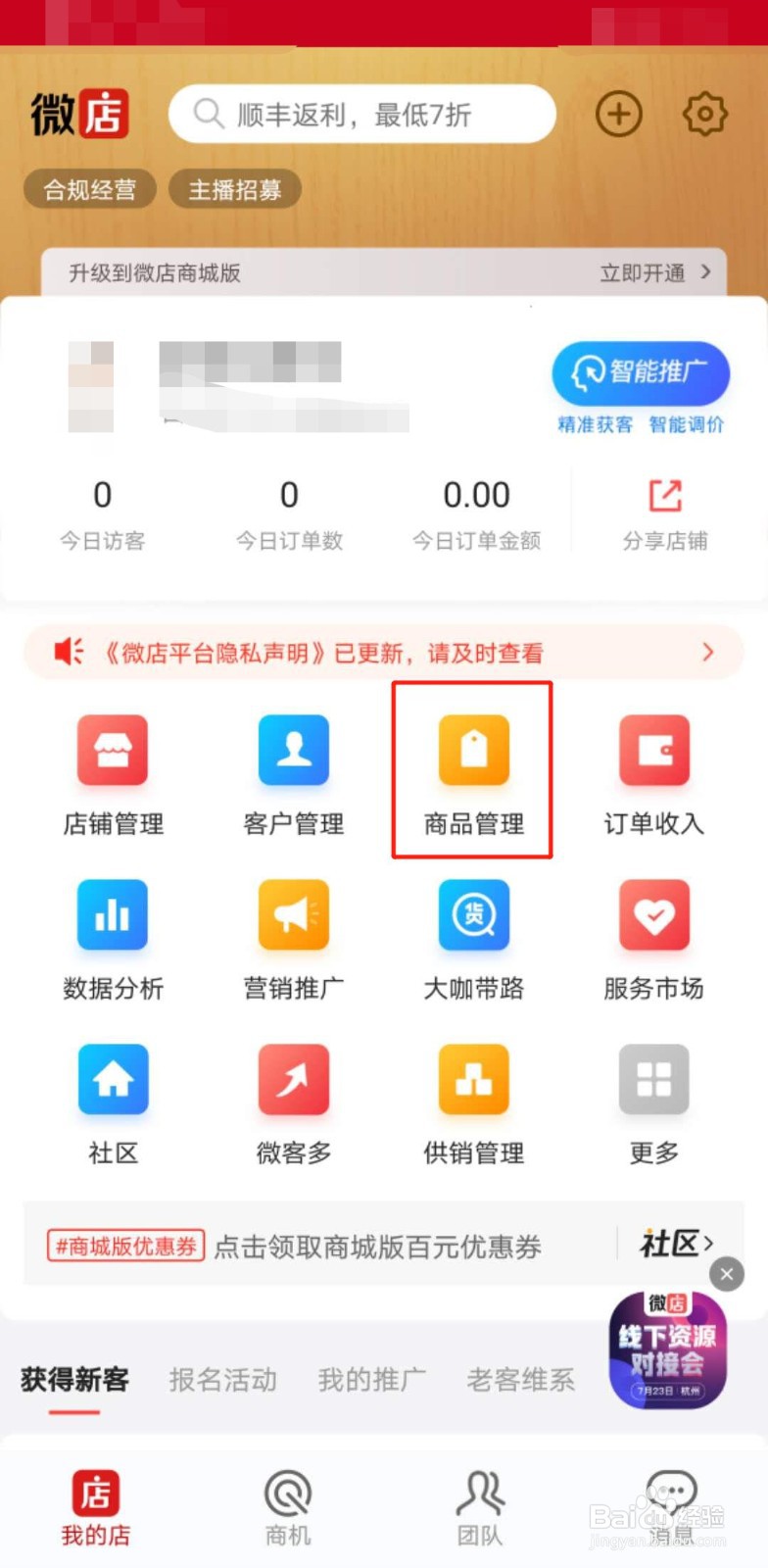
2、点击“商品管理”,如图所示:
3、点击“出售中”,如图所示:

4、点击“批量管理”,如图所示:

5、选择要批量分类的商品,点击“追加分类”,如图所示:

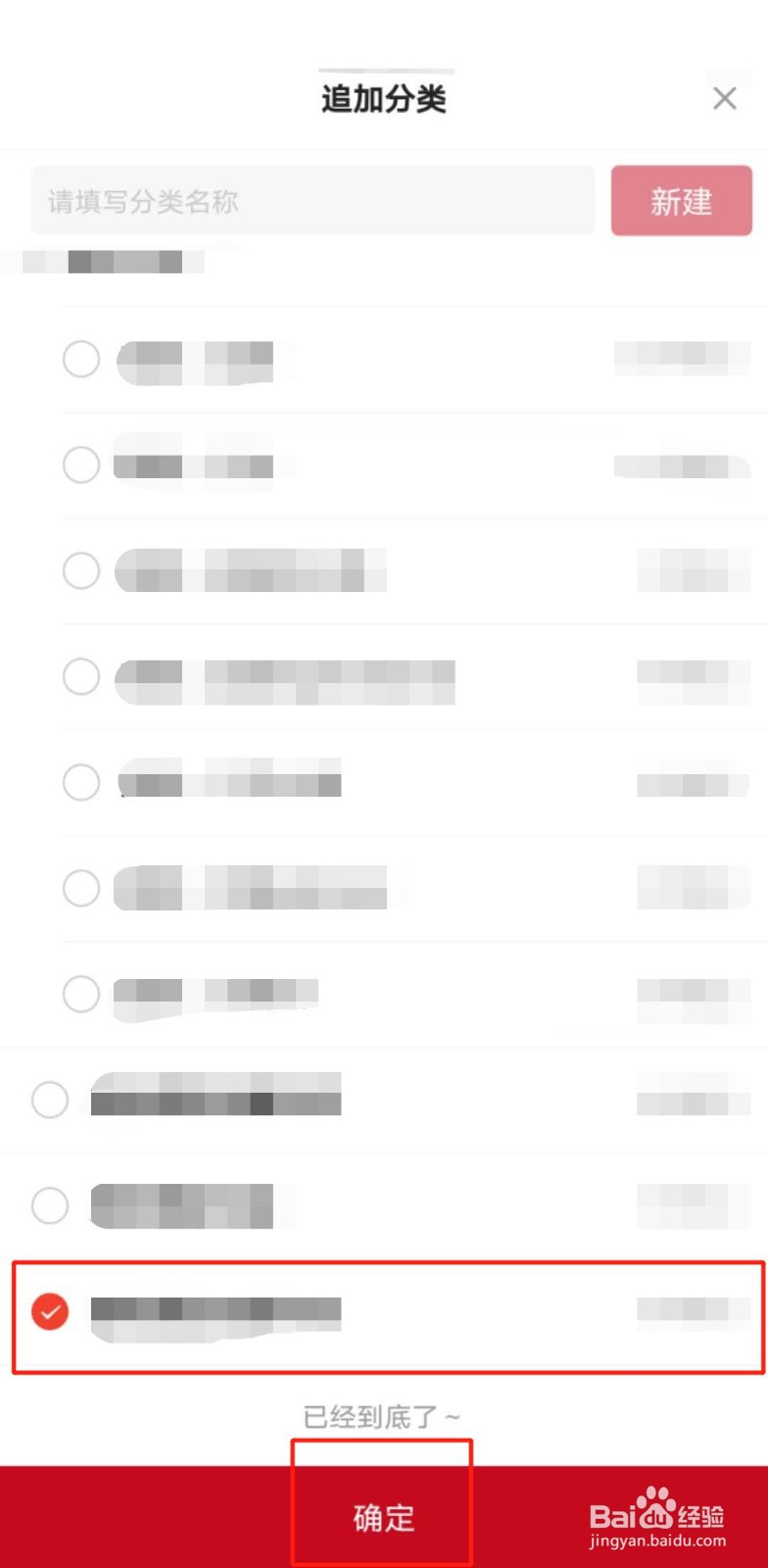
6、选择分类,点击“确定”,如图所示:
7、总结:
1、打开微店店长版;
2、点击“商品管理”;
3、点击“出售中”;
4、点击“批量管理”;
5、选择要批量分类的商品,点击“追加分类”;
6、选择分类,点击“确定”;
1、打开微店店长版,如图所示:
2、点击“商品管理”,如图所示:
3、点击“出售中”,如图所示:
4、点击“批量管理”,如图所示:
5、选择要批量分类的商品,点击“追加分类”,如图所示:
6、选择分类,点击“确定”,如图所示:
7、总结:
1、打开微店店长版;
2、点击“商品管理”;
3、点击“出售中”;
4、点击“批量管理”;
5、选择要批量分类的商品,点击“追加分类”;
6、选择分类,点击“确定”;