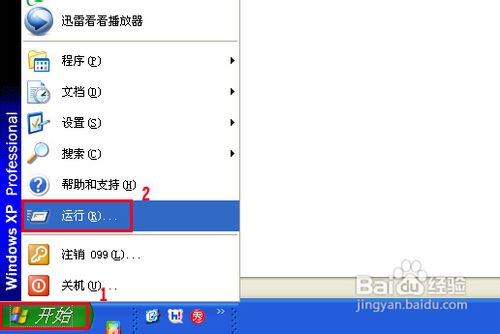
1、先点击左下角的“开始”菜单,点击“运行”。
2、在打开的输入框中键入regedit,按确定。

3、找到HKEY_CURRENT_USER。
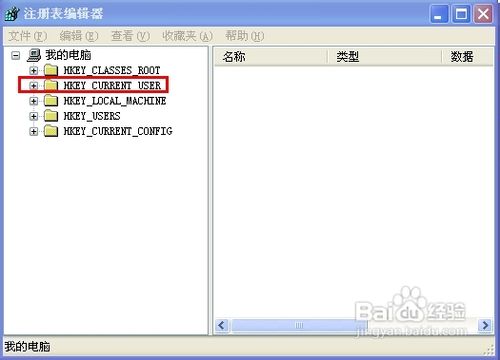
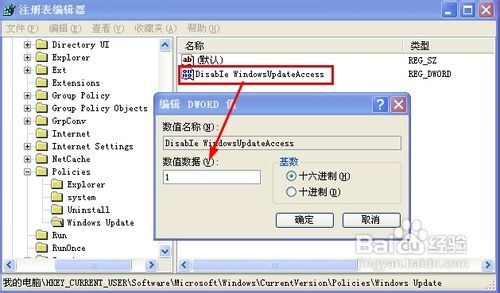
4、依次展开HKEY_CURRENT_USER\ Software\Microsoft\Windows\CurrentVersion\Policies。

5、在其下新建Windows Update。
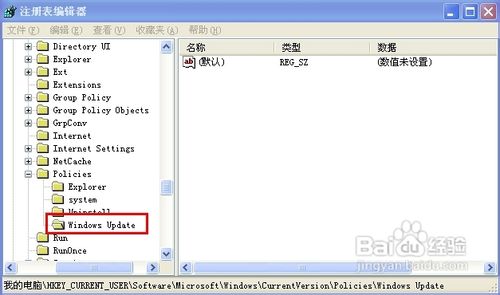
6、然后在右侧窗口中新建一个名为DisabIe WindowsUpdateAccess的DWORD值,双将打开将数值数据设为1。
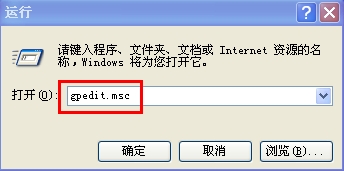
1、开始菜单,运行里输入gpedit.msc,确定后打开组策略。
2、展开“用户配置——管理模板——windows组件——windows update”。

3、然后双击详细信息中的“删除使用所有Windows Update功能的访问”。
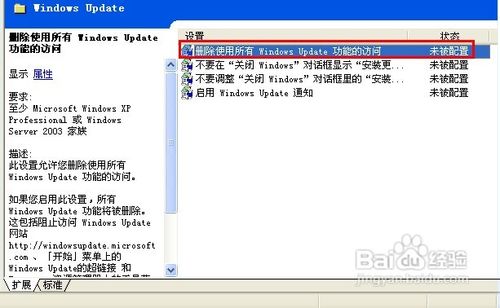
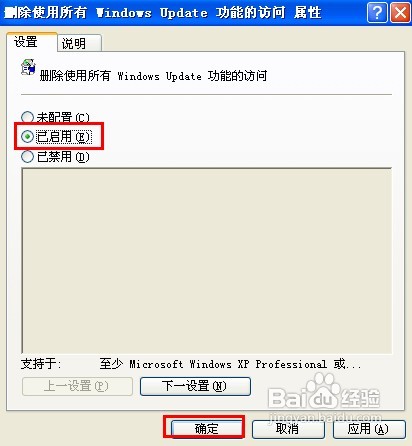
4、打开后将“设置”选项卡下的“已启用”选中,确定即可。