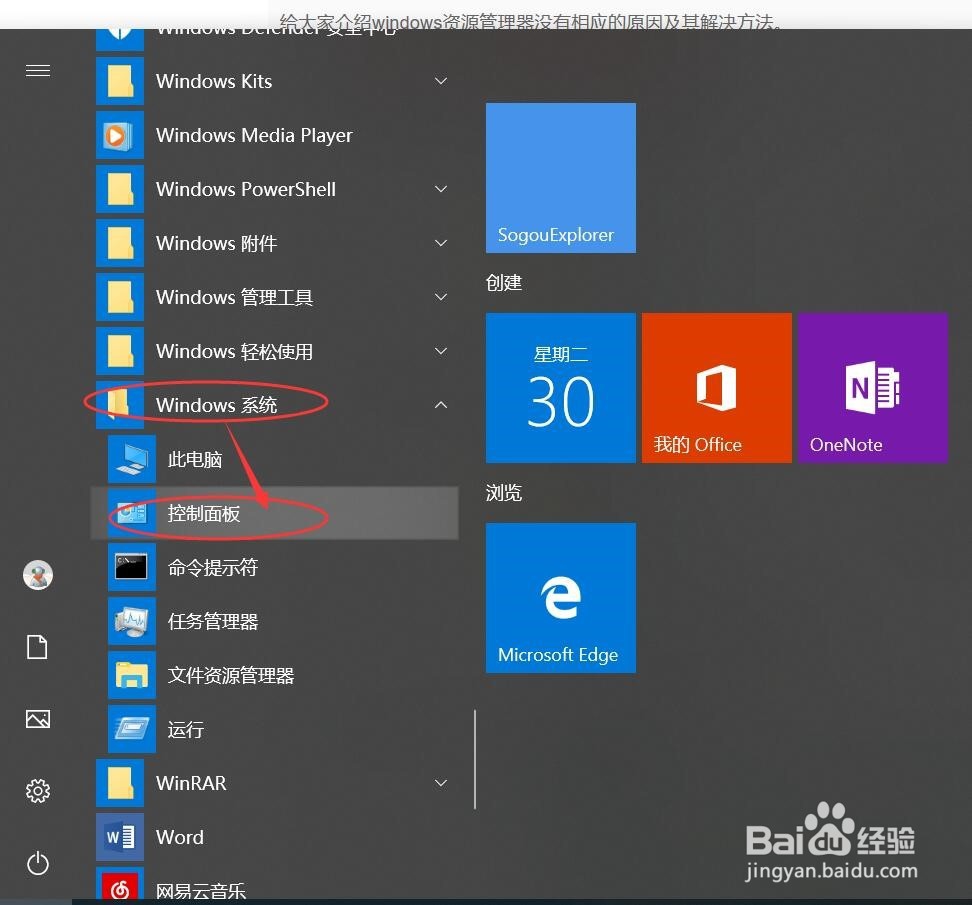
1、开始程序->Windows系统->控制面板,如下图所示:
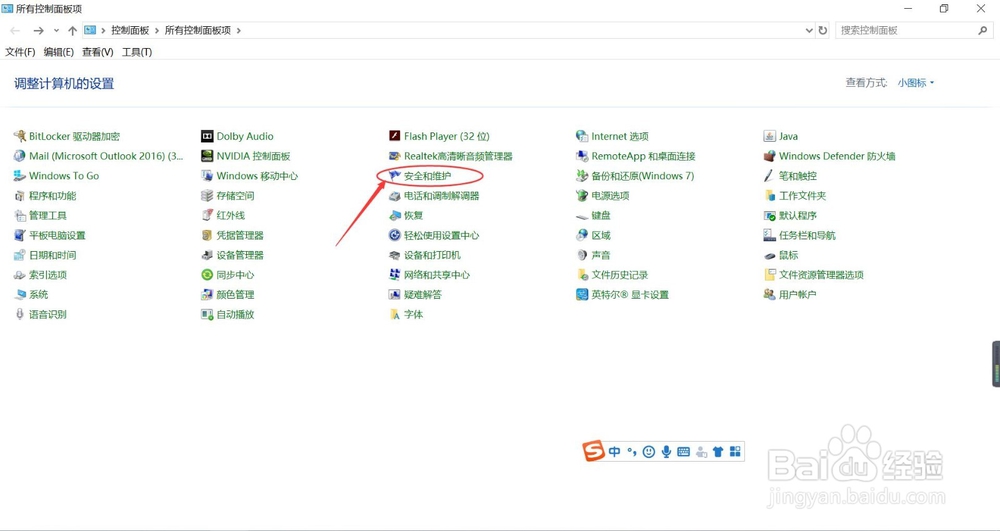
2、在打开的控制面板中,打开“安全和维护”,如下图所示:
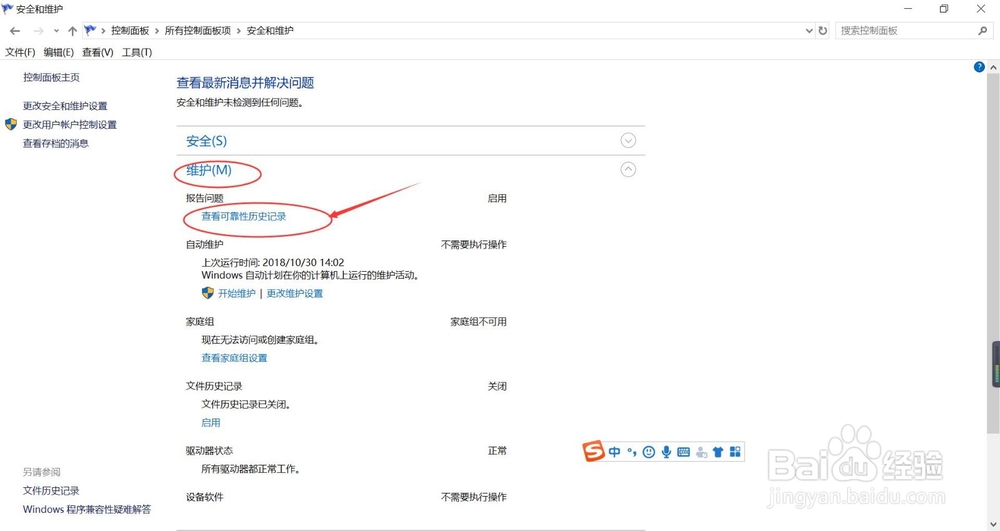
3、在“维护”下面展开,打开“查腊侧看可靠性历史记录”,如下图所示:
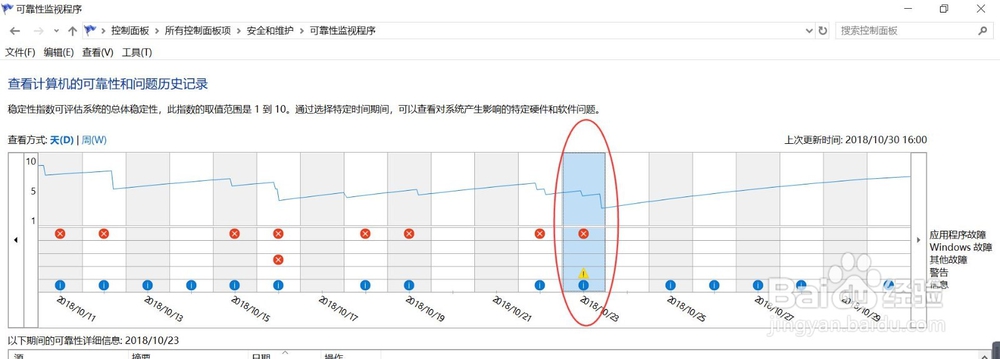
4、接下来会打开可靠性监视程序窗口,如下图所示:
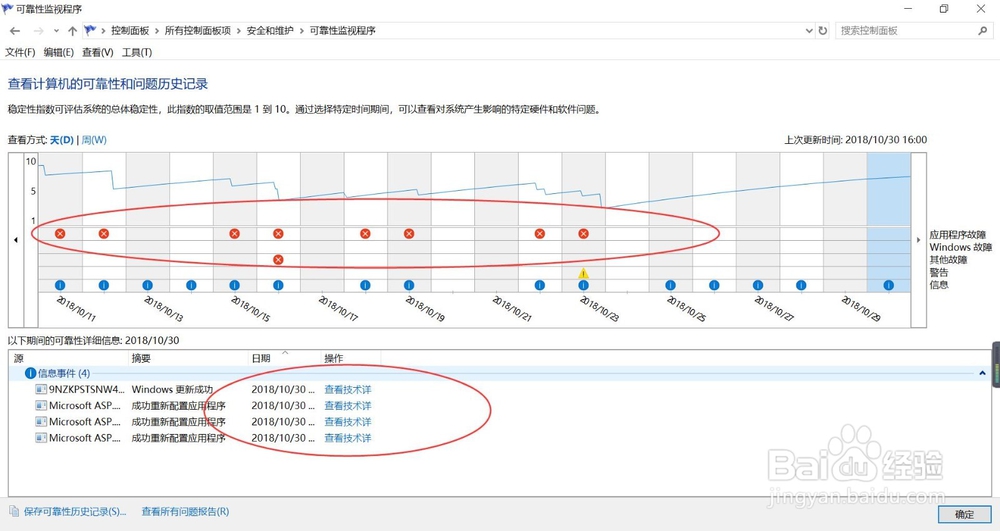
5、在可胆侮靠性监视程序窗口中,选中一个出现了Windows资源管理器无响应故障的日期,如下图所示:
6、选中故障日期后,下方会出现该日期内发生的所有错误事件,如下图所示:
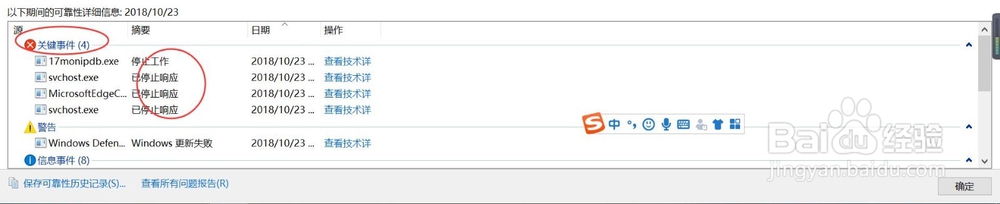
7、找到离explorer.exe位置最近的错误事件,这里是Windows未正常关闭,如下图所示:

8、双击该事件,就会显示泉缝鉴该事件的详情,显示问题、日期和描述,如下图所示:
