1、一、打开Outlook程序,点击菜单栏上“工具”菜单并单击“选项(O)…”。如下图,

2、二、 在“选项”对话框中,请单击“邮件格式”标签,并单击“签名(G)…”。如下图,

3、
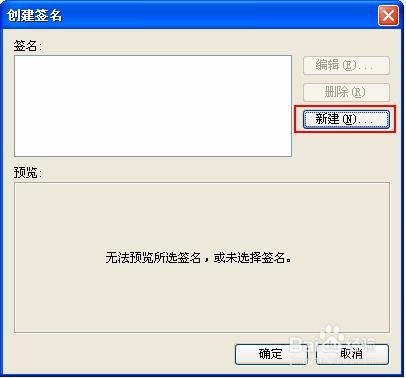
三、 在“创建签名”对话框中,单击“新建(N)…”按钮建立签名。如下图,
4、四、在“创建新签名”对话框中输入新签名名称(如,QSMC),并按“下一步”。如下图,

5、
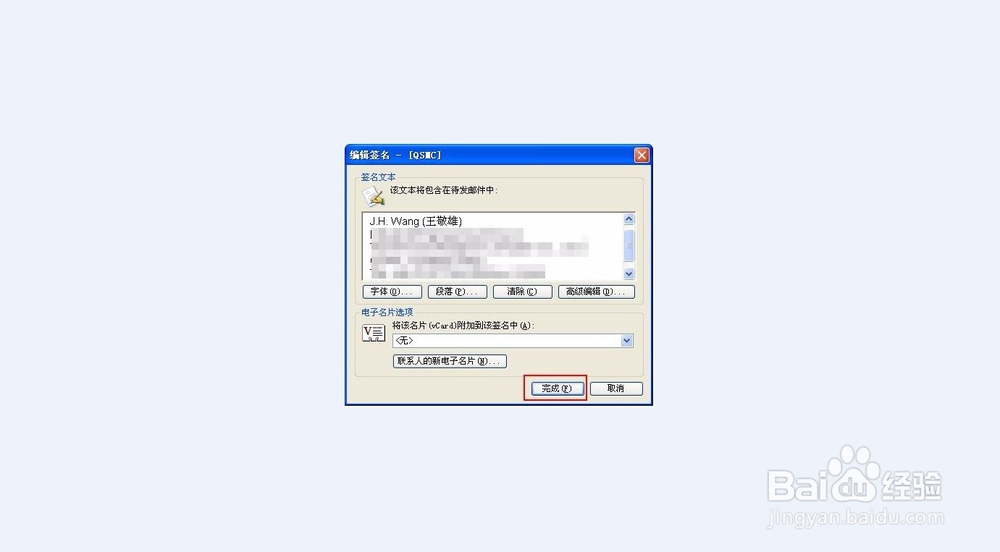
五、在“编辑签名”对话框中编辑签名格式,按“完成”将编辑完的签名保存退出。如下图,
6、
六、按“确定”后返回至“选项”对话框,选择使用刚建立的签名,并按“确定”退出设置。如下图:

7、
七、现在当我们新建邮件、答复及转发邮件时,邮件签名会自动附加在您的邮件上。如下图:
