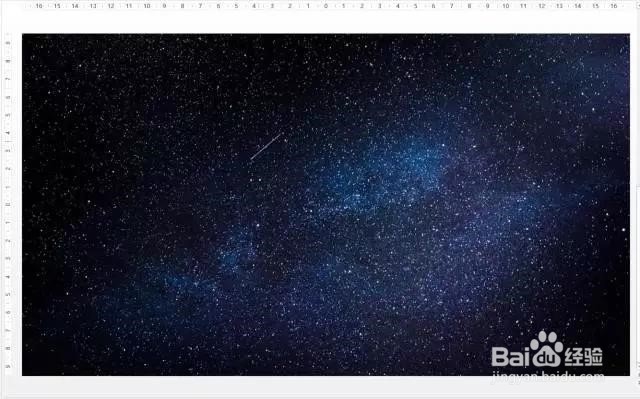
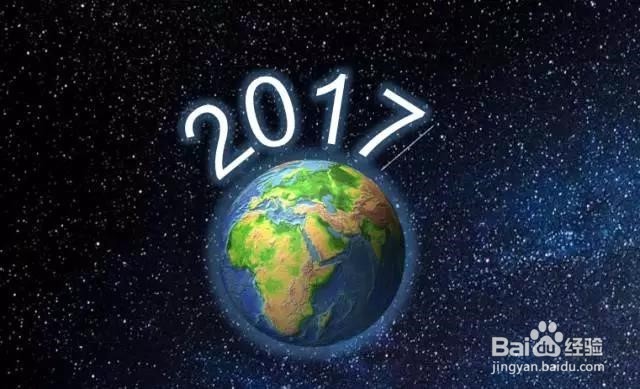
1、先插入一张图片作为背景,本示例以星空图片作为背景。
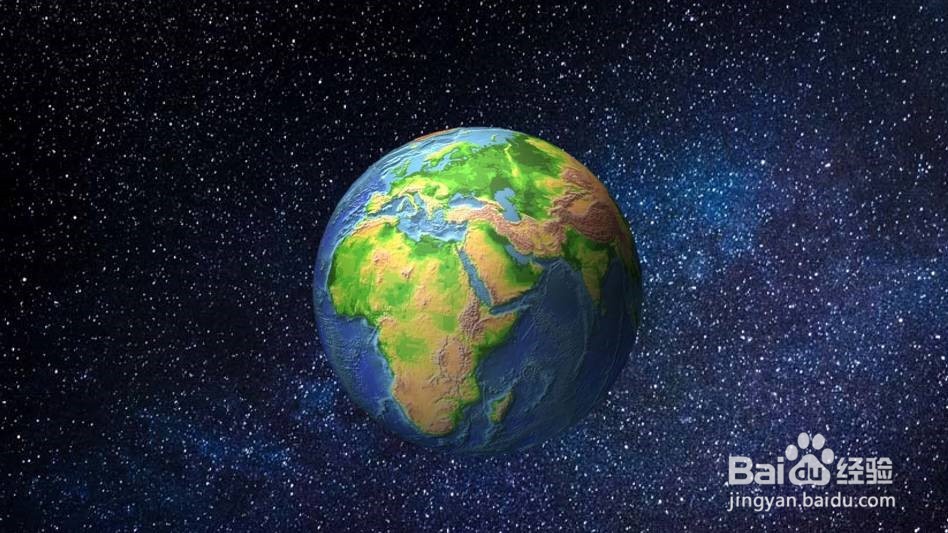
2、然后插入一张无背景的地球图片,如果你找到的是一张有背景的图片需要删除背景的话,请参考之前的课程招式 | 处理图片元素的四种基本方法,真可谓是快准狠
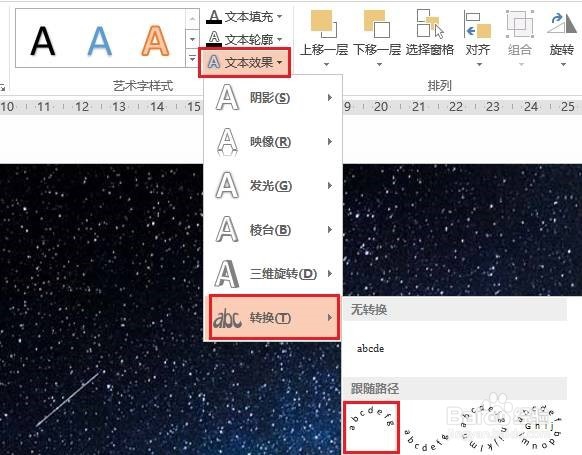
3、然后输入文字2017,选中文字—【格式】—【文字效果】—【转换】—【上弯弧】。
4、调整地球和文字的位置,得到如下效果。
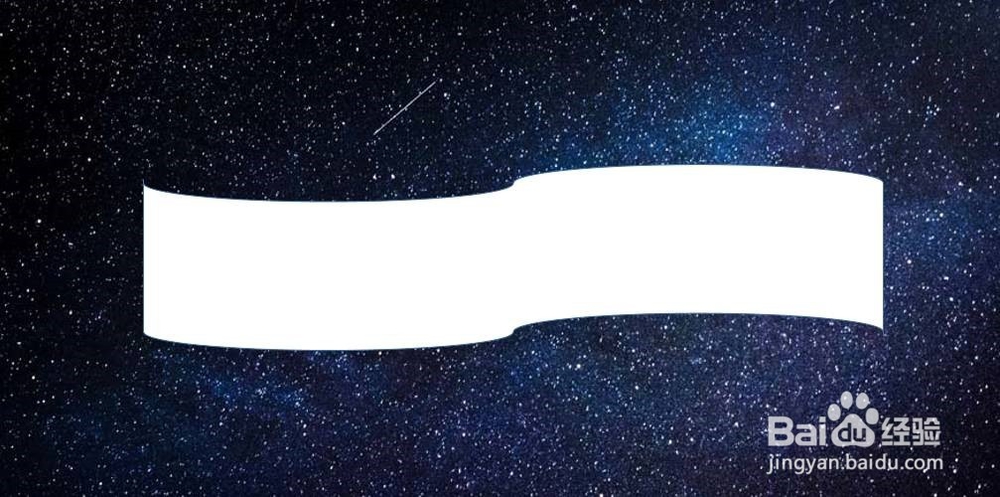
1、插入一个资料带形状
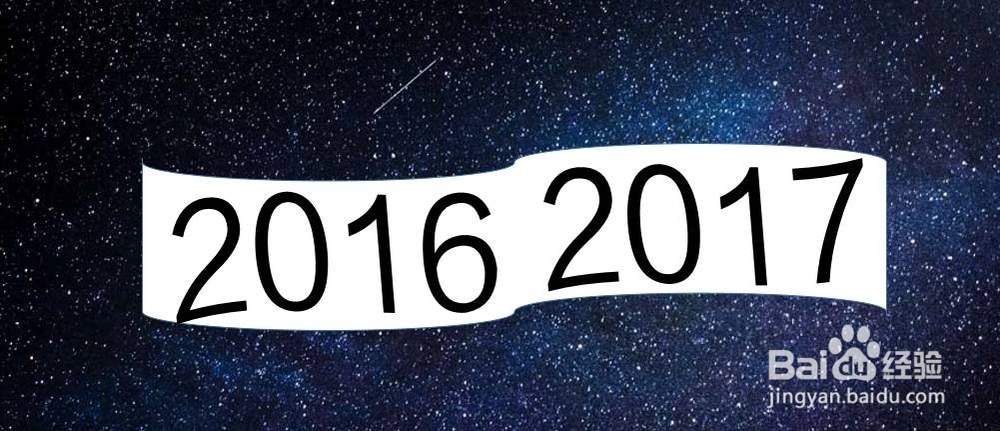
2、在资料带里插入文本框,并输入文字。选中文字—【格式】—【文字效果】—【转换】—【双波形】,就得到下图的效果了。
当然,文字与图形的位置需要你自己调整哦~~
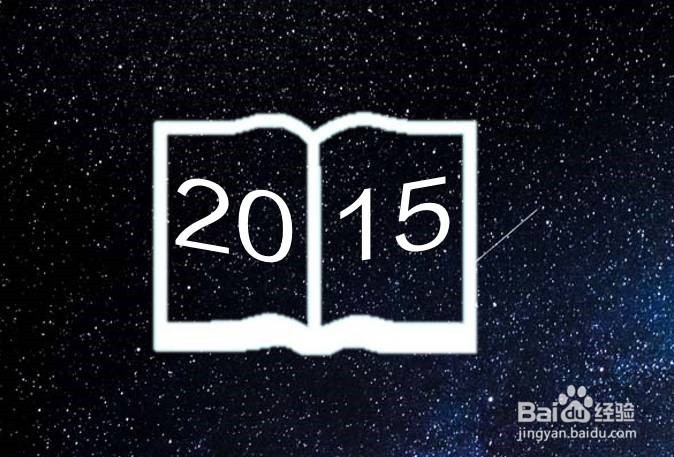
1、首先,插入一个书本形状
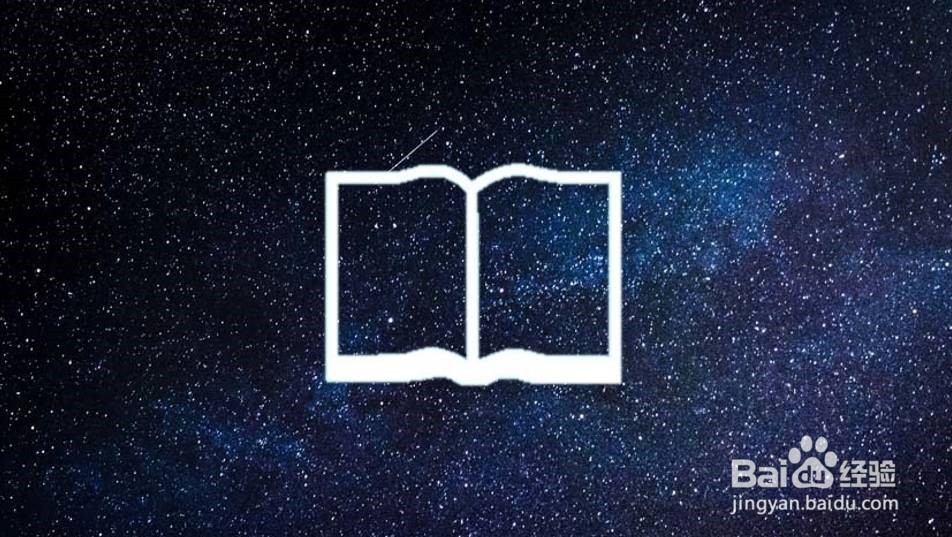
2、再输入文字,选中文字—【格式】—【文字效果】—【转换】—【正V形】