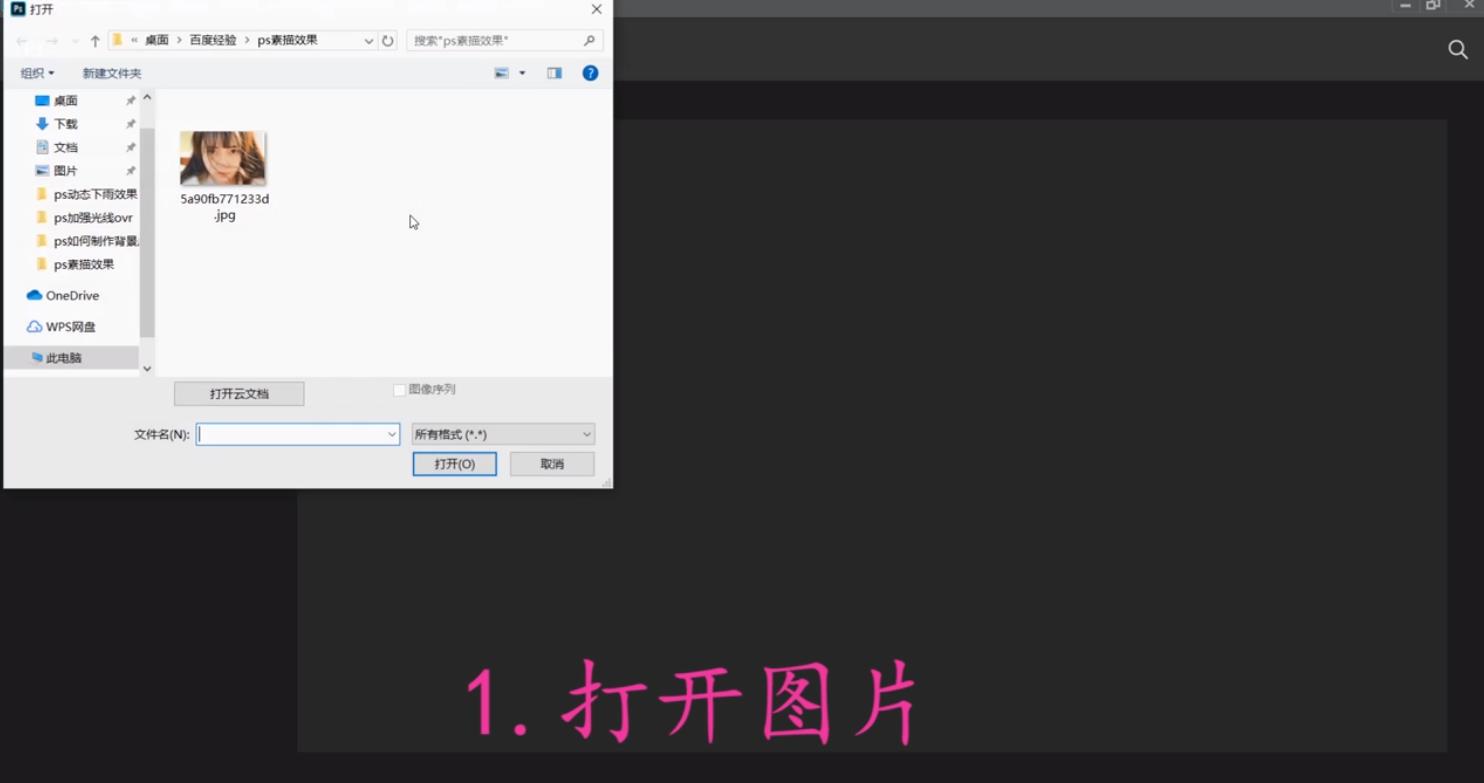
1、打开图片。
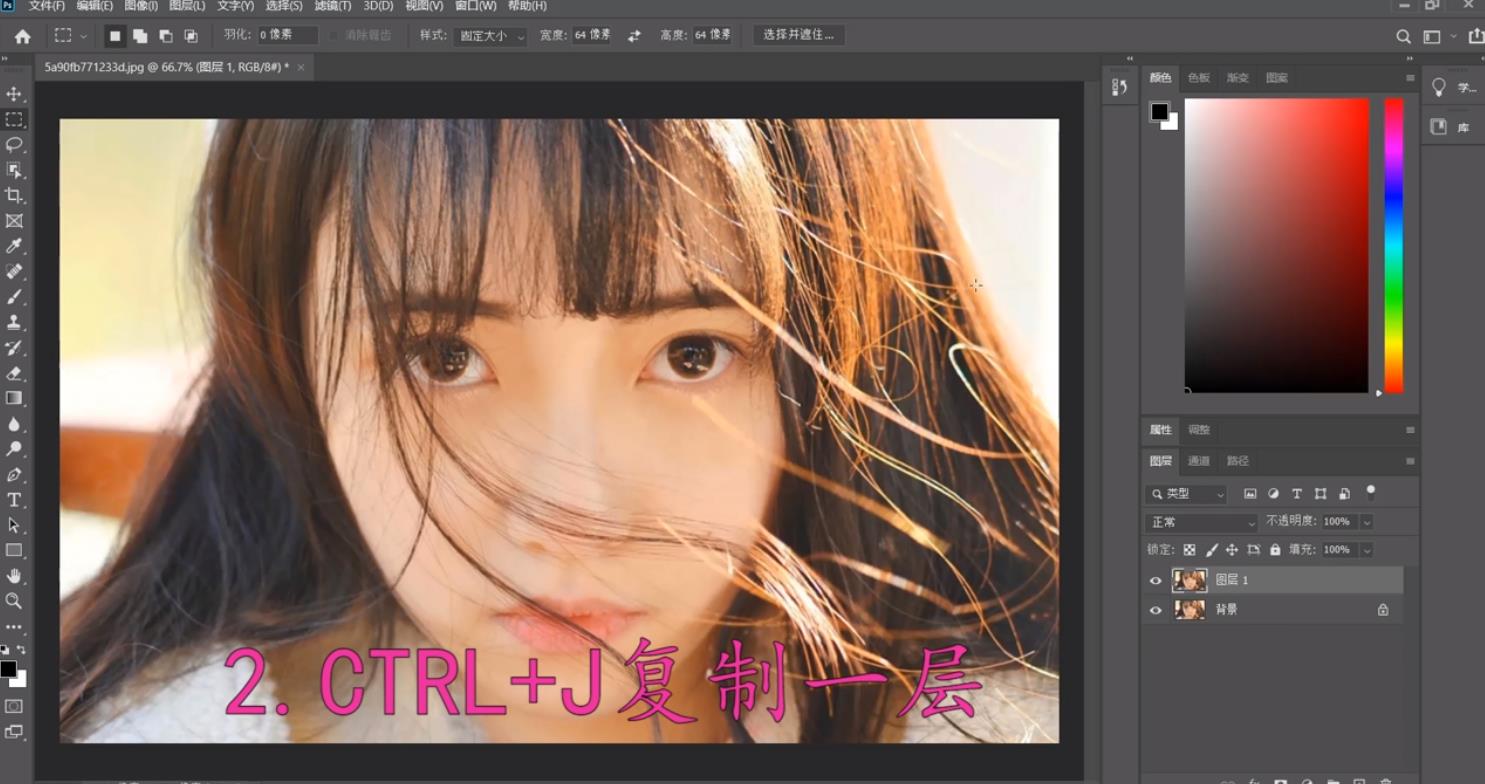
2、CTRL+J复制一层。
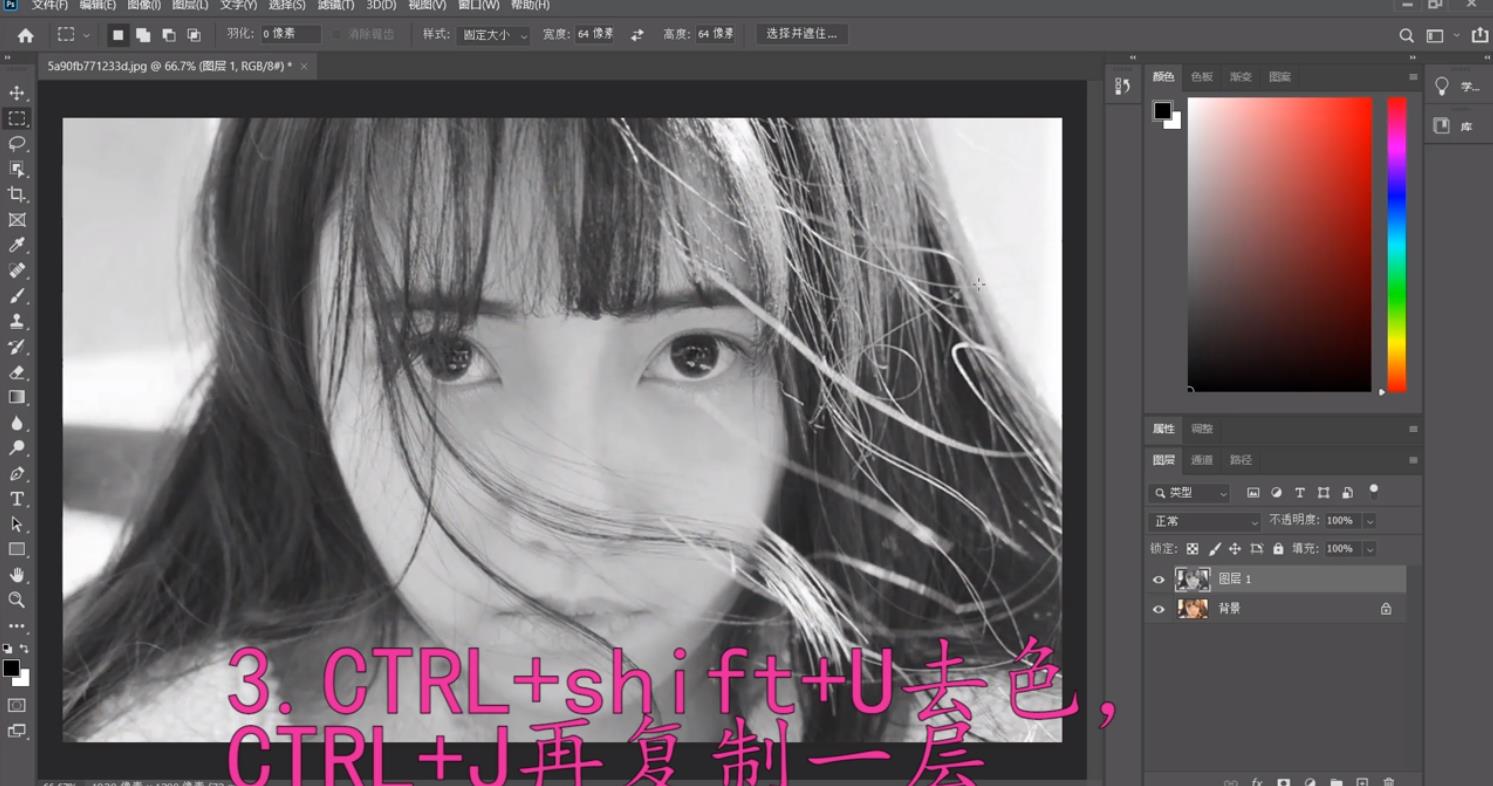
3、CTRL+shift+U去色,CTRL+shift再复制一层。
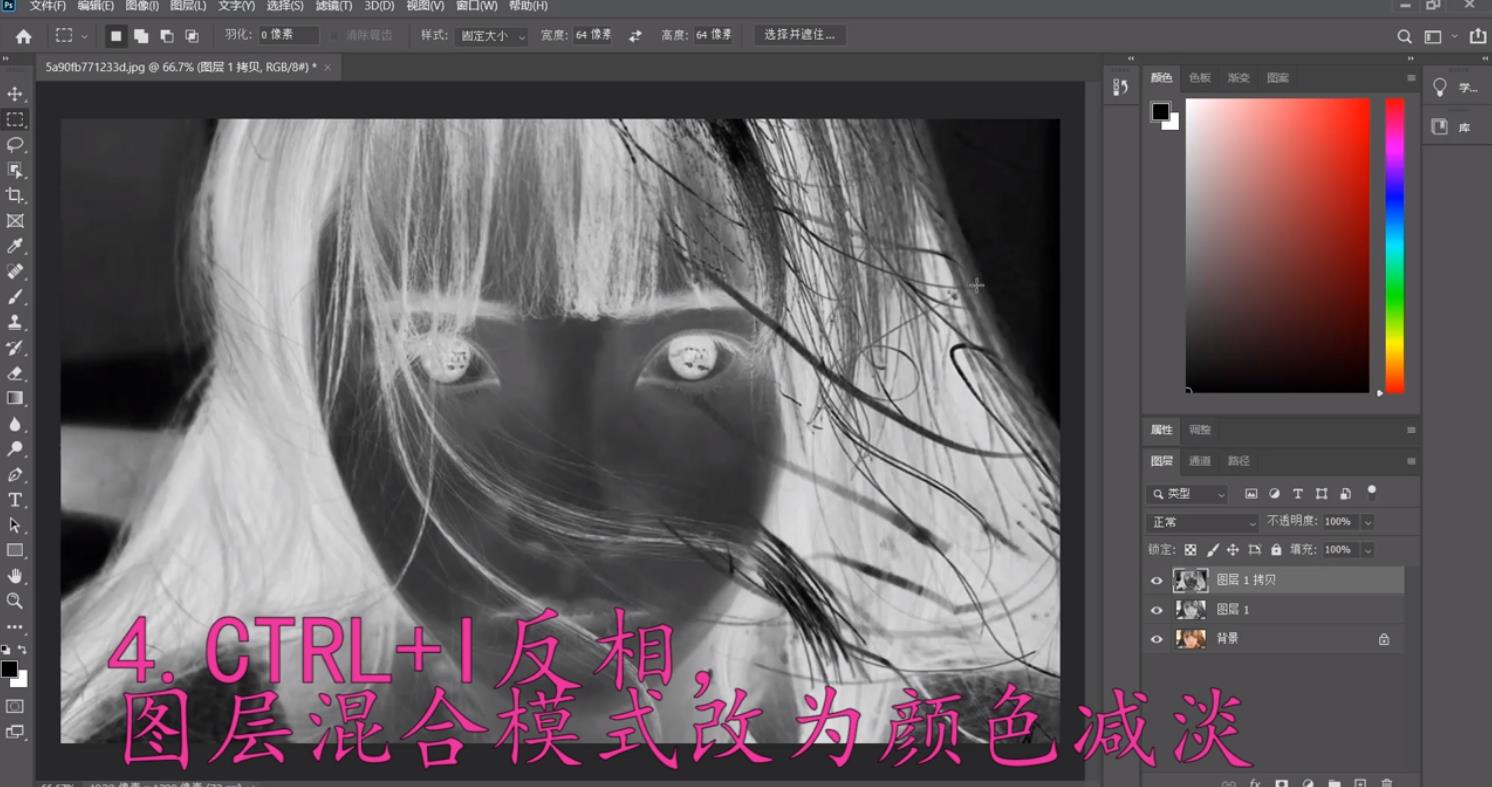
4、CTRL+I反相,图层混合模式改为颜色减淡。
5、选择【滤镜-其他-最小值】。
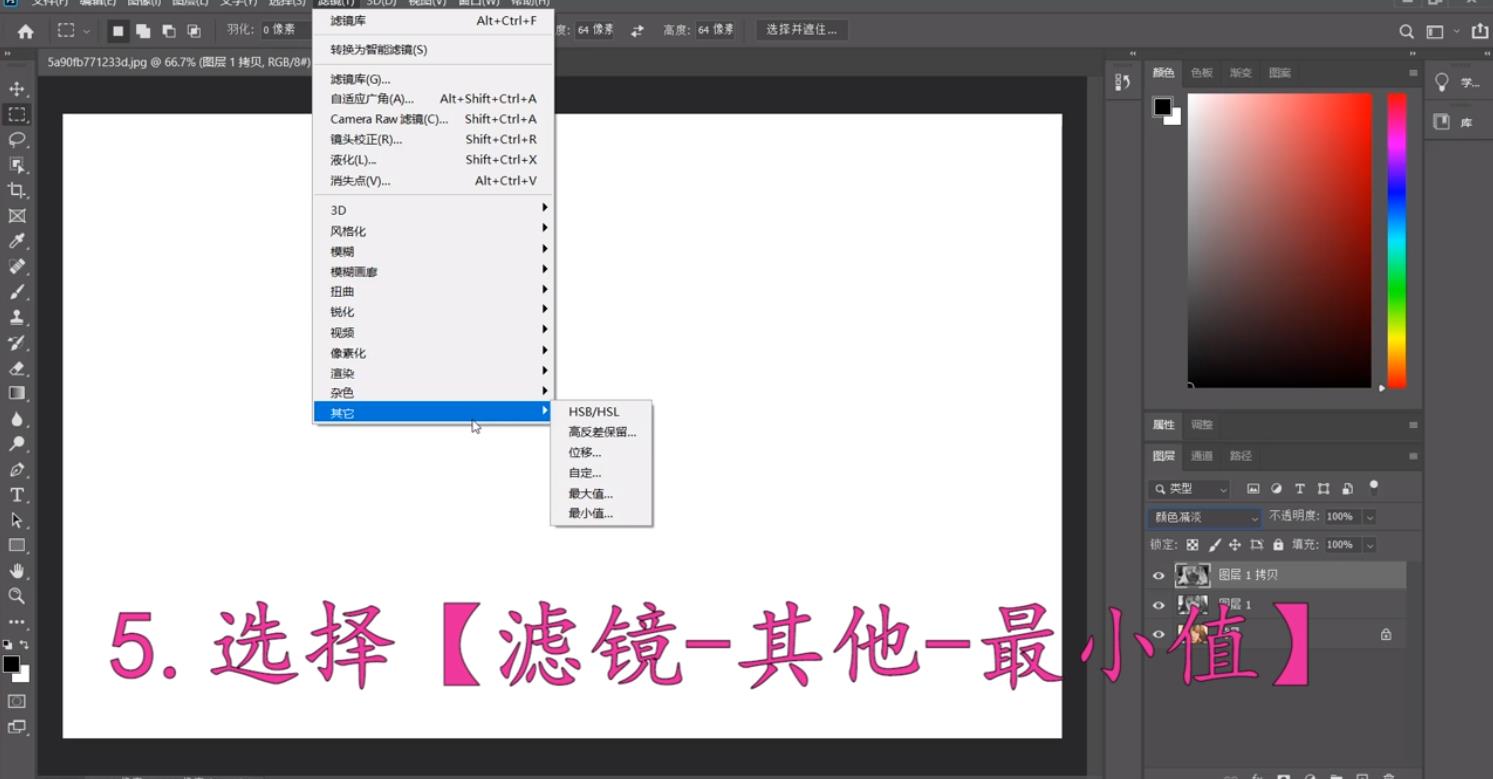
6、半径3像素左右,保留改为圆形。
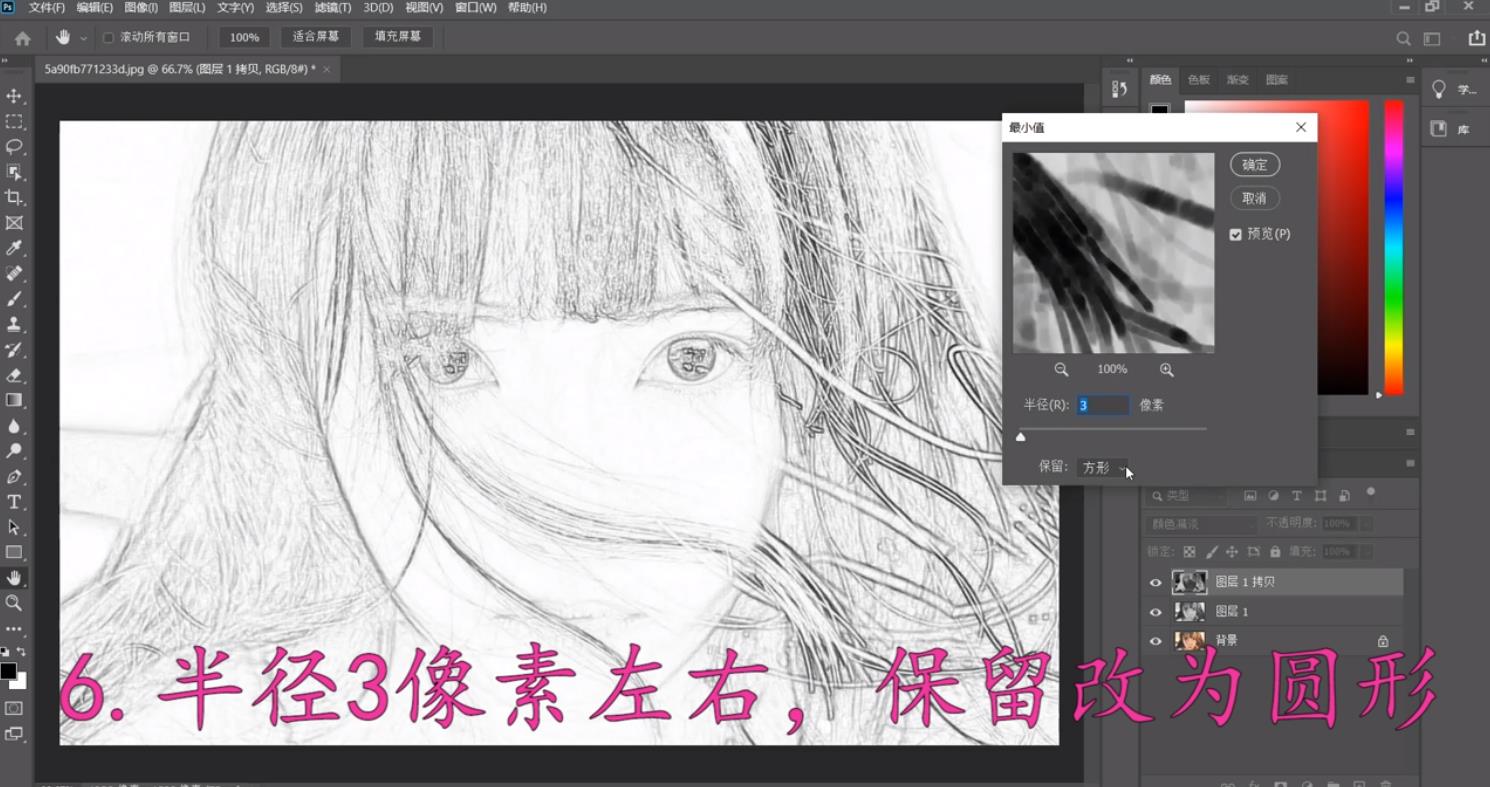
7、右键图层选择混合选项。
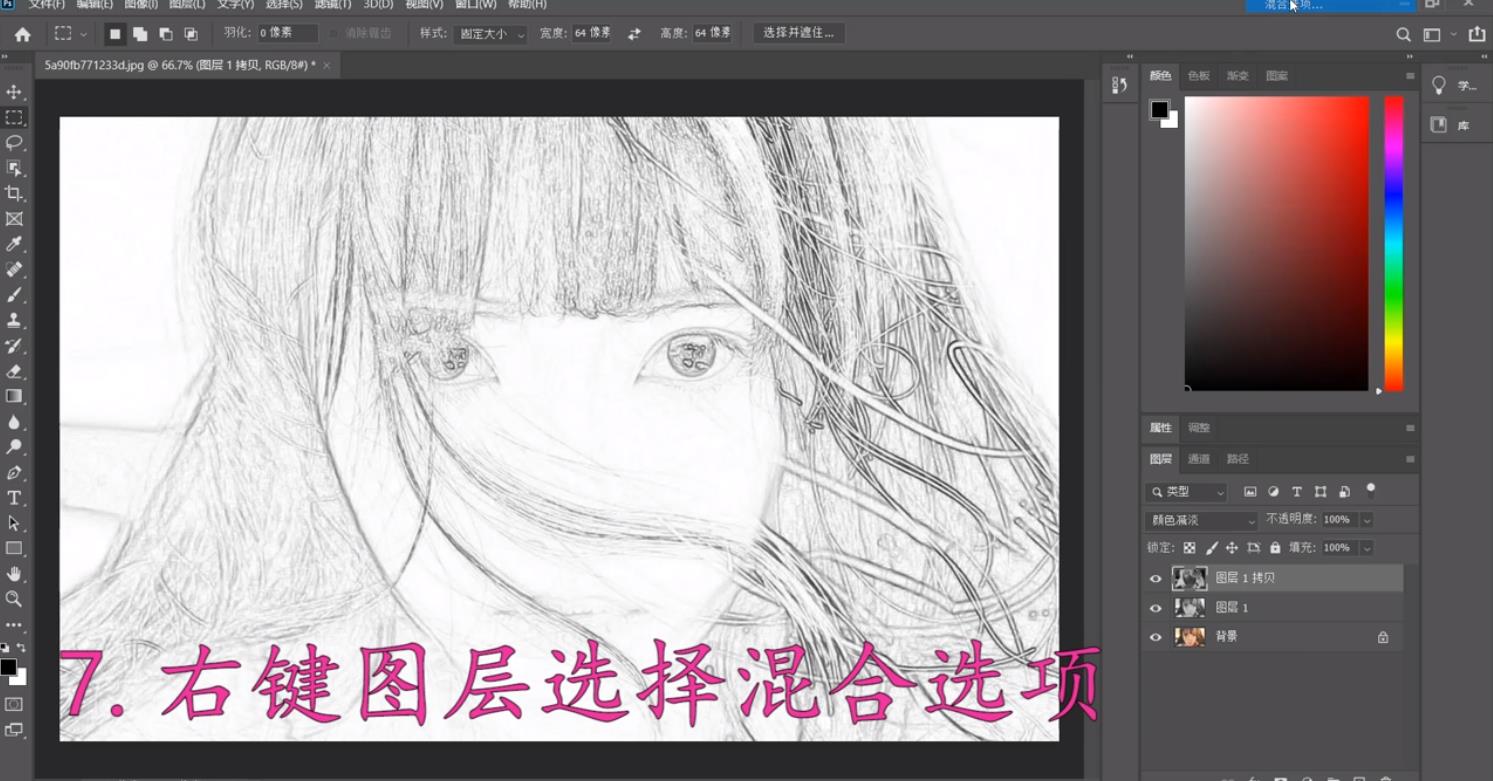
8、按住alt向右滑动下一图层滑块。

9、CTRL+alt+shift+E盖印图层。
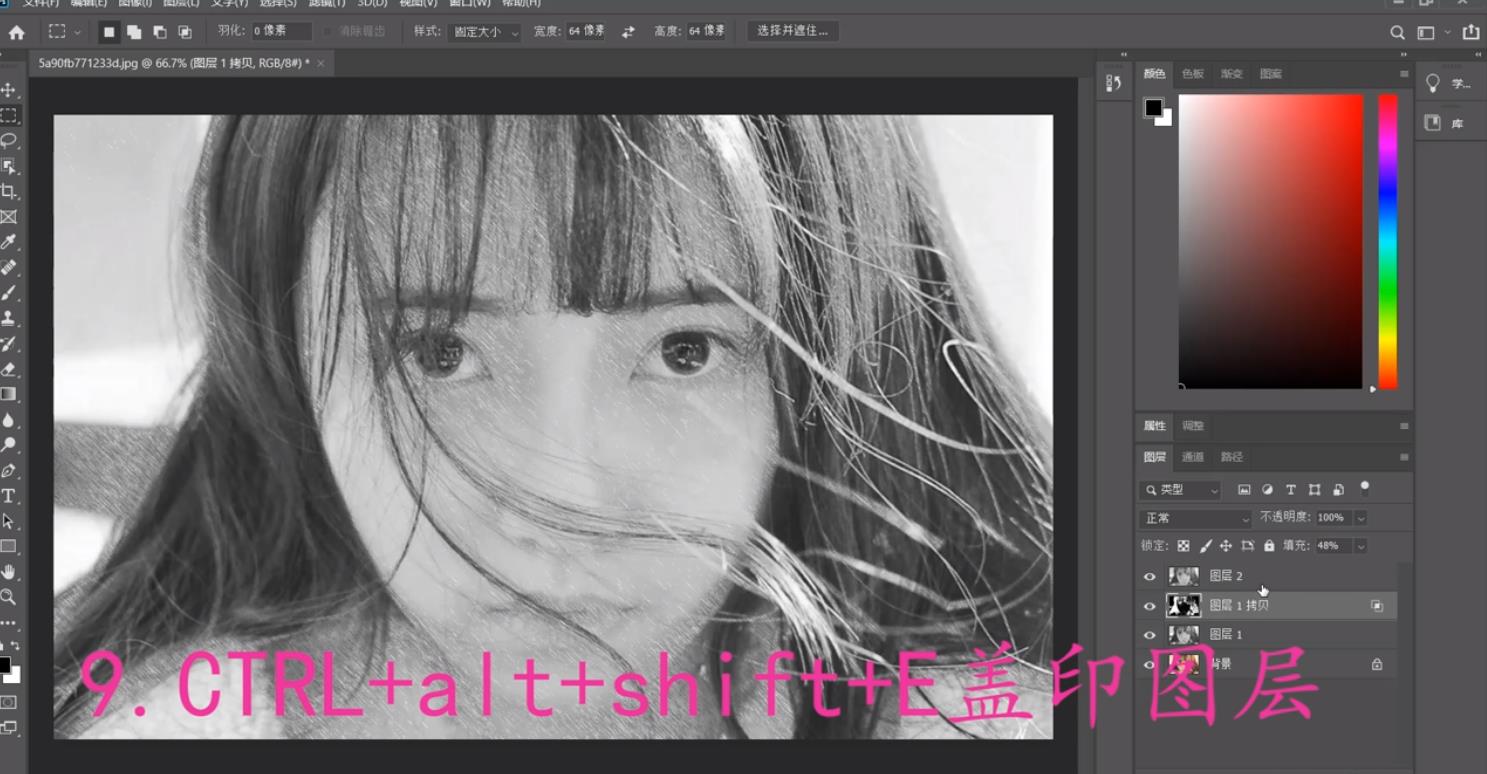
10、选择【滤镜-滤镜库-素描-绘图笔】。
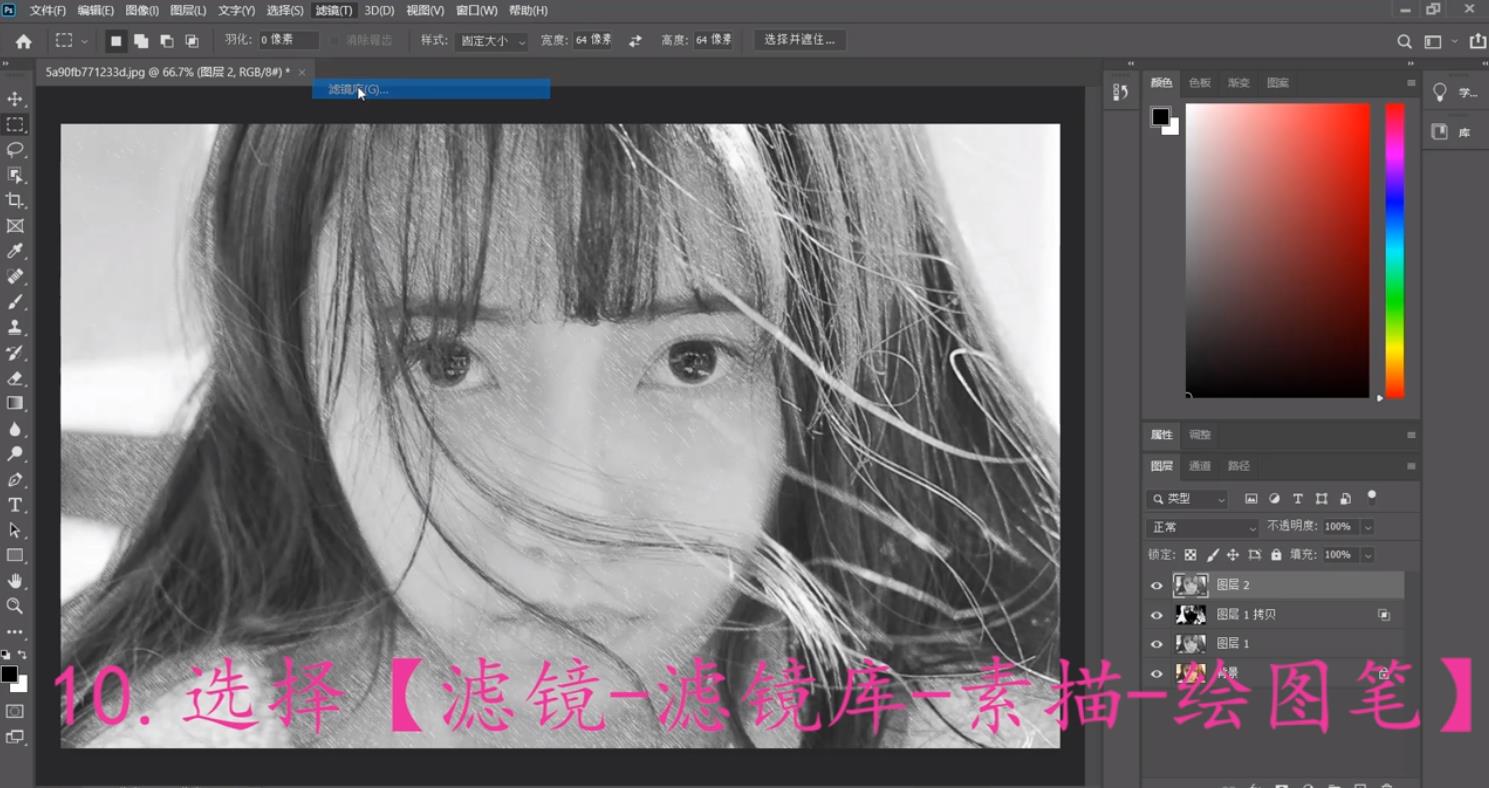
11、调节不透明度即可。
1、打开图片。
2、CTRL+J复制一层。
3、CTRL+shift+U去色,CTRL+shift再复制一层。
4、CTRL+I反相,图层混合模式改为颜色减淡。
5、选择【滤镜-其他-最小值】。
6、半径3像素左右,保留改为圆形。
7、右键图层选择混合选项。
8、按住alt向右滑动下一图层滑块。
9、CTRL+alt+shift+E盖印图层。
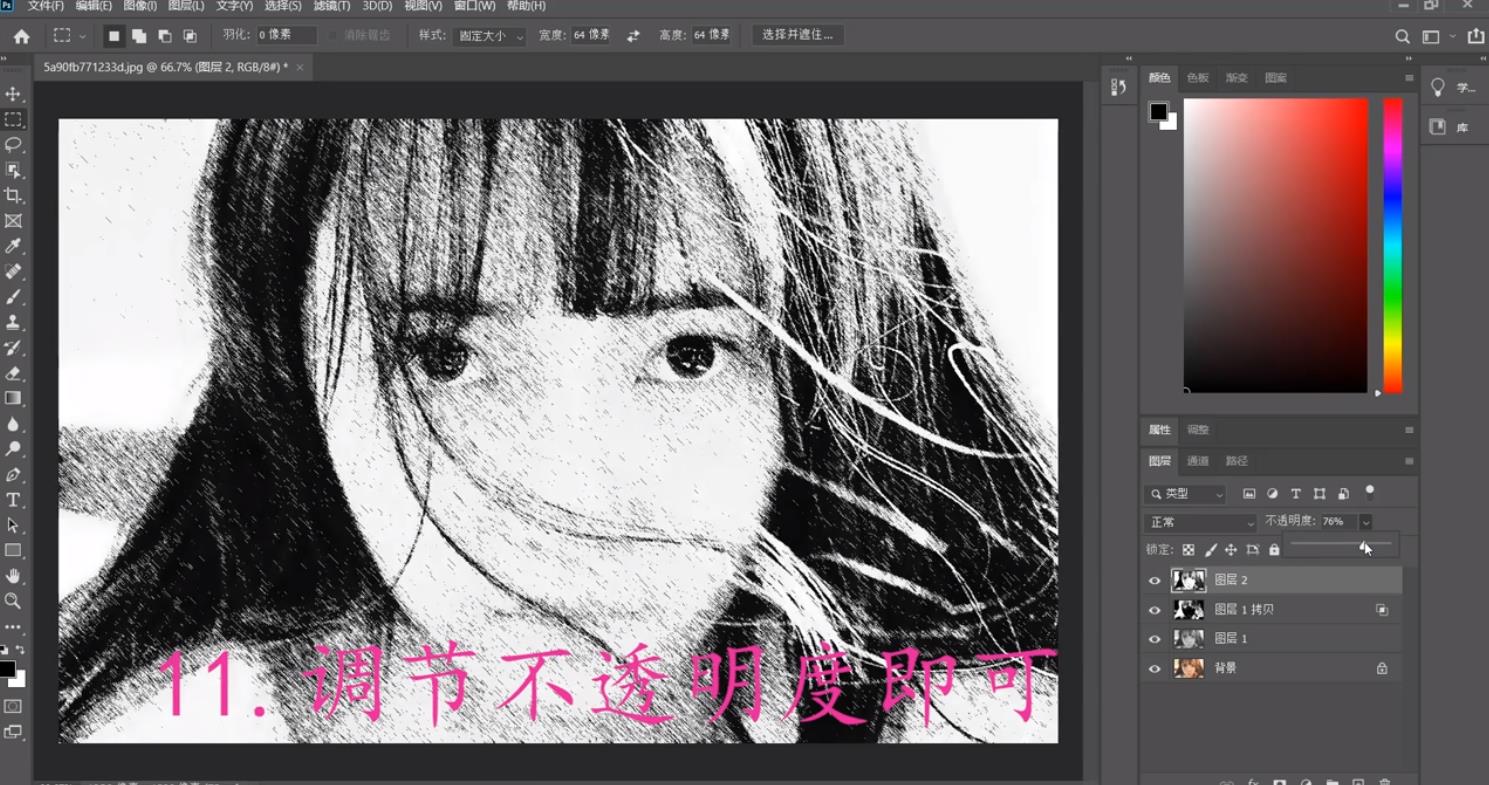
10、选择【滤镜-滤镜库-素描-绘图笔】。
11、调节不透明度即可。