Microsoft Word 2019如何显示空格标记

时间:2026-02-14 09:22:03

1、新建一个文档,点击菜单栏左上角的”文件“。

Microsoft Word 2019如何显示空格标记

Microsoft Word 2019如何显示空格标记

2、进入后选择”选项“,进入”选项“选项卡。

Microsoft Word 2019如何显示空格标记

Microsoft Word 2019如何显示空格标记

Microsoft Word 2019如何显示空格标记

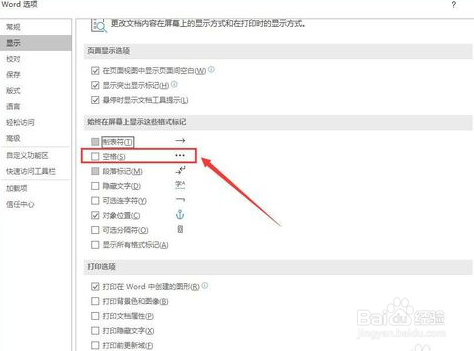
3、点击左侧的”显示“选项卡,可以看到右侧的”空格“前面没有打勾。

Microsoft Word 2019如何显示空格标记

Microsoft Word 2019如何显示空格标记

4、我们在”空格“前面打上勾,点击确定。

Microsoft Word 2019如何显示空格标记

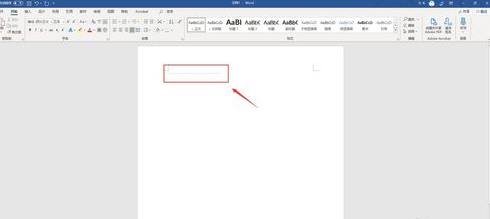
5、回到文档中,打几个空格,可以清楚地看到打了多少个空格,一个点就是一个空格。

Microsoft Word 2019如何显示空格标记

1、1、新建一个文档,点击菜单栏左上角的”文件“。

2、进入后选择”选项“,进入”选项“选项卡。

3、点击左侧的”显示“选项卡,可以看到右侧的”空格“前面没有打勾。

4、我们在”空格“前面打上勾,点击确定。

5、回到文档中,打几个空格,可以清楚地看到打了多少个空格,一个点就是一个空格。
© 2026 途途旅游
信息来自网络 所有数据仅供参考
有疑问请联系站长 site.kefu@gmail.com