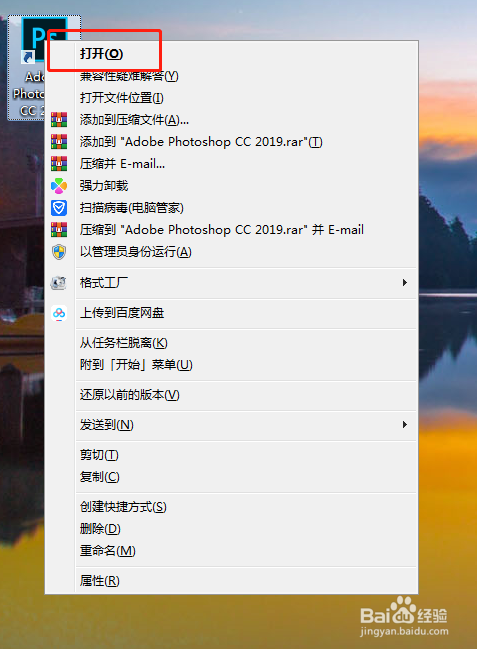
1、首先,我们双击打开Photoshop,或者右键点击图标选择打开。
2、第二步,找到我们要转换的图片,直接鼠标左键按住,拖进Photoshop中打开,这个时候我们可以看到界面上方显示颜色块眠诉模式为RGB。

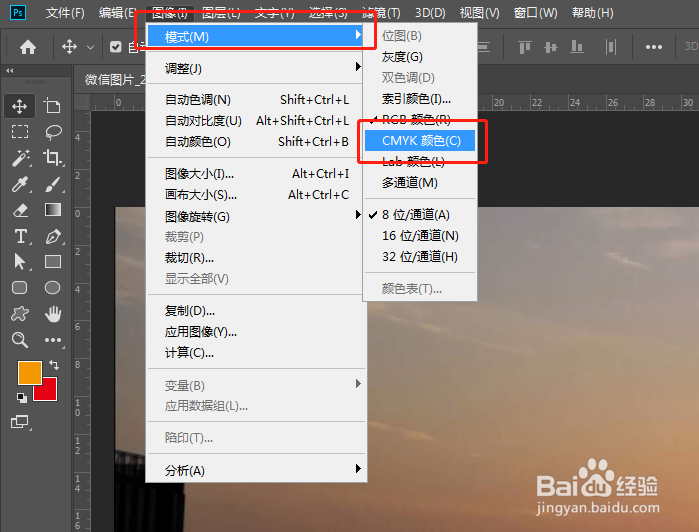
3、第三步,点击菜单栏中的【图像】,选择【模式】,找到【CMYK颜色】。
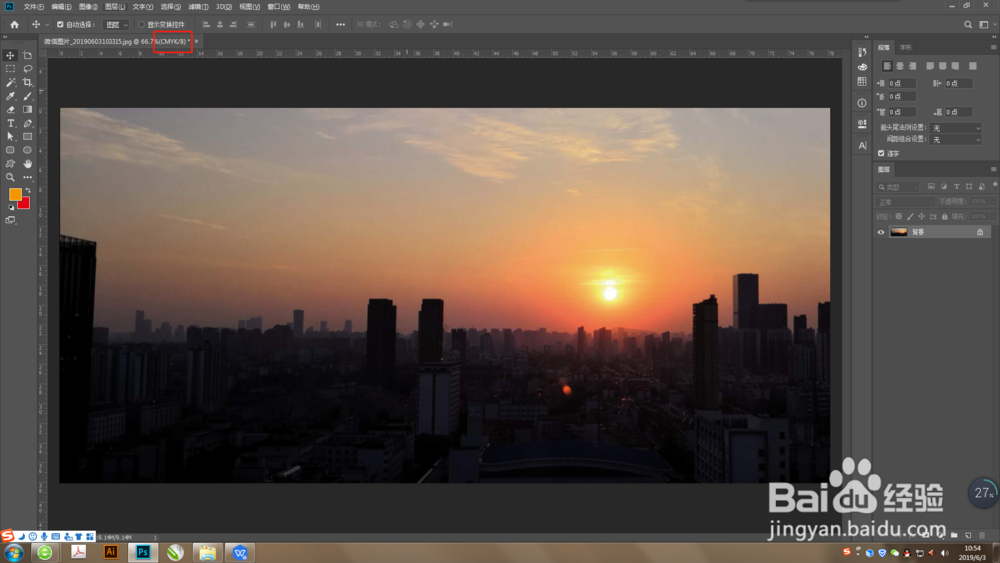
4、第四部,在弹距速出的窗口点击【确定】,这是我们的图片就转换成打印的【CMYK模式】了
5、最后,如果颜色出现较大色差,我们可以边购通过图片的【曲线】和【色相/饱和度】来进行调整。

1、首先,我们双击打开Photoshop,或者右键点击图标选择打开。
2、第二步,找到我们要转换的图片,直接鼠标左键按住,拖进Photoshop中打开,这个时候我们可以看到界面上方显示颜色块眠诉模式为RGB。
3、第三步,点击菜单栏中的【图像】,选择【模式】,找到【CMYK颜色】。
4、第四部,在弹距速出的窗口点击【确定】,这是我们的图片就转换成打印的【CMYK模式】了
5、最后,如果颜色出现较大色差,我们可以边购通过图片的【曲线】和【色相/饱和度】来进行调整。