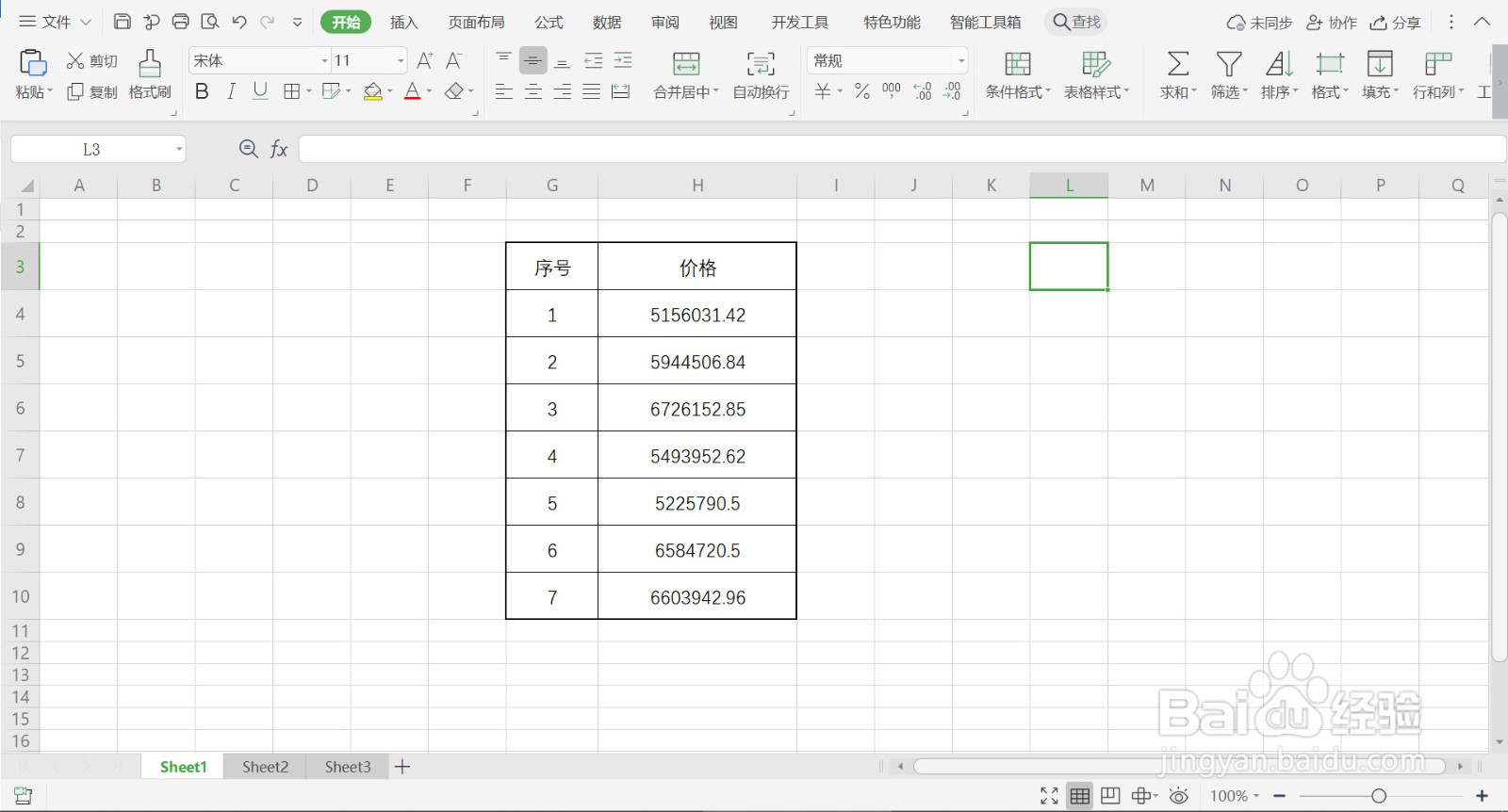
1、1.运行WPS软件,打开WPS表格文件,需要给价格添加货币符号。如果一个一个地添加,会造成很大工作量。
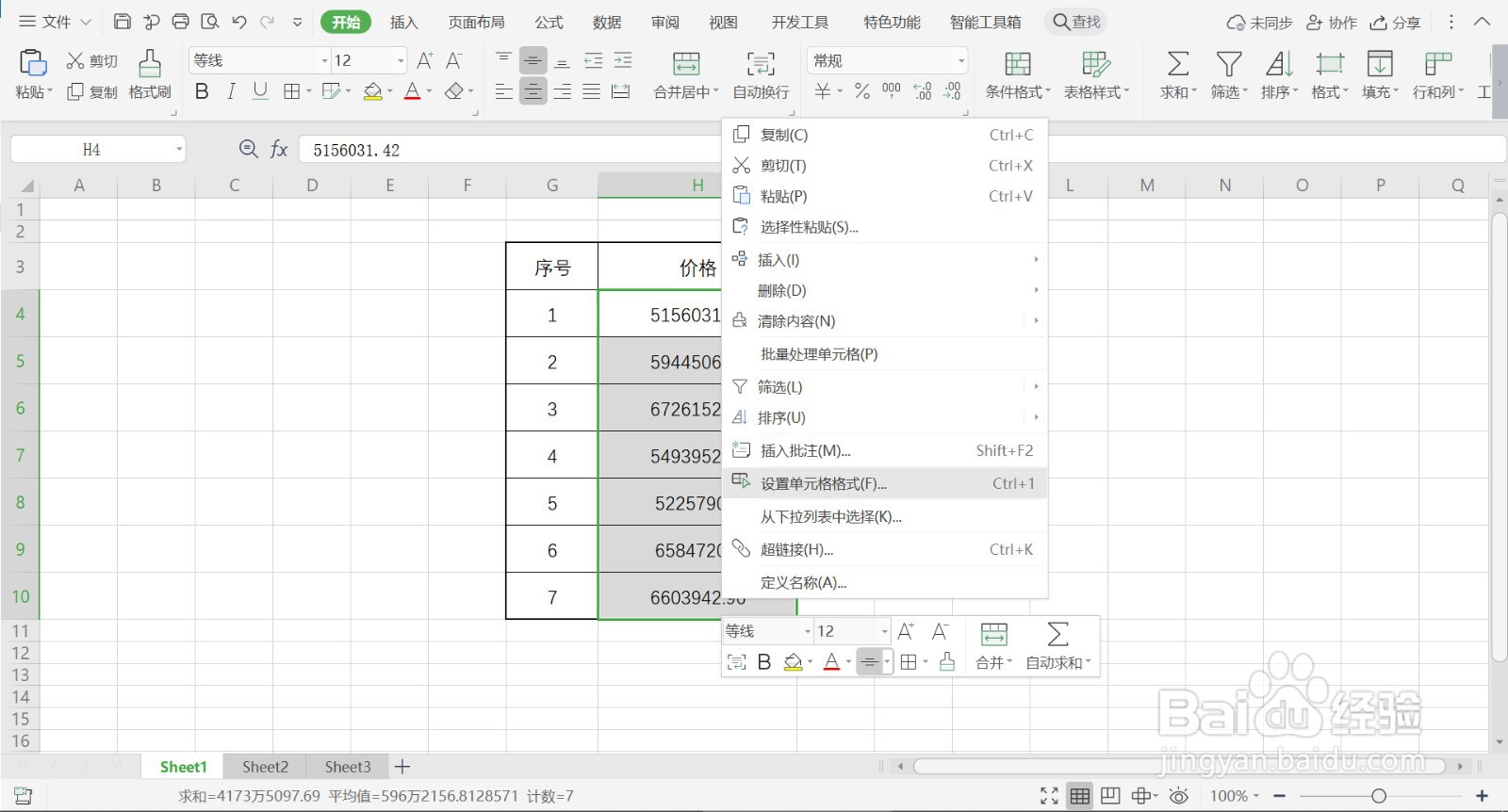
2、2.全选价格数据,点击鼠标右键,在右键菜单列表中点击【设置单元格格式】。
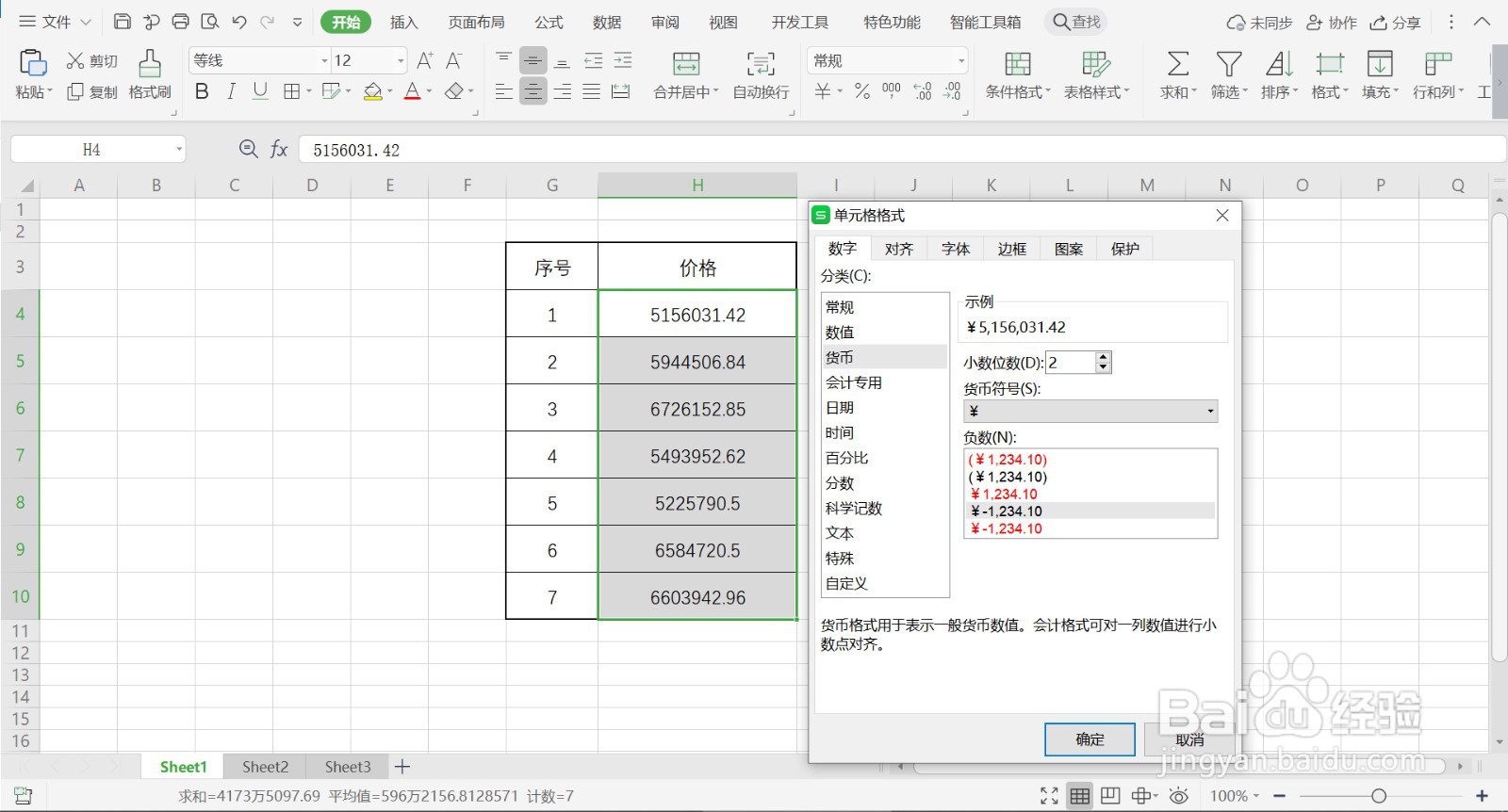
3、3.界面弹出【单元格格式】对话窗,点击【数字】,然后点击【分类】里的【货币】。
4、4.将【小数位数】改为1,点开【货币符号】菜单,选中需要输入的货币符号,点击【确定】。
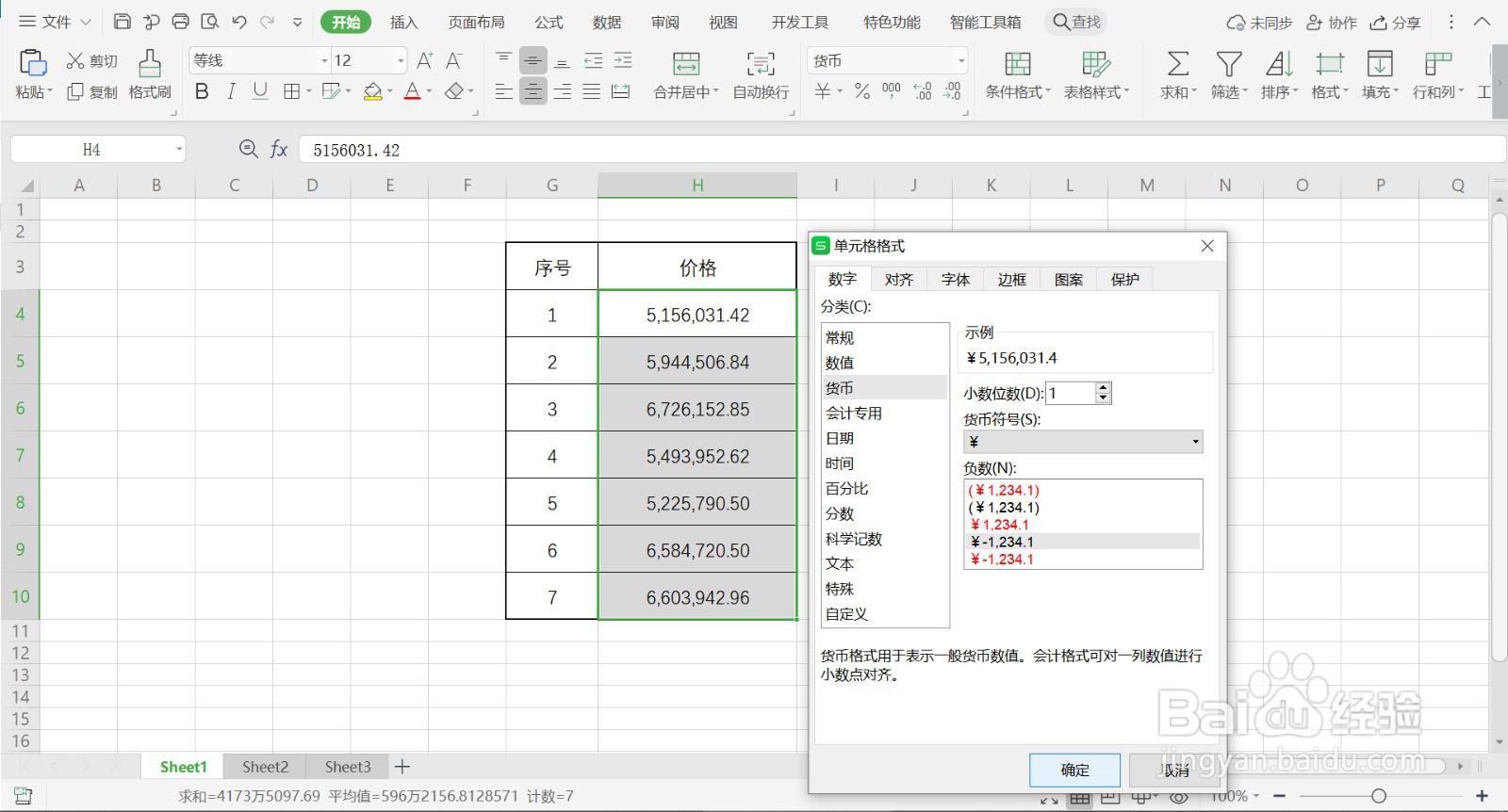
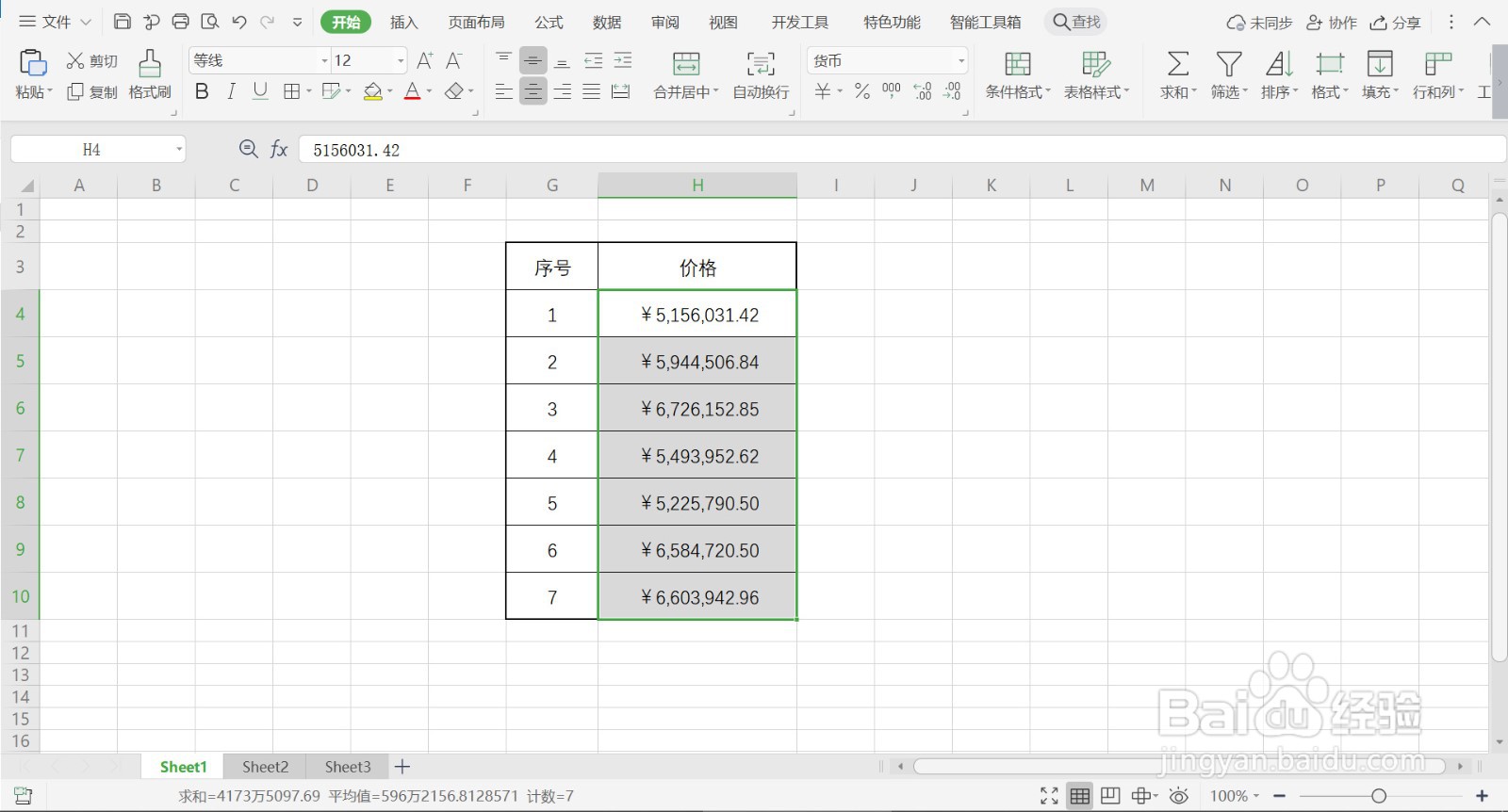
5、5.回到WPS表格页面,价格列数字前面批量添加了货币符号,通过修改【货币符号】,可以添加各个国家的货币符号。
6、总结:
1.运行WPS软件,打开WPS表格文件,需要给价格添加货币符号。如果一个一个地添加,会造成很大工作量。
2.全选价格数据,点击鼠标右键,在右键菜单列表中点击【设置单元格格式】。
3.界面弹出【单元格格式】对话窗,点击【数字】,然后点击【分类】里的【货币】。
4.将【小数位数】改为1,点开【货币符号】菜单,选中需要输入的货币符号,点击【确定】。
5.回到WPS表格页面,价格列数字前面批量添加了货币符号,通过修改【货币符号】,可以添加各个国家的货币符号。