1、1查看结果
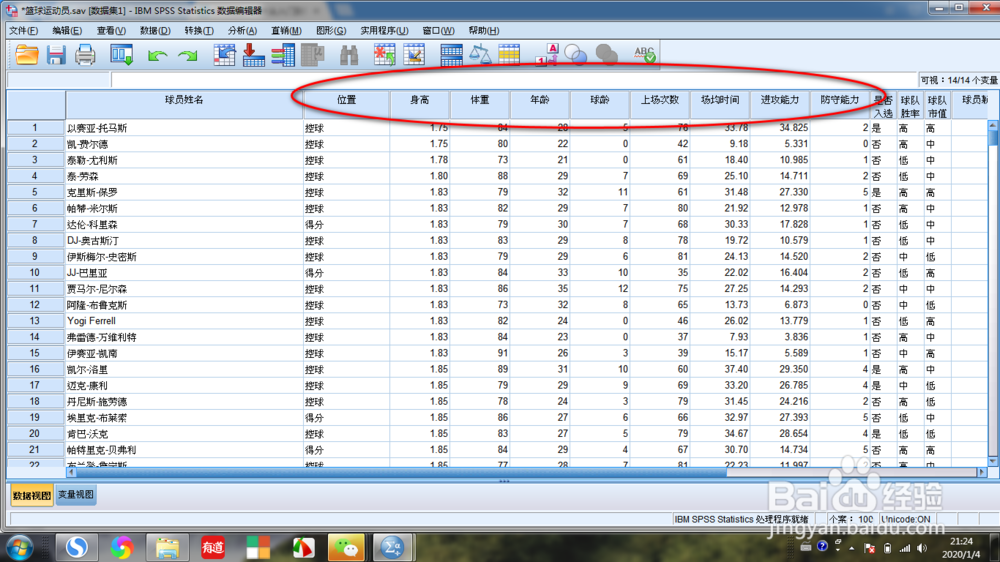
可以看到,变量名称的排列已经按照我们刚才所编辑的大小顺序进行了重新的排列,同时我们可以采用另一种方法
2、2数据菜单
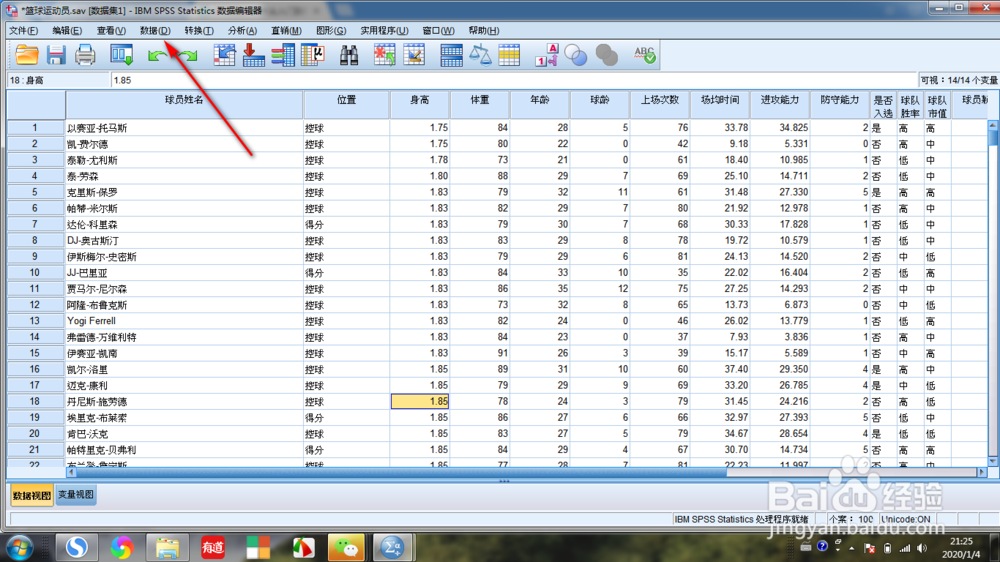
在菜单栏中找到数据菜单,如图中箭头所指的,鼠标移动至文字上方,单击鼠标左键,打开数据菜单
3、3变量排序
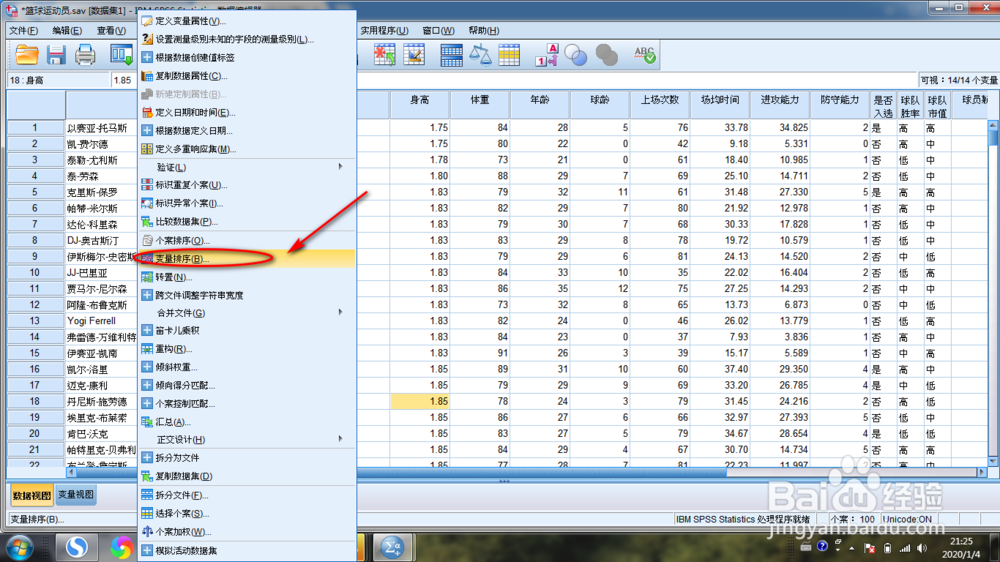
在弹出的对话框中找到变量排序,图中红色框所示,鼠标移动至该文字上方,单击鼠标左键进行变量排序
4、4选中降序
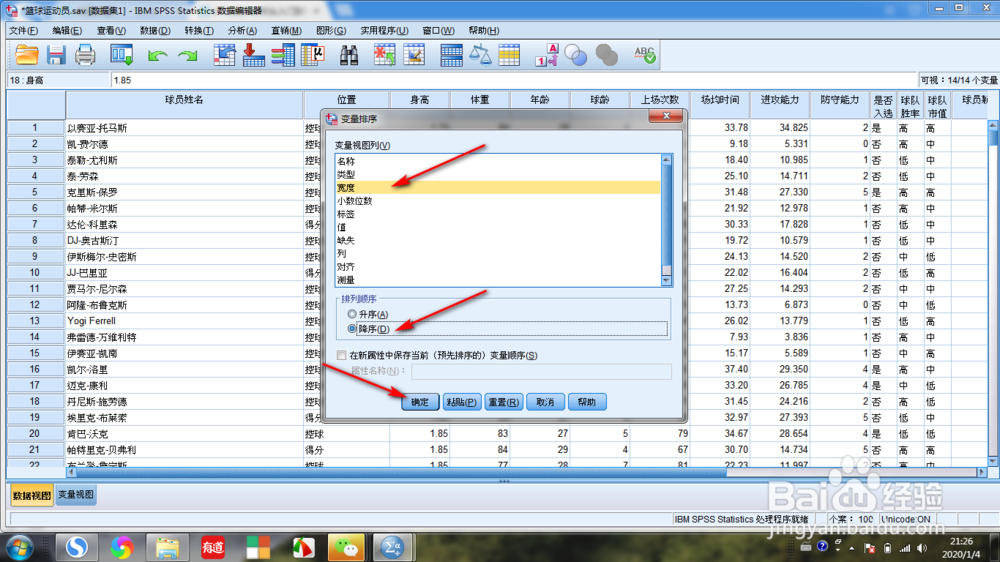
在变量排序中单击变量视图的类型,以宽度为例,鼠标单击选中后,选择排序方式为降序,鼠标左键单击确定
5、5自动排序
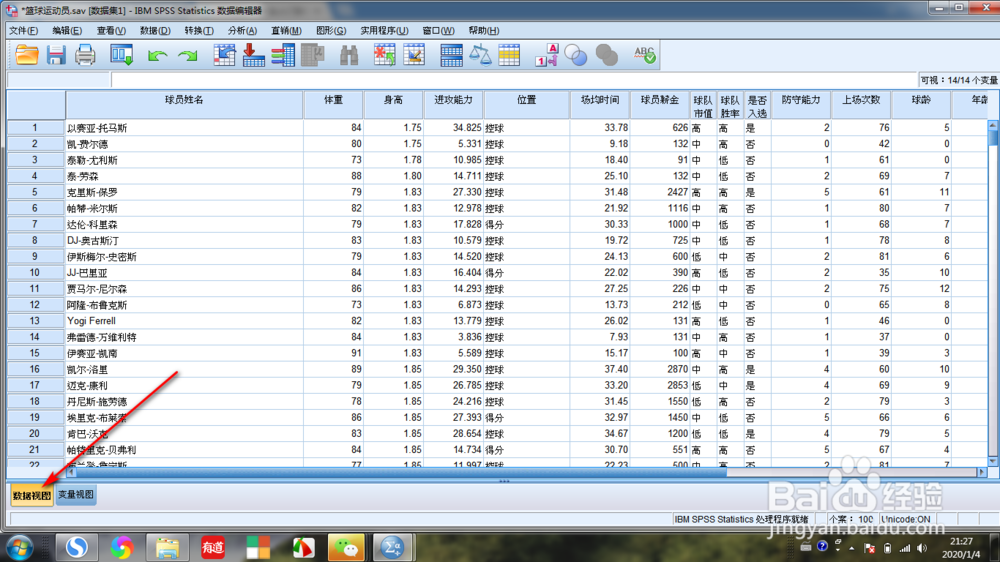
默认程序会自动弹出到查看器中,我们此时返回数据视图,可以看到变量已经自动根据宽度进行了排序
6、6查看变量视图
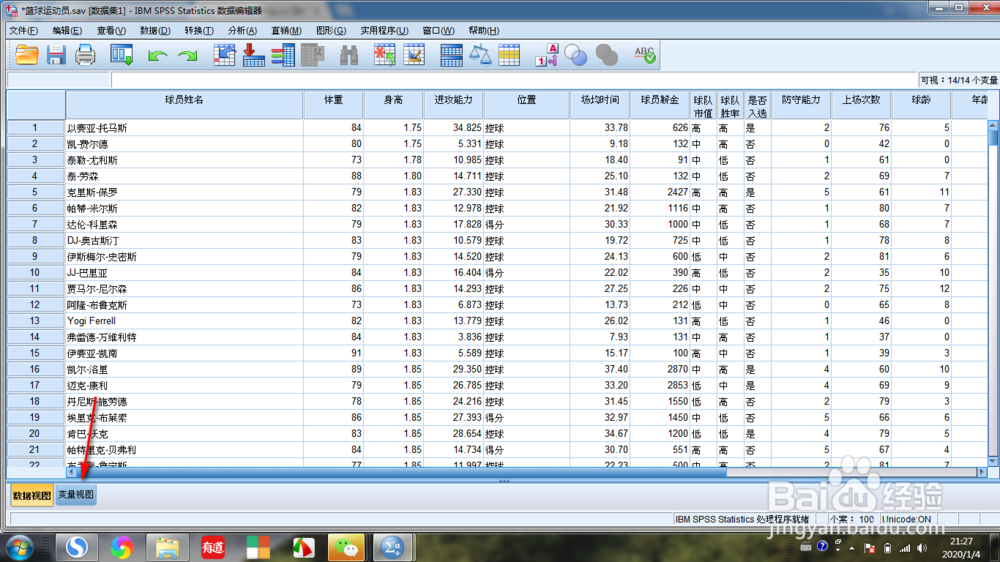
我们再次将鼠标移动至程序左下角数据视图旁边的变量视图,单击鼠标左键进入该视图中进行查看
7、7练习
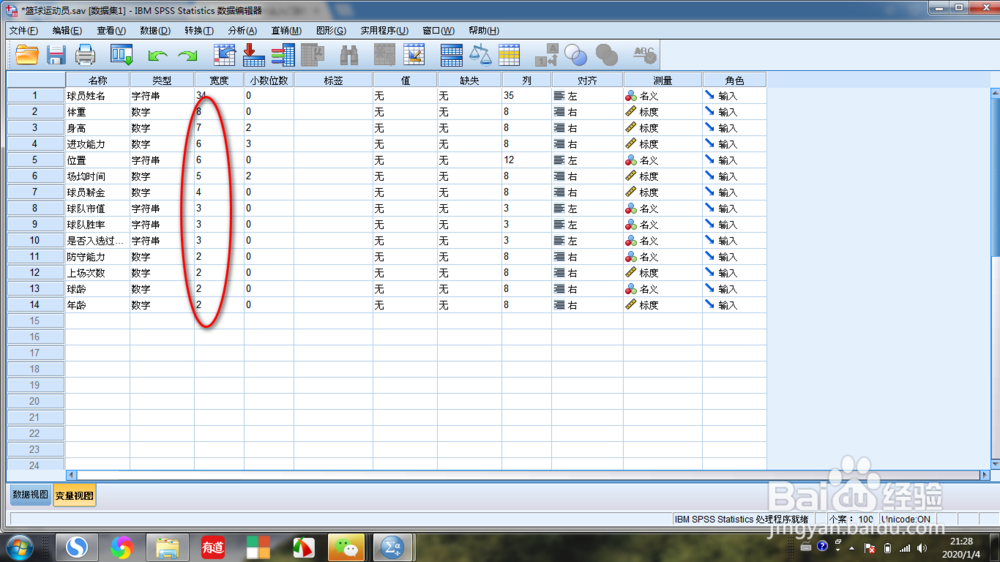
此时宽度已经被系统重新按照从大到小的顺序进行了重新的编辑,方法较为简单,大家快来试一试吧
1、可以看到,变量名称的排列已经按照我们刚才所编辑的大小顺序进行了重新的排列,同时我们可以采用另一种方法
2、在菜单栏中找到数据菜单,如图中箭头所指的,鼠标移动至文字上方,单击鼠标左键
3、在弹出的对话框中找到变量排序,图中红色框所示,鼠标移动至该文字上方,单击鼠标左键进行变量排序
4、在变量排序中单击变量视图的类型,以宽度为例,鼠标单击选中后,选择排序方式为降序,鼠标左键单击确定
5、默认程序会自动弹出到查看器中,我们此时返回数据视图,可以看到变量已经自动根据宽度进行了排序
6、我们再次将鼠标移动至程序左下角数据视图旁边的变量视图进行查看
7、此时宽度已经被系统重新按照从大到小的顺序进行了重新的编辑,方法较为简单,大家快来试一试吧