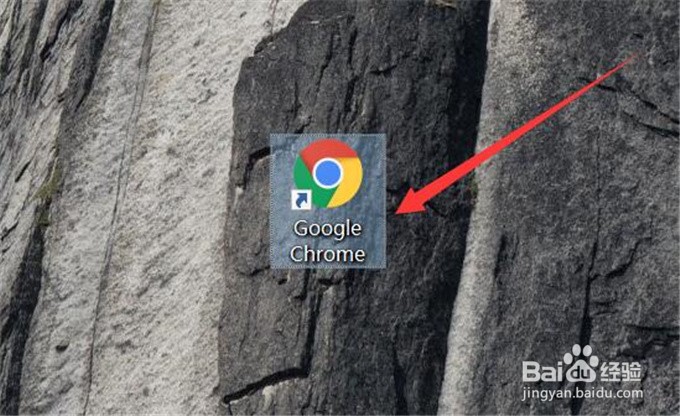
1、在电脑系统桌面上,选择【Google Chrome】进入。
2、在“Google Chrome ”软件面板中,选择【菜单】图标进入。

3、在“菜单”弹出下拉框中,选择【设置】进入。

4、在“设置”窗口中,选择【高级】进入。

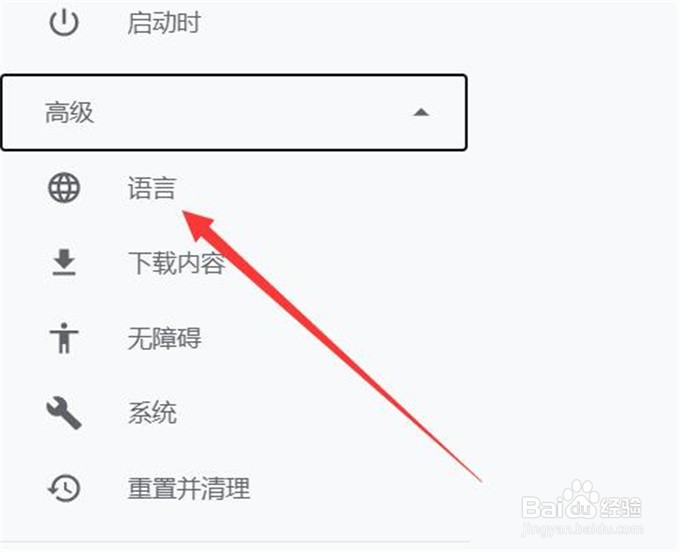
5、在“高级”弹出下拉窗口中,选择【语言】进入。
6、在“语言”弹窗中,选择【语言】选项进入。

7、在“语言”列表中,选择【添加语言】进入。

8、在“添加语言”弹框中,选中【英语-English】选项,单击【添加】。

9、在“语言”列表框中,单击“英语”选项下的【设置】图标进入。

10、在弹出的设置框中,单击【以这种语言显示Google Chrome】选项。

11、在“语言”列表框中,单击【重新启动】完成。
