1、打开Android Studio。

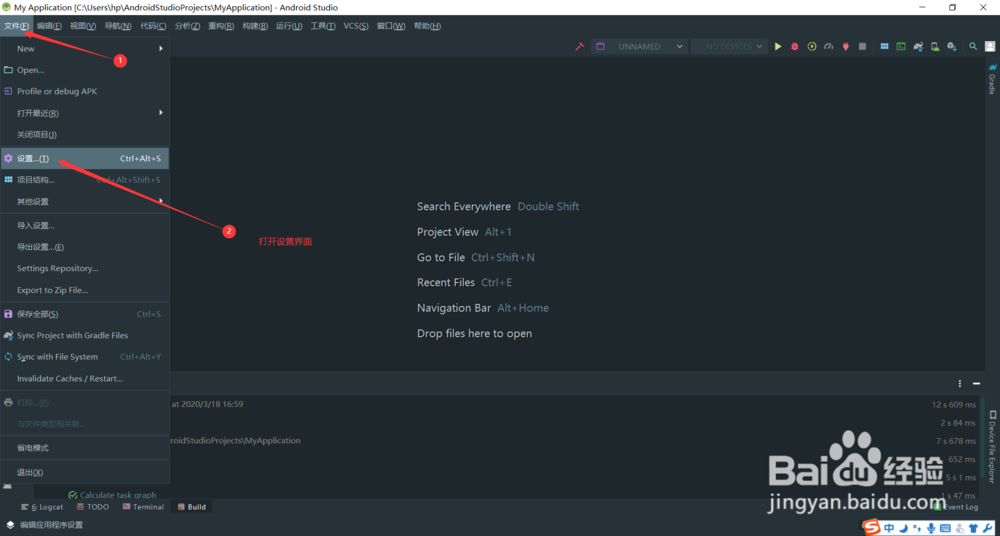
2、打开左上角“文件”-“设置”。
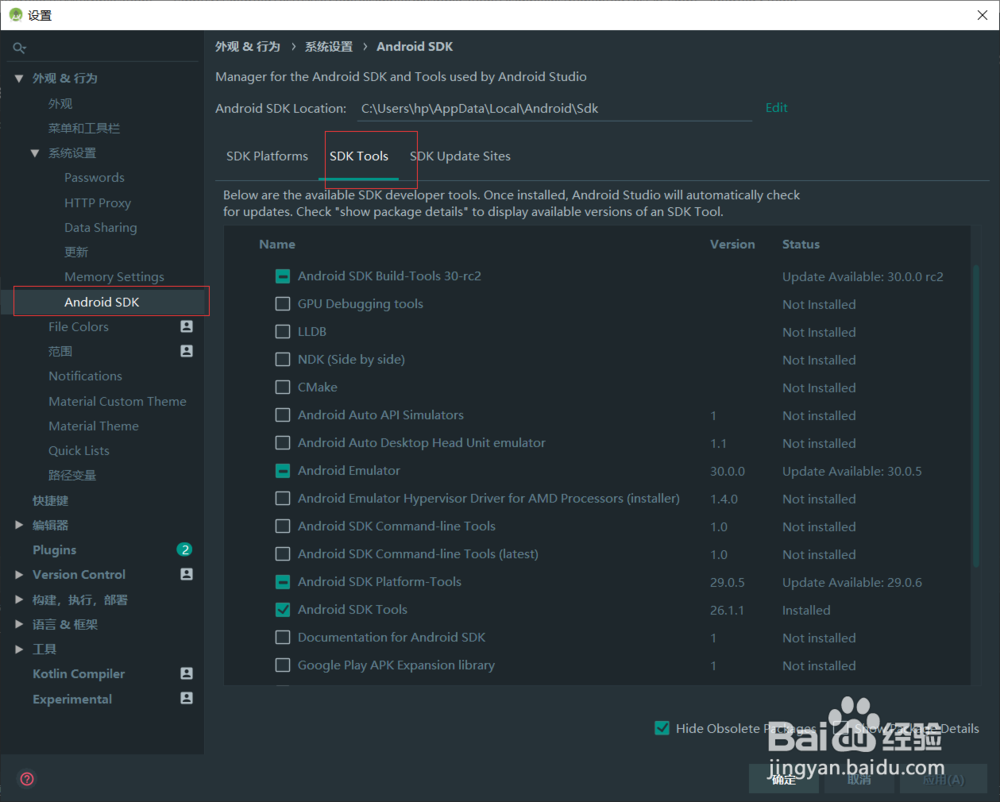
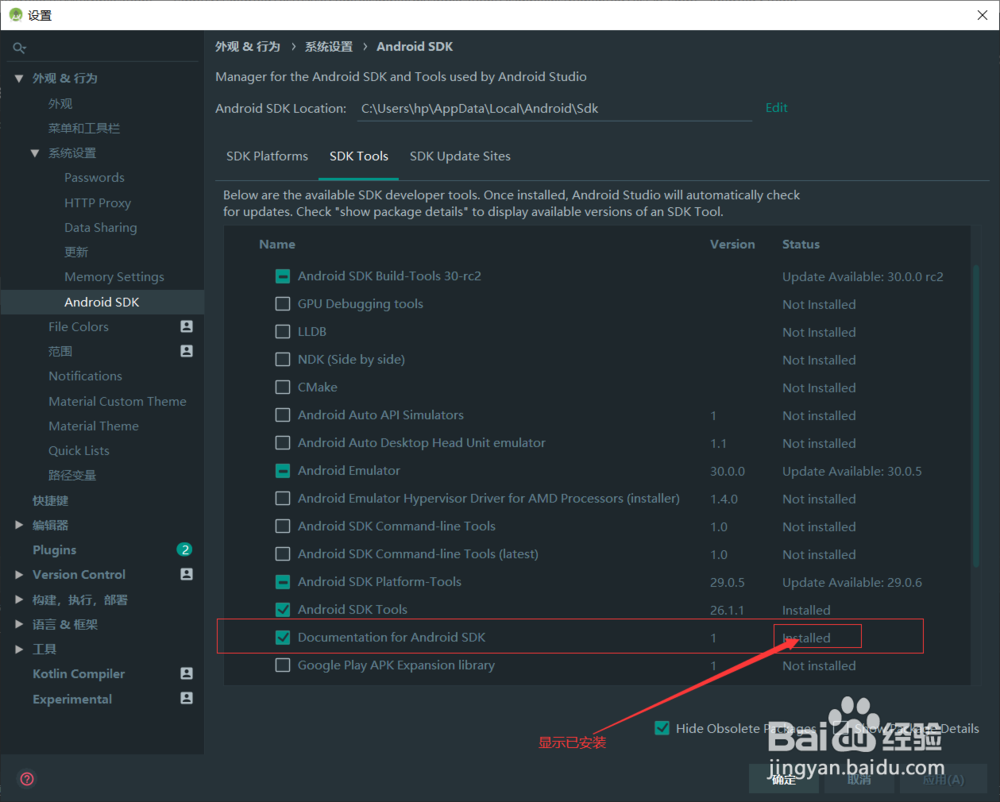
3、进入到设置界面,展开“外观&行为”-“系统设置”,点击“Android SDK”-“SDK Tools”。
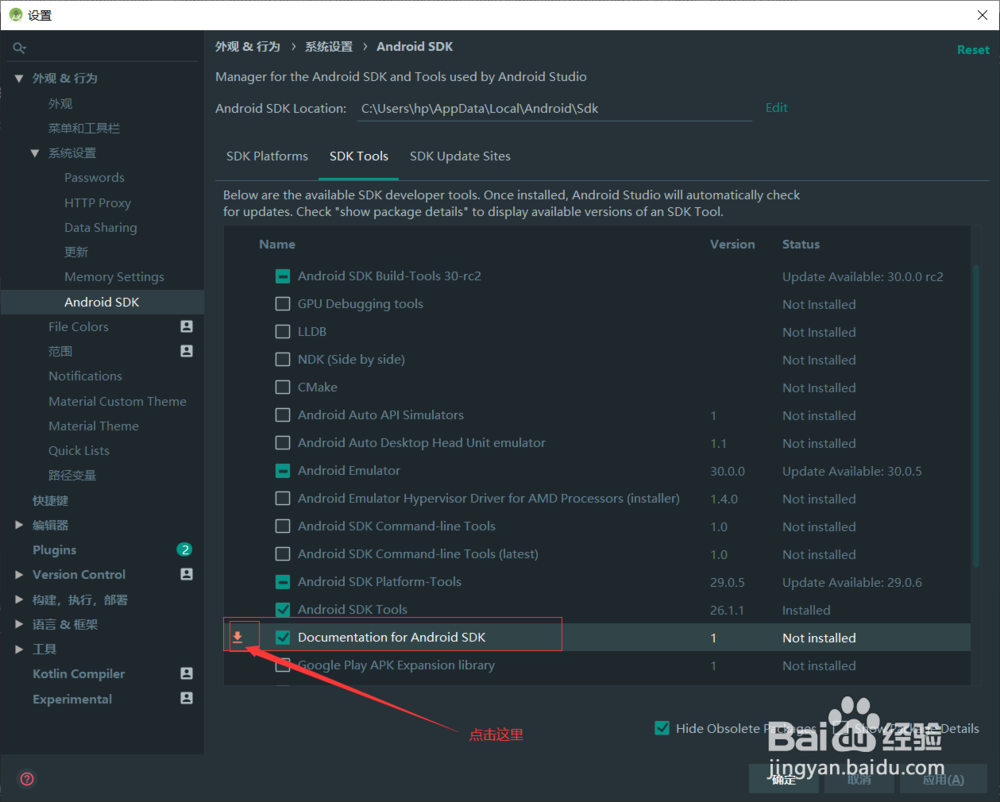
4、勾选要安装的工具,点击勾选框前面的下载图标。
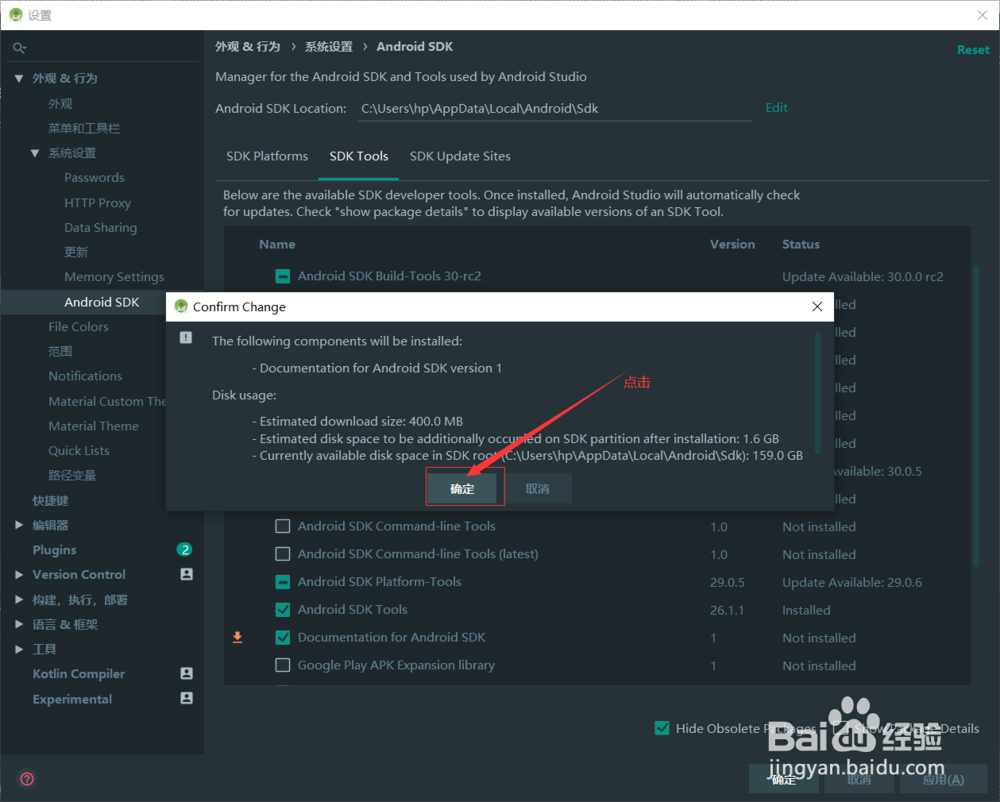
5、弹出的提示框点击“确定”。
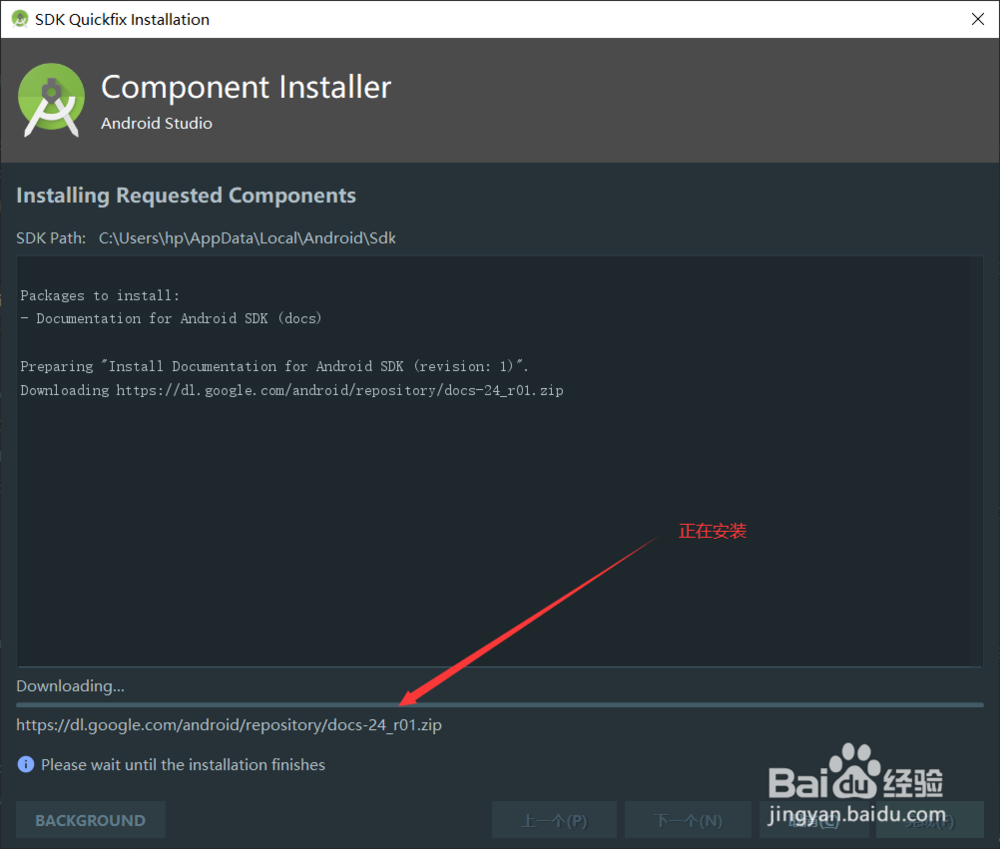
6、跳转到安装界面,可以看到进度条在下载,下载完后点击“完成”。
7、可以看到我们要安装的工具状态变成了“installed”。完成安装。
1、打开Android Studio。
打开左上角“文件”-“设置”。
进入到设置界面,展开“外观&行为”-“系统设置”,点击“Android SDK”-“SDK Tools”。
勾选要安装的工具,点击勾选框前面的下载图标。
弹出的提示框点击“确定”。
跳转到安装界面,可以看到进度条在下载,下载完后点击“完成”。
可以看到我们要安装的工具状态变成了“installed”。完成安装。