1、在Windows10系统桌面,找到安装好的360驱动大师的图标。
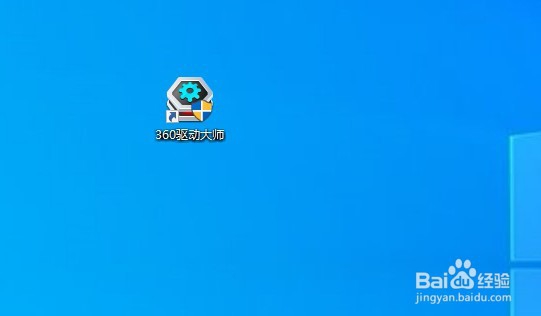
2、双击打开该应用后,就会自动的扫描Windows10系统的硬件。

3、一会会弹出需要安装驱动的硬件,找到声卡的菜单项,然后点击后面的“安装”按钮。

4、这时就会自动的下载并安装声卡驱动程序。

5、一会会弹出安装声卡驱动成功的提示信息了。

6、总结:
1、打开安装的360驱动大师
2、扫描电脑的硬件改动信息
3、升级声卡的驱动程序即可

1、回到Windows10系统桌面,右键点击此电脑的图标,在弹出菜单中选择“属性”的菜单项。

2、接着在打开的系统属性窗口中找到“控制面板主页”的菜单项。

3、然后在打开的所有控制面板项窗口中找到“realtek高清晰音频管理器”的图标。

4、双击后就可以打开realtek高清晰音频管理器的应用主界面了。

5、总结:
1、打开Windows10系统属性窗口
2、找到控制面板主页的快捷链接
3、打开控制面板找到音频管理器
