1、1.点击【新建】,设置宽度、高度均为5像素,【背景内容】为透明。

2、2.选择【铅笔工具】,设置笔尖大小为1像素,沿对角线画一条直线。
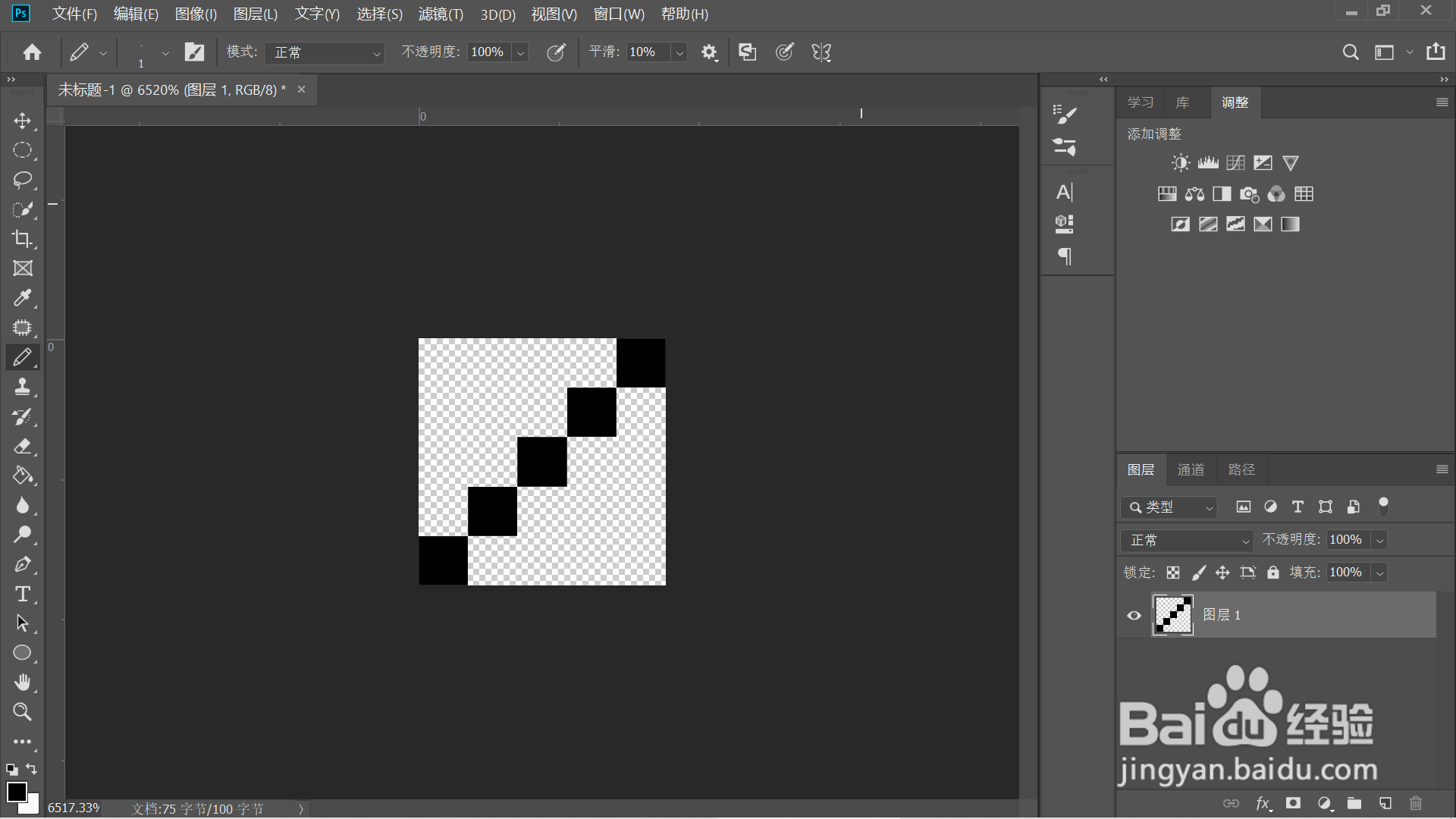
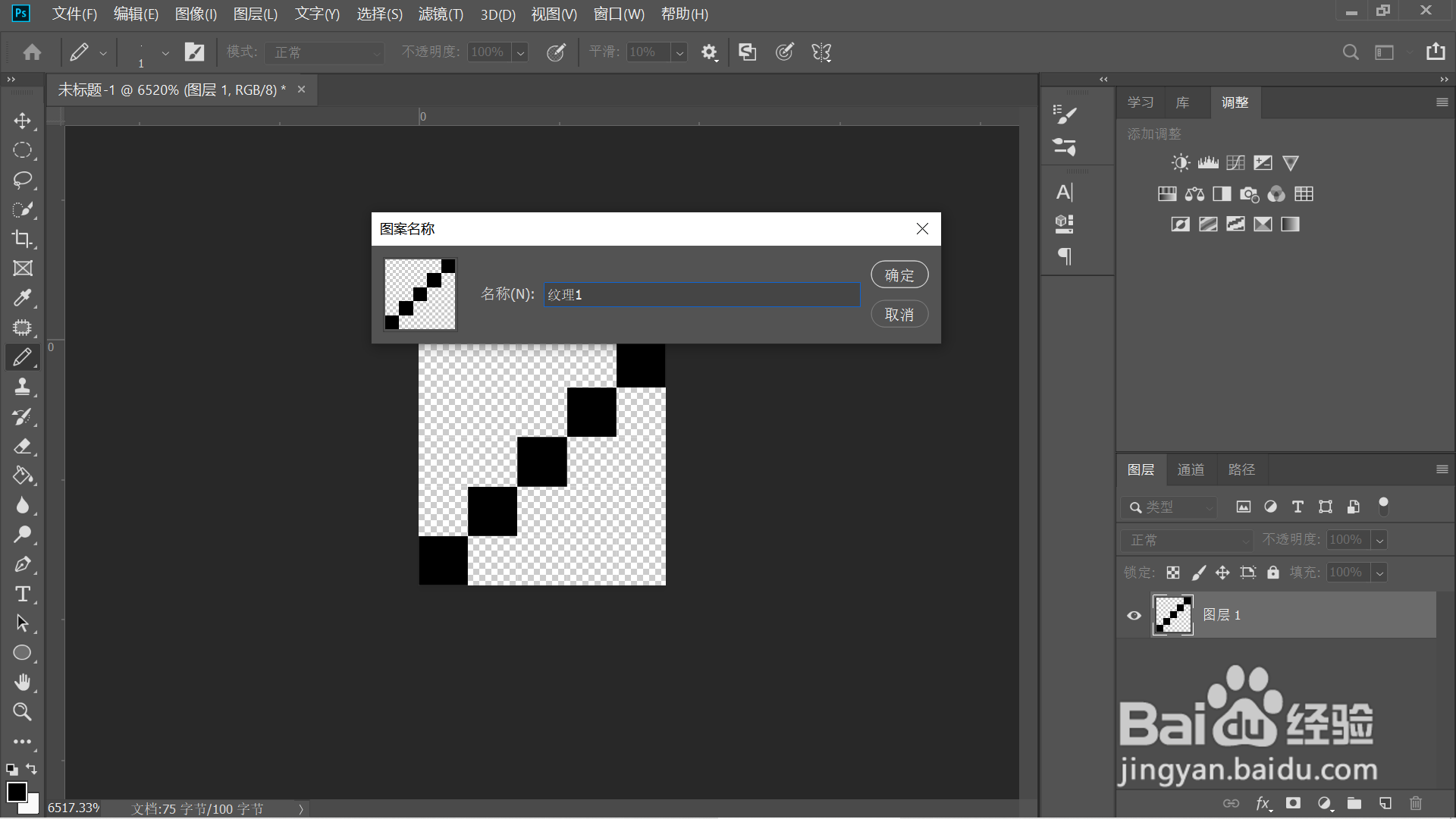
3、3.点击【编辑】—【定义图案】,设置【名称】为纹理1,点击【确定】。
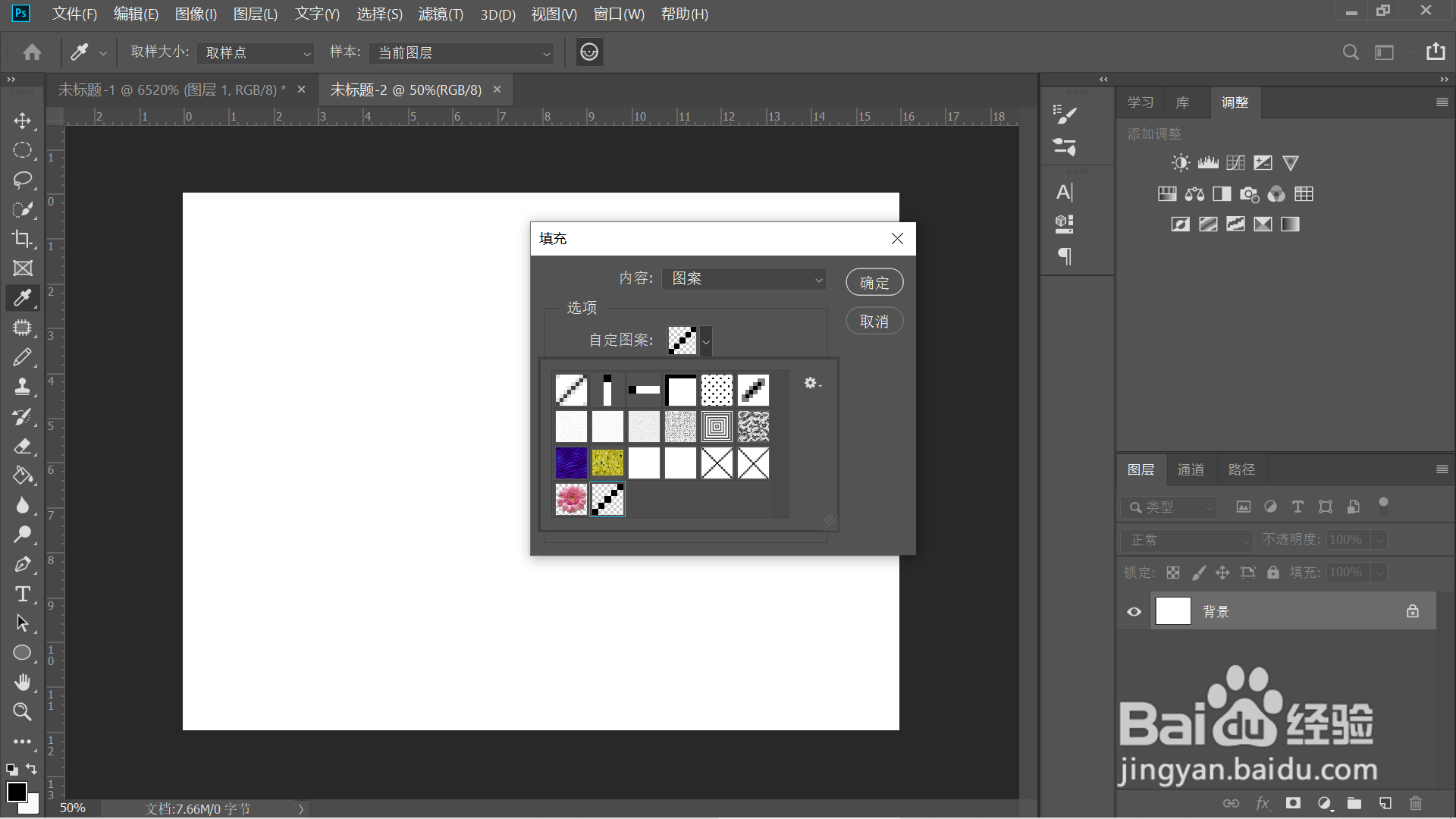
4、4.新建文档,点击【编辑】—【填充】,内容为图案,自定图案为纹理1。
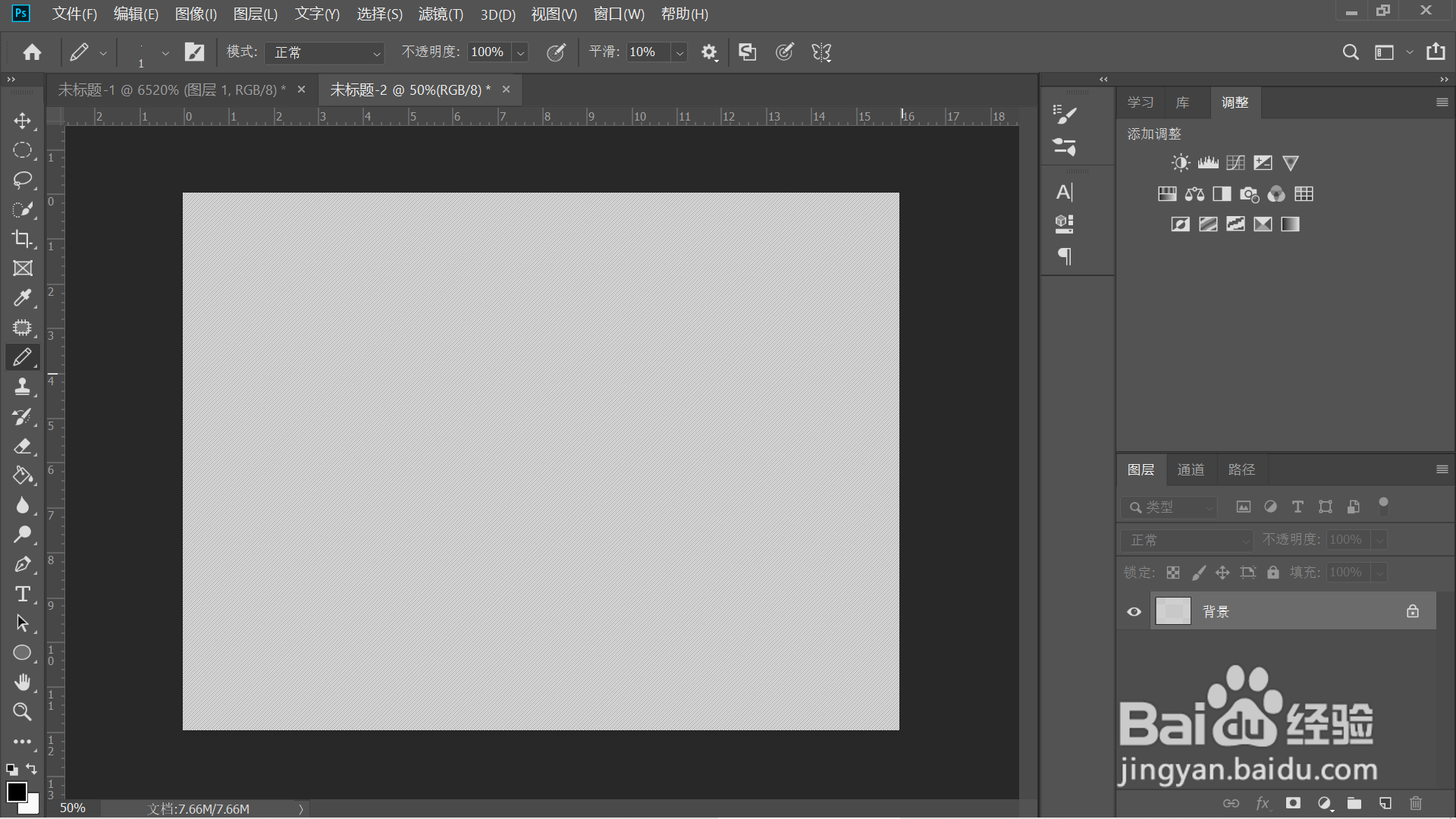
5、5.点击【确定】后,微质感纹理布满整个新建画布,图案制作完成。
6、总结:
1.点击【新建】,设置宽度、高度均为5像素,【背景内容】为透明。
2.选择【铅笔工具】,设置笔尖大小为1像素,沿对角线画一条直线。
3.点击【编辑】—【定义图案】,设置【名称】为纹理1,点击【确定】。
4.新建文档,点击【编辑】—【填充】,内容为图案,自定图案为纹理1。
5.点击【确定】后,微质感纹理布满整个新建画布,图案制作完成。