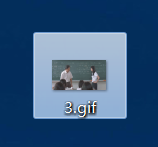
1、一个gif格式的动态图片。

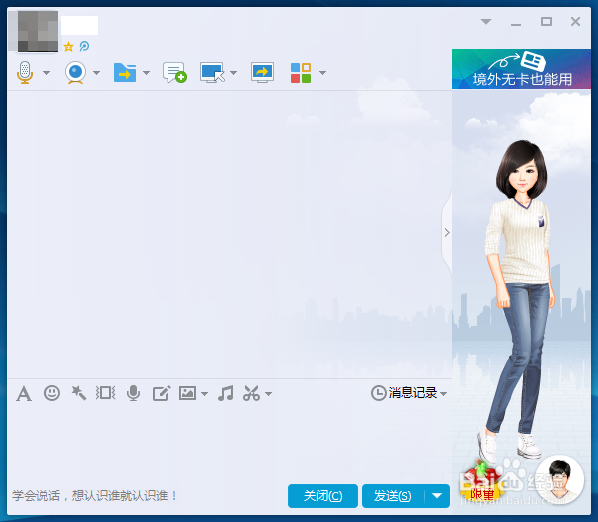
2、随便打开一个好友的对话框。
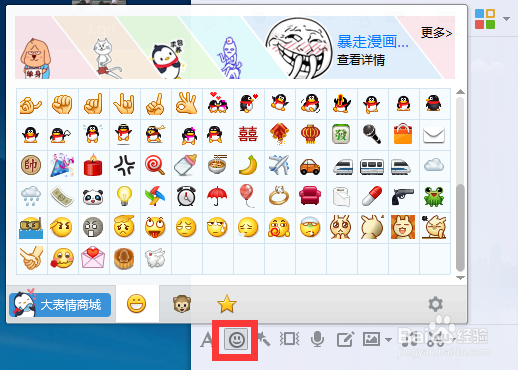
3、点击“表情”按钮。
4、进入qq表情界面的“收藏”界面。
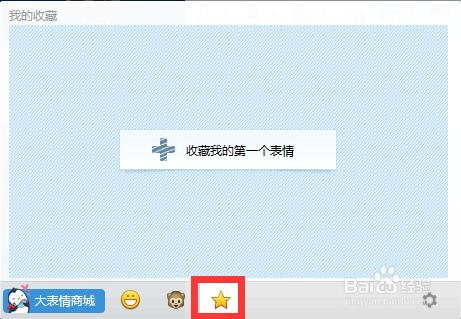
5、点击“收藏表情”。
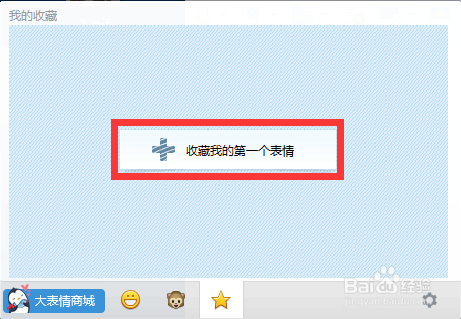
6、添加你要添加文字的gif格式动态图片。
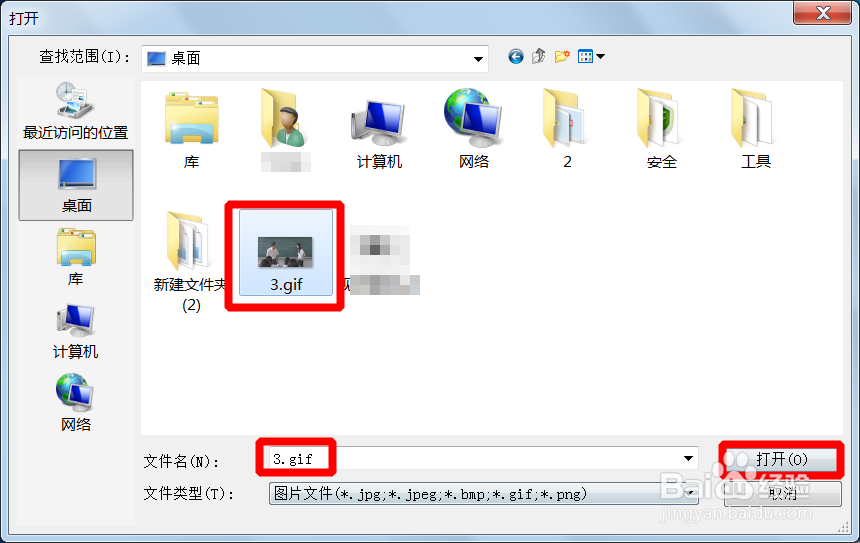
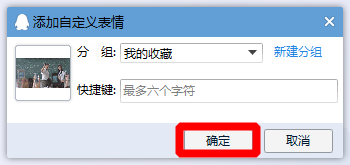
7、此时这个gif格式动态图片就被添加到了QQ表情收藏内。
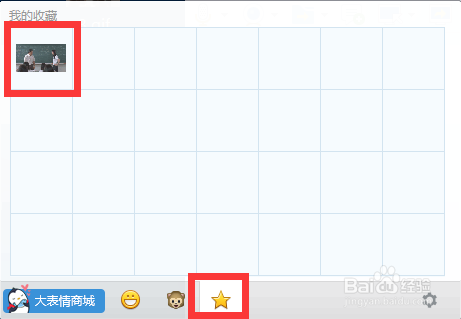
8、右键该图片,选择“涂鸦编辑表情”,进入编辑界面。
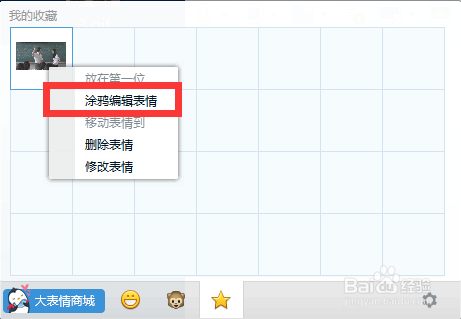
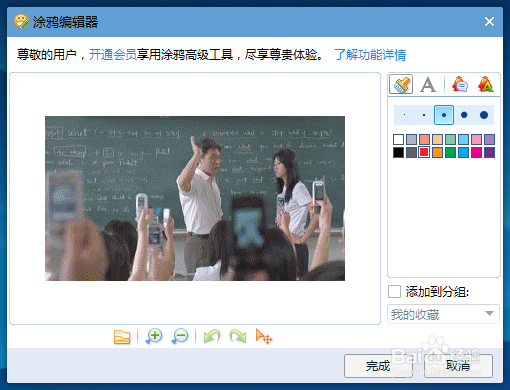
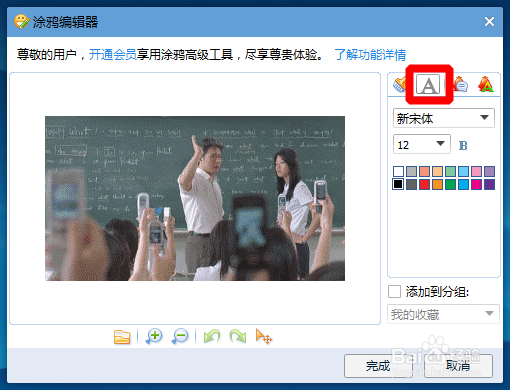
9、选择文字,界面,进行编辑。
10、“完成”。
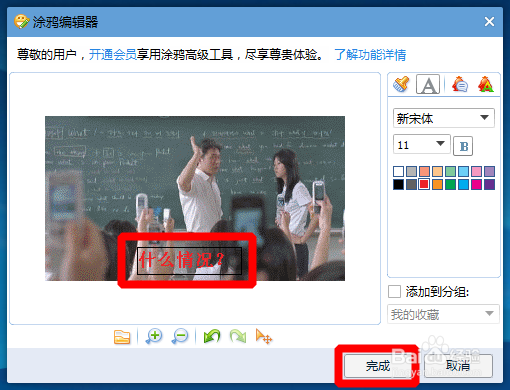
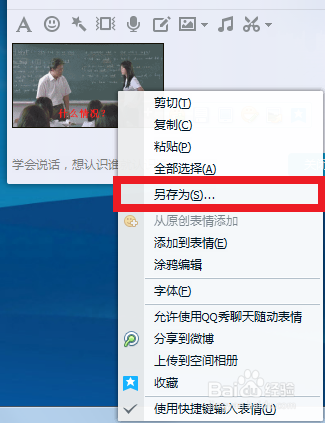
11、此时对话框中自动添加了你修改好的gif格式动态图片。

12、另存为就行了。

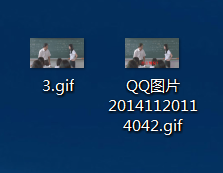
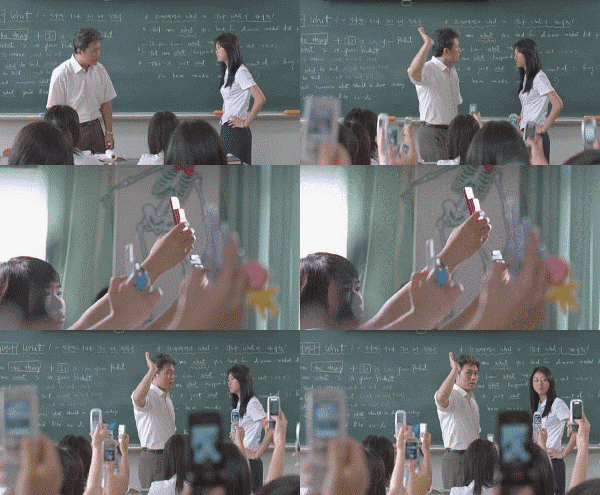
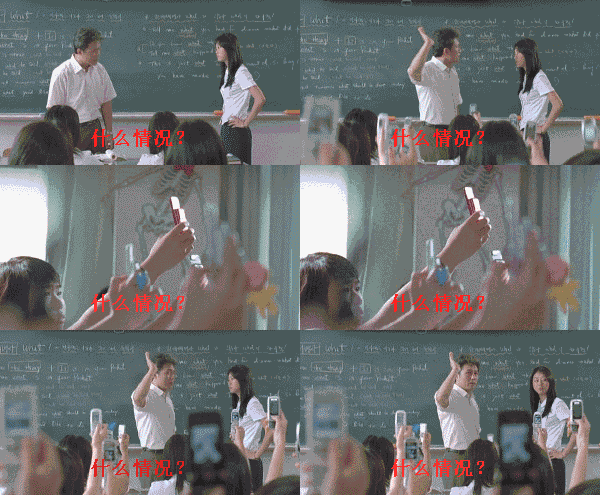
13、前后效果对比。
1、一个gif格式的动态图片。
2、随便打开一个好友的对话框。
3、点击“表情”按钮。
4、进入qq表情界面的“收藏”界面。
5、点击“收藏表情”。
6、添加你要添加文字的gif格式动态图片。
7、此时这个gif格式动态图片就被添加到了QQ表情收藏内。
8、右键该图片,选择“涂鸦编辑表情”,进入编辑界面。
9、选择文字,界面,进行编辑。
10、“完成”。
11、此时对话框中自动添加了你修改好的gif格式动态图片。
12、另存为就行了。
13、前后效果对比。