1、首先 我们打开(CTRL+O)一张你觉得你有“多余”物体的照片

2、然后我们选择“矩形选框工具”,如果你在工具栏没有找到这个工具的话
你就鼠标左键长按着第二个工具 然后就可以看到“矩形选框工具”这个工具

3、我们用“矩形选框工具”在要去除的那个物体上 画一个矩形
这里小编想把前面这匹马去除了 就用“矩形选框工具”把这匹马框住
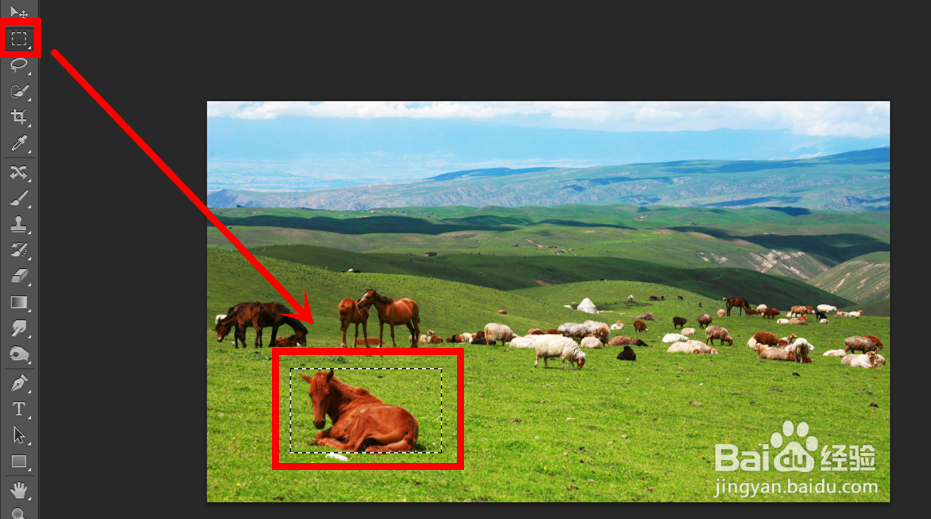
4、框住过后 我们鼠标右击 选择“填充”
在填充窗口的使用那里选择“内容识别”
最后确定

5、就这样 轻轻松松的 就把我们不想要的物体去除了
如下图

1、所谓移动 就是把一个物体移到另一个位置
那么 这样的又应该怎么办呢
首先我们打开(CTRL+O)要处理的照片 这里小编还是用马的那张图片
我们用“矩形选框工具”在要移动的那个物体上 画一个矩形
这里小编现在想把前面这匹马移动到另一个位置 就用“矩形选框工具”把这匹马框住
然后我们选择”内容感知移动工具“ 如果你在工具栏没有找到这个工具的话
你就鼠标左键长按着第七个工具 然后就可以看到”内容感知移动工具“这个工具
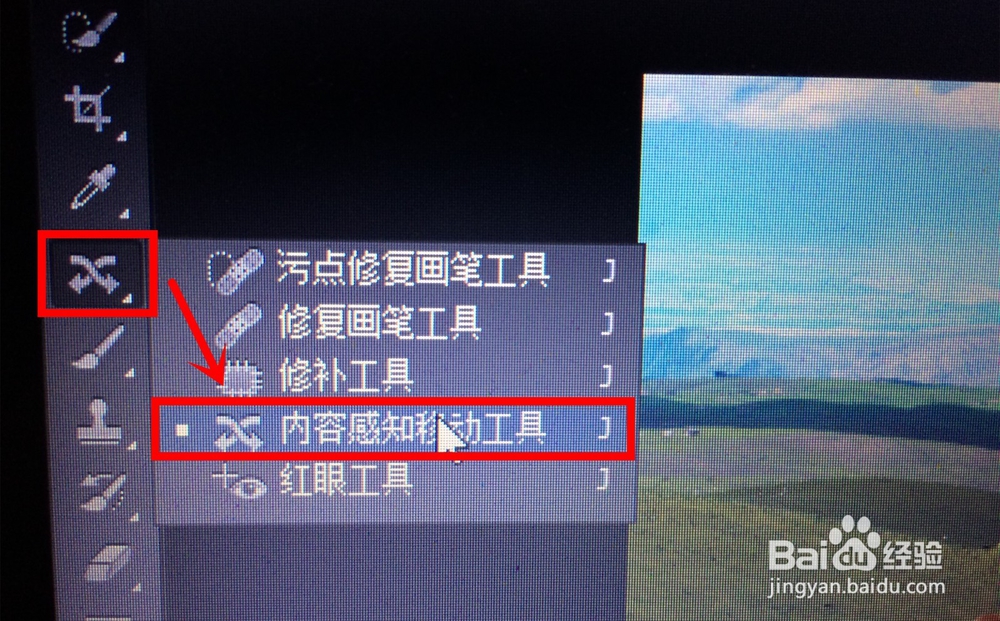
2、我们选择”内容感知移动工具“ 后,就把先框住的那匹马移到我们想要的位置
