1、如下所示,
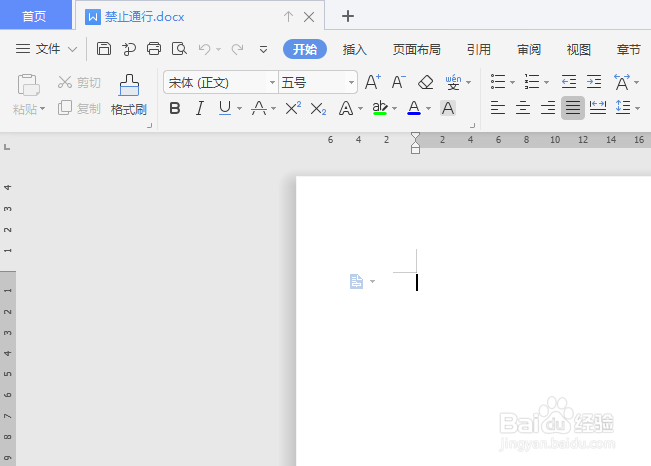
打开WPS软件,新建一空白的文档,
保存为:禁止通行。
2、如下所示,
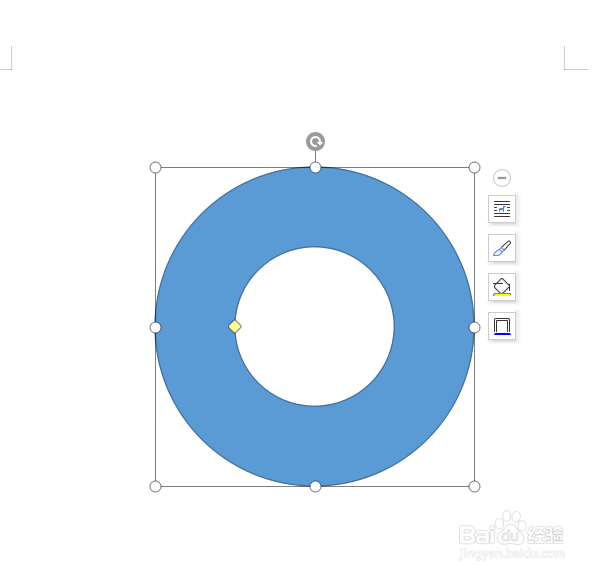
执行【插入——形状——同心圆】,激活同心圆命令。

3、如下所示,
利用shift+鼠标左键,在文档的空白处插入一个正同心圆图框,
4、如下所示,
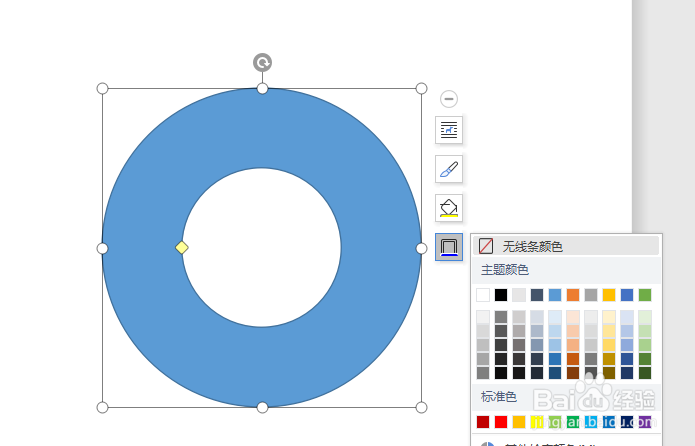
点击右边简单工具栏,设置轮廓“无线条颜色”。
5、如下所示,
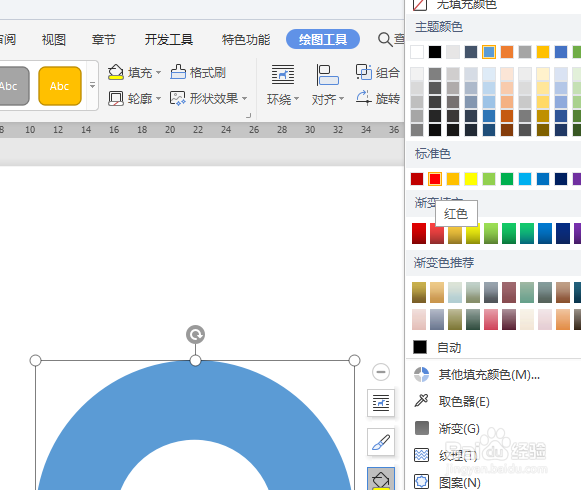
设置填充“红色”。
6、如下所示,
调整同心圆,减小红色面积。

7、如下所示,
复制粘贴同心圆图框,

8、如下所示,
缩放,将同心圆图框放大,
然后同样减小红色面积,
然后移动大同心圆图框,将小同心圆图框包含进去,对齐,同心,
~~~~~~至此
这个马路上的禁止通行标志就画好了。
