1、打开图片选中,在【图片工具】-【格式】
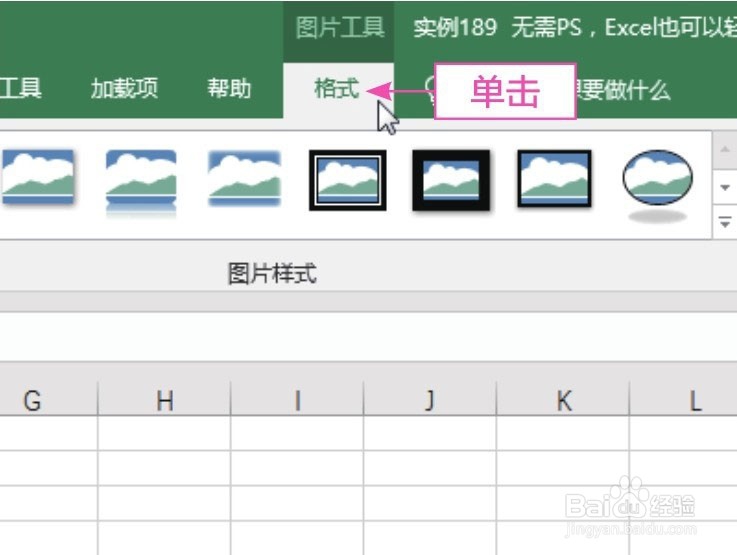
2、单击【删除背景】按钮,如图所示
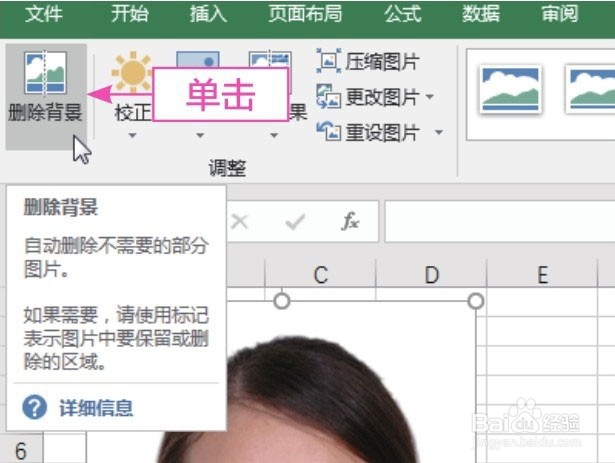
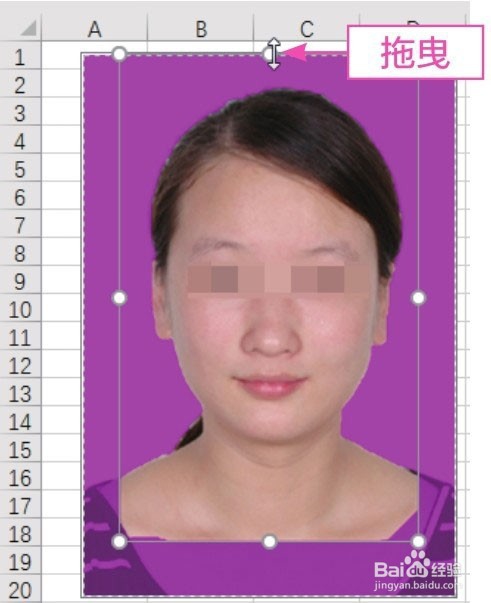
3、进入“背景消除”窗口,选取图上方的控制柄,将其拖拽至图片最上方,如图所示
4、单击“标记要保留的区域”按钮;将鼠标移至人物的脖子区域,按住鼠标左键并拖拽至图片左下方
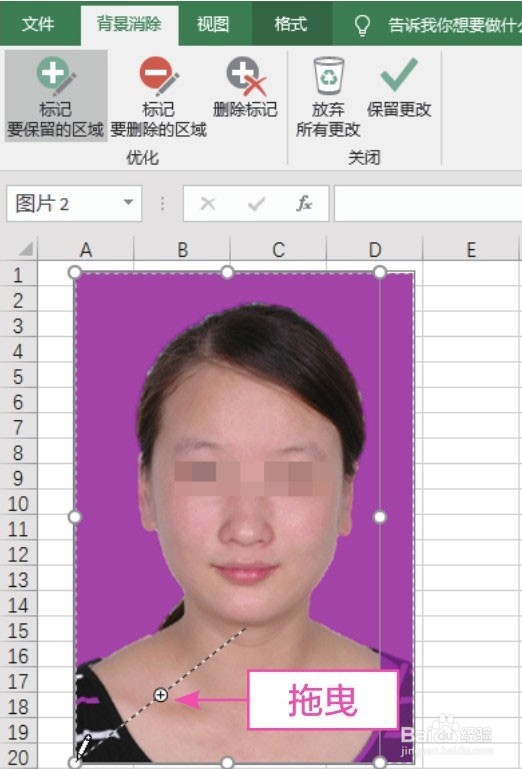
5、用同样的方法使用标记要保留的区域
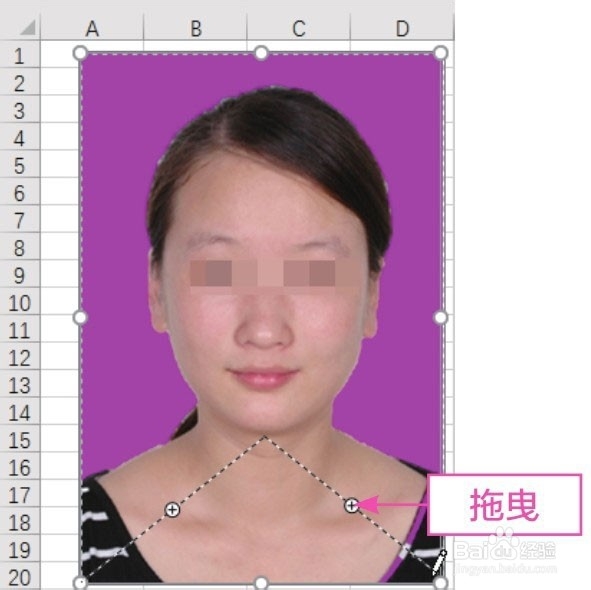
6、单击“保留更改”后,进行【填充颜色】-【红色】

7、总结:
1.打开图片选中,在【图片工具】-【格式】;
2.单击【删除背景】按钮,如图所示;
3.进入“背景消除”窗口,选取图上方的控制柄,将其拖拽至图片最上方;
4.单击“标记要保留的区域”按钮;将鼠标移至人物的脖子区域,按住鼠标左键并拖拽至图片左下方;
5.用同样的方法使用标记要保留的区域;
6.单击“保留更改”后,进行【填充颜色】-【红色】。