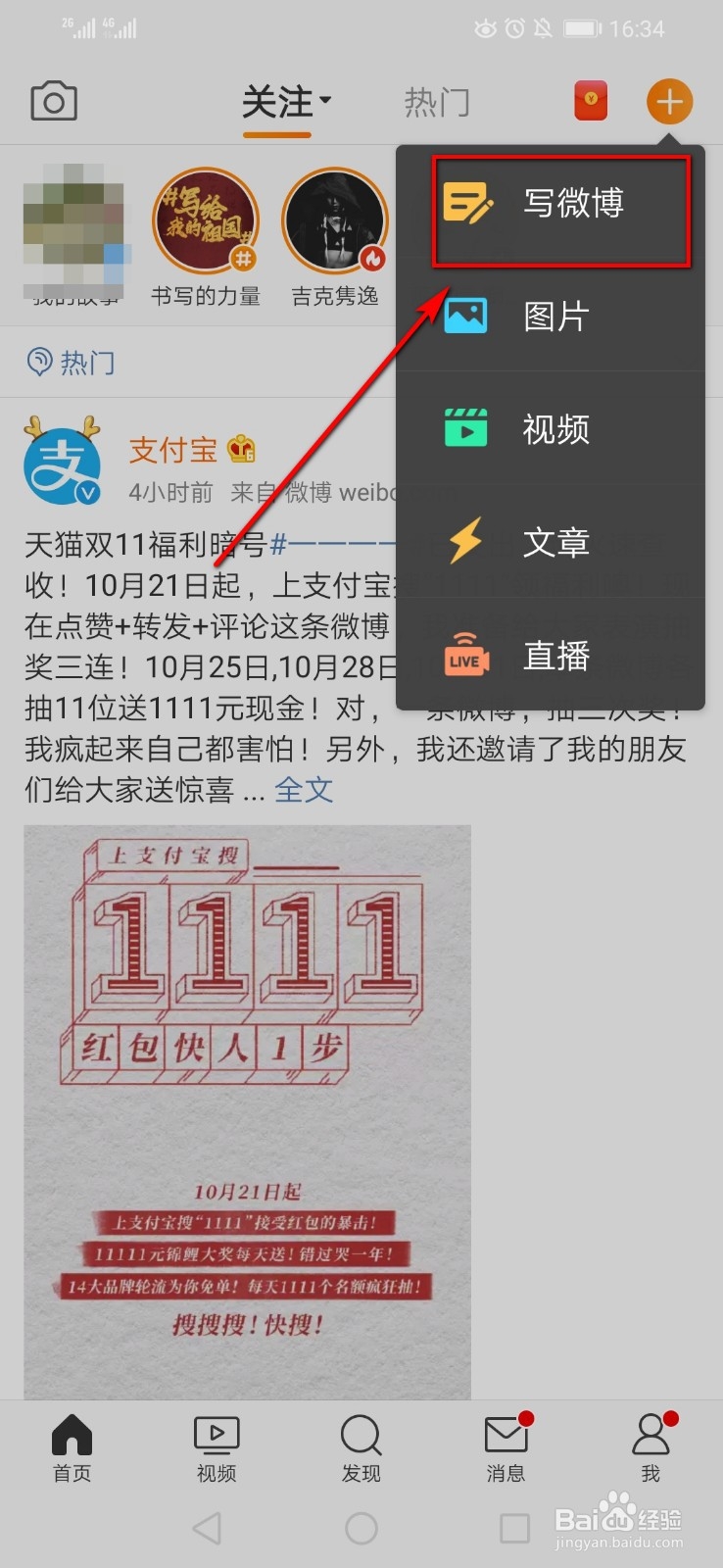
1、打开微博,在首页先点击右上角“+”符号,再点击“写微博”。如图。

2、编写好微博,点击右下角蓝色小字“公开”。如图。

3、在选择分享范围页面点击“粉丝”,使分享范围从“公开”转变为“粉丝”。如图。

4、回到编写微博页面,可以看到右下角蓝色小字变成“粉丝”,点击右上角“发送”。如图。

5、回到首页,可看到刚发表的微博左上角的“仅粉丝可见”。如图。

6、总结方法一 在编写微博时设置该微博“仅粉丝可见 ”:
1、打开微博,在首页先点击右上角“+”符号,再点击“写微博”。
2、编写好微博,点击右下角蓝色小字“公开”。
3、在选择分享范围页面点击“粉丝”,使分享范围从“公开”转变为“粉丝”。
4、回到编写微博页面,可以看到右下角蓝色小字变成“粉丝”,点击右上角“发送”。
5、回到首页,可看到刚发表的微博左上角的“仅粉丝可见”。
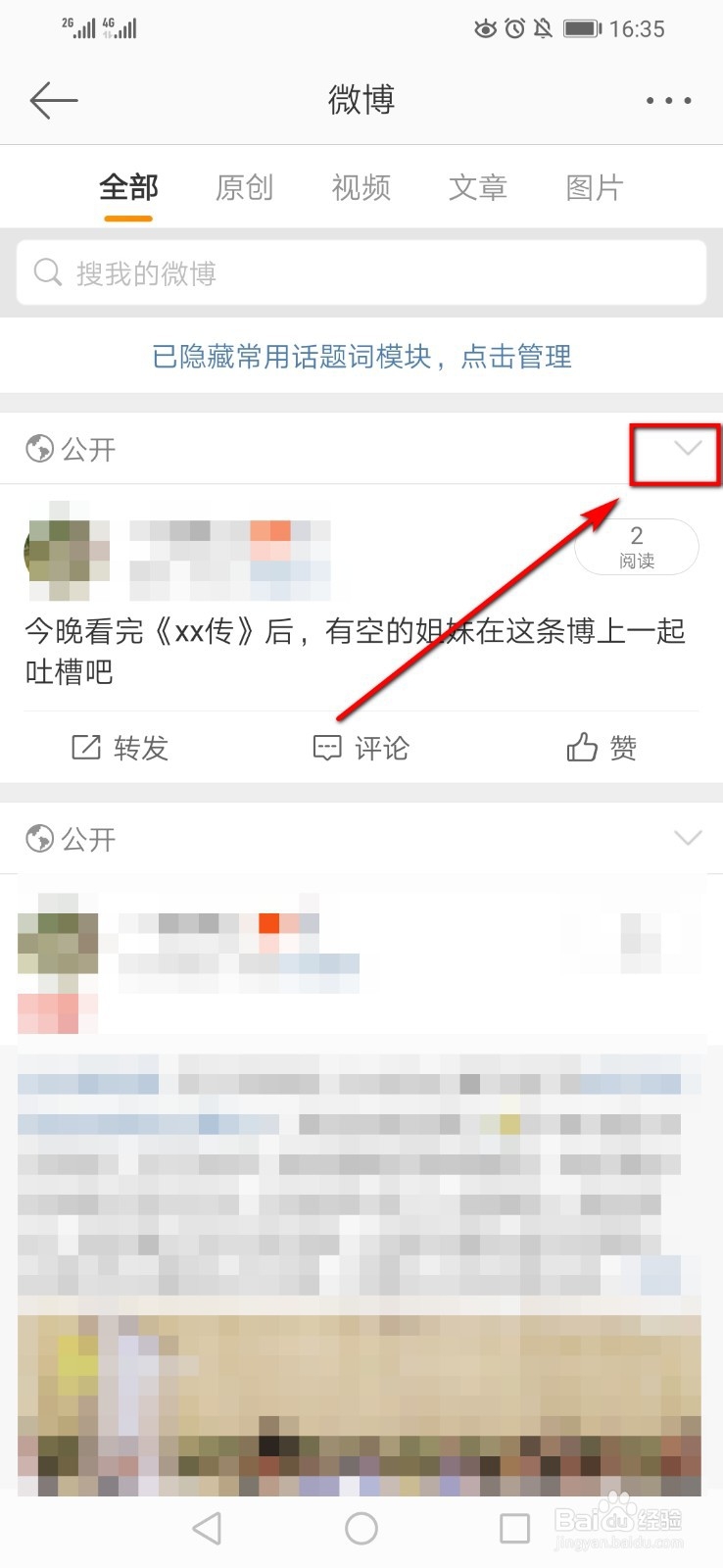
1、打开微博,找到将要设置为“仅粉丝可见”的已发表的微博,点击该微博右上角“向下的箭头”符号。如图。
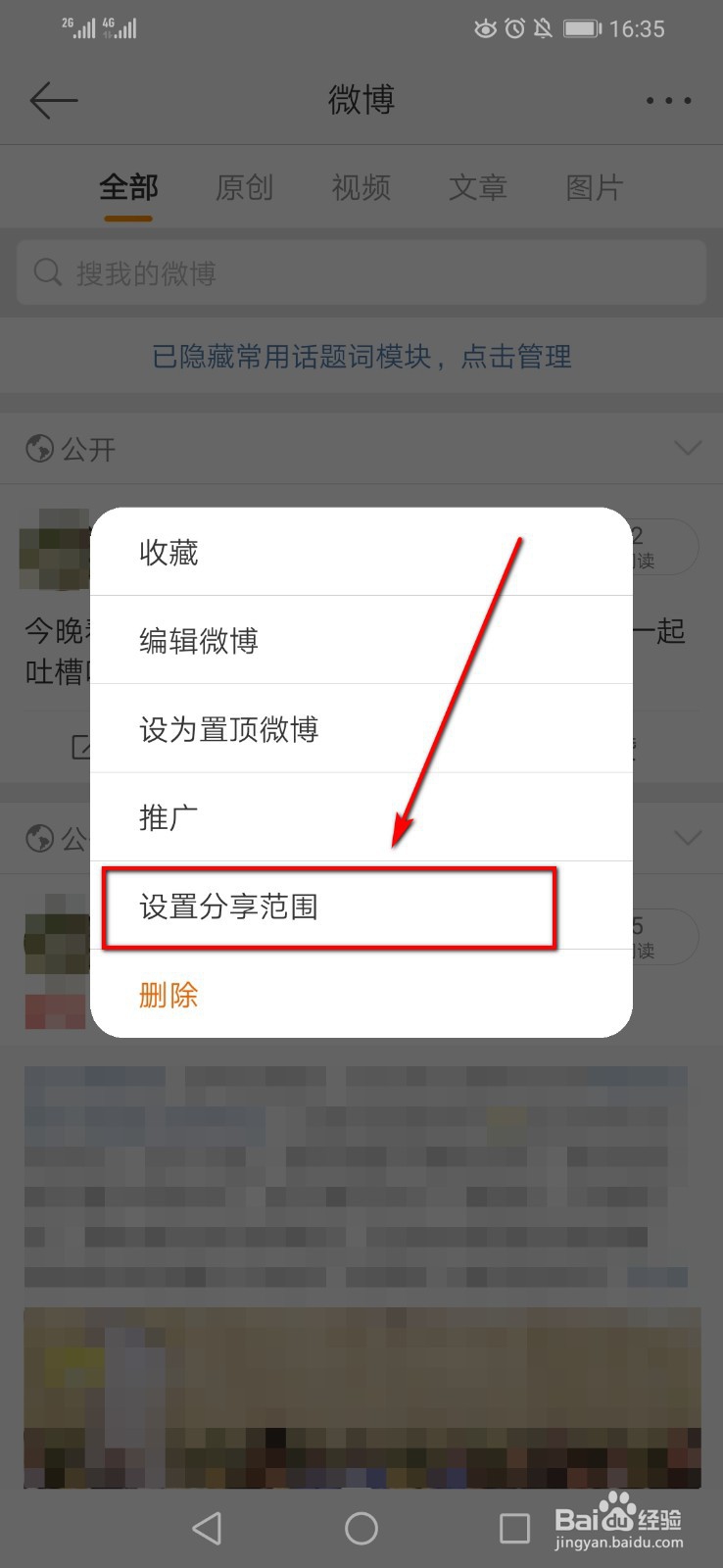
2、点击“设置分享范围”。如图。
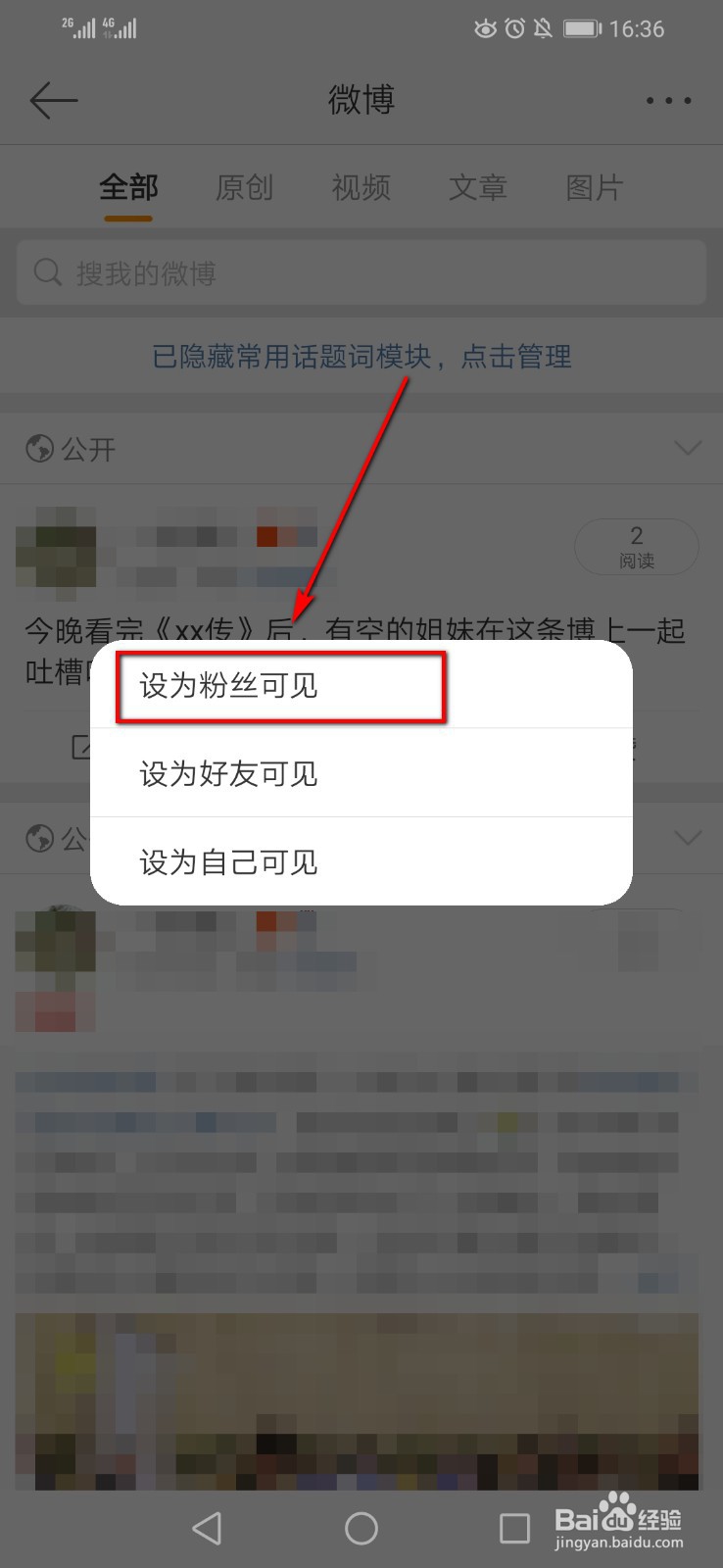
3、点击“仅粉丝可见”。如图。
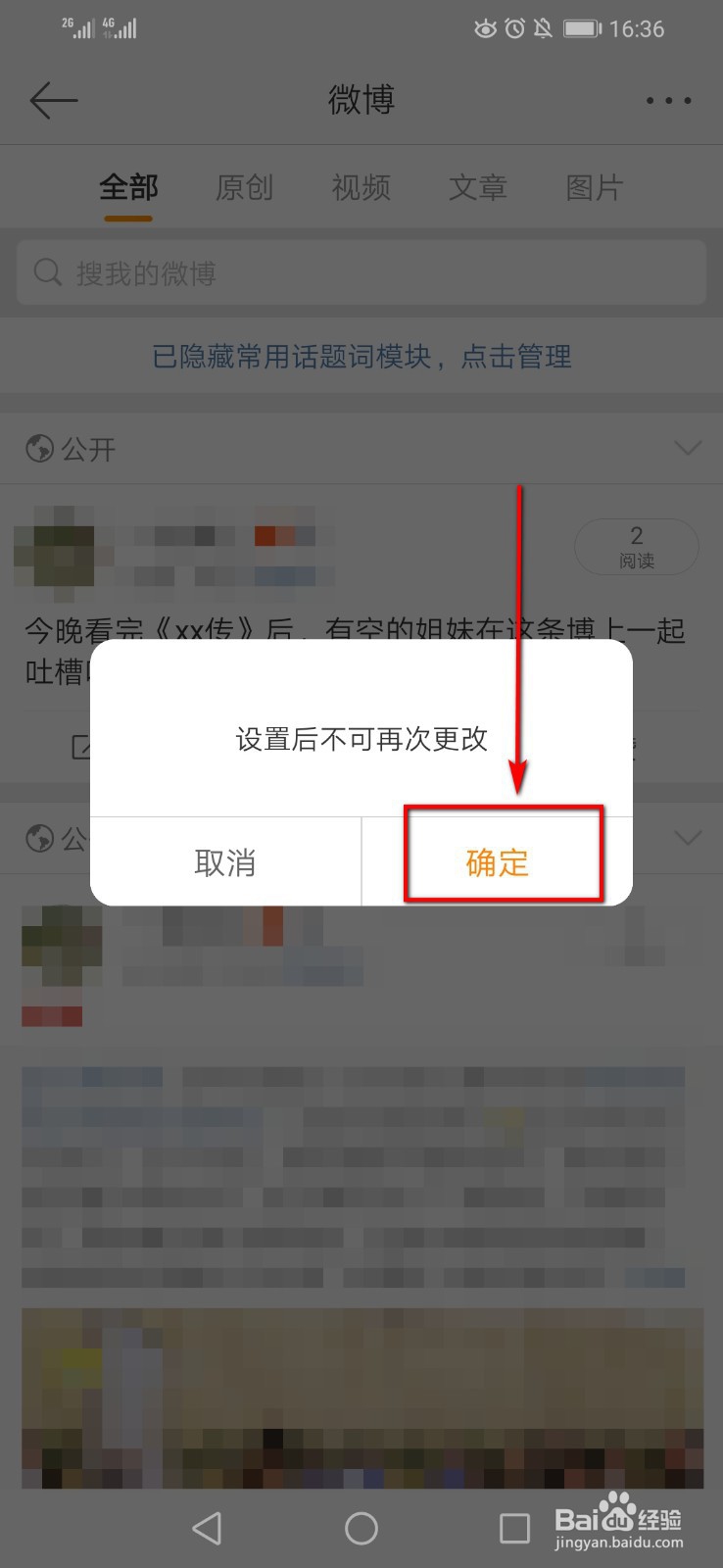
4、点击“确定”。如图。
5、成功设置为“仅粉丝可见”。如图。

6、总结方法二 把已发表的微博设置为“仅粉丝可见”:
1、打开微博,找到将要设置为“仅粉丝可见”的已发表的微博,点击该微博右上角“向下的箭头”符号。
2、点击“设置分享范围”。
3、点击“仅粉丝可见”。
4、点击“确定”。
5、成功设置为“仅粉丝可见”。