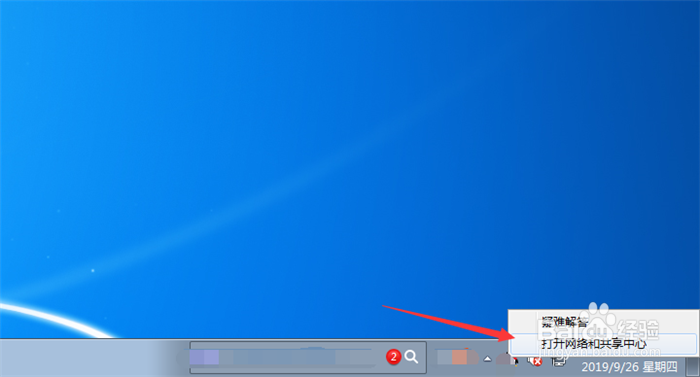
1、首先点击电脑桌面右下角的网络图标,弹出来的选项,点击【打开网络和共享中线】,如图所示。
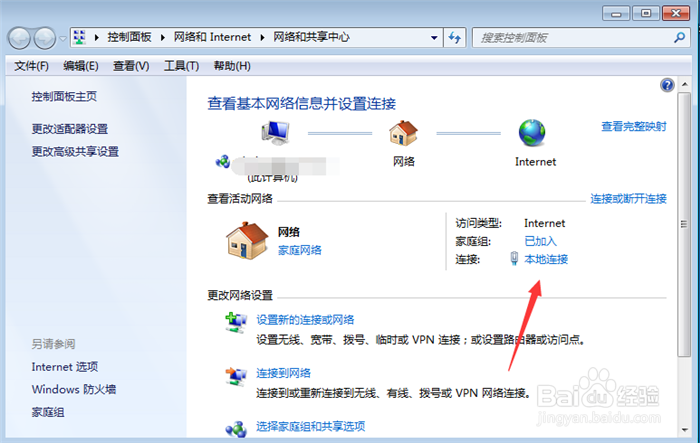
2、进入到网络和共享中心,点击【本地连接】按钮,如图所示。
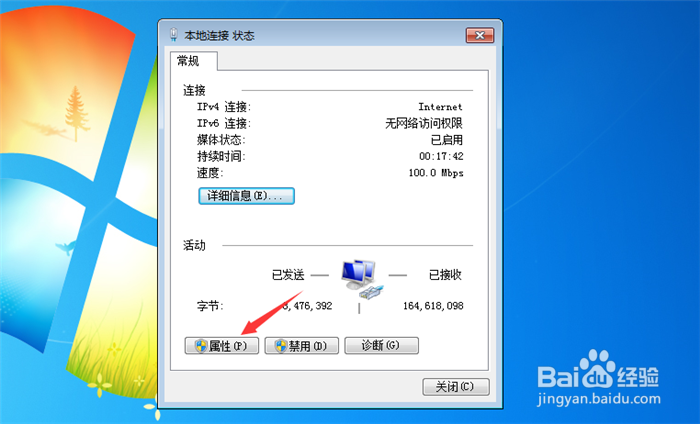
3、在本地连接界面,点击【属性】按钮,如图所绵驾关示。
4、然后在里面点击【Internet协议版本4】进入,如图所示。

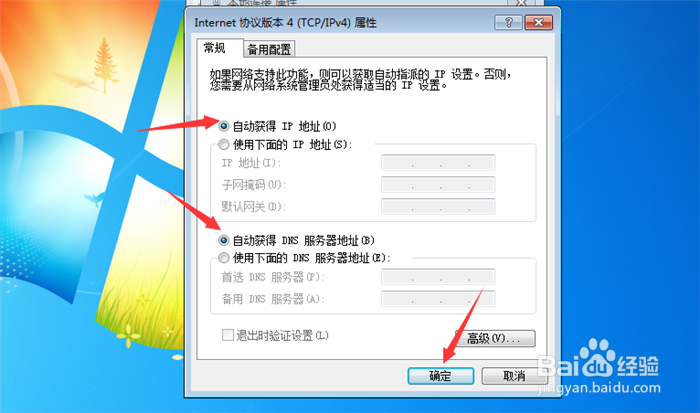
5、将IP和DNS勾选自动连接,点击【确定】,这是电脑就可以自动获取IP地址了,如图所示。
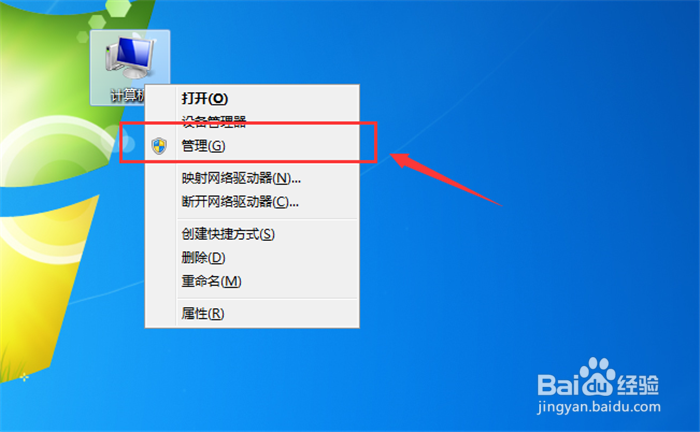
6、如果上面的办法没有解决,鼠标右键点击【计算机】图标,弹出来选项点击【管理】,如图所示。
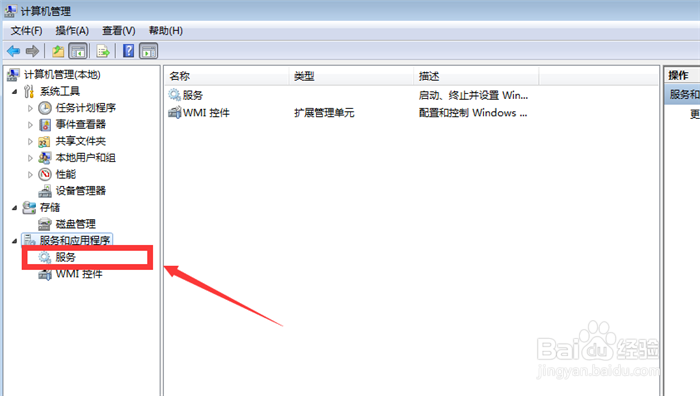
7、然后在里面点击服务和应用程序中的【爹怕服务】,如图所示。
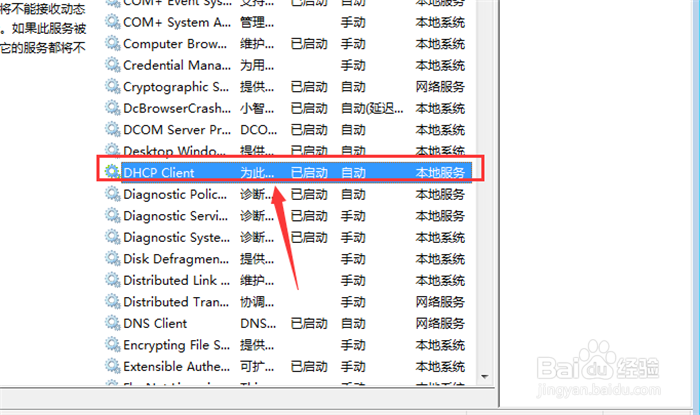
8、在里面双击肺著【DHCP Client】,如图所示。
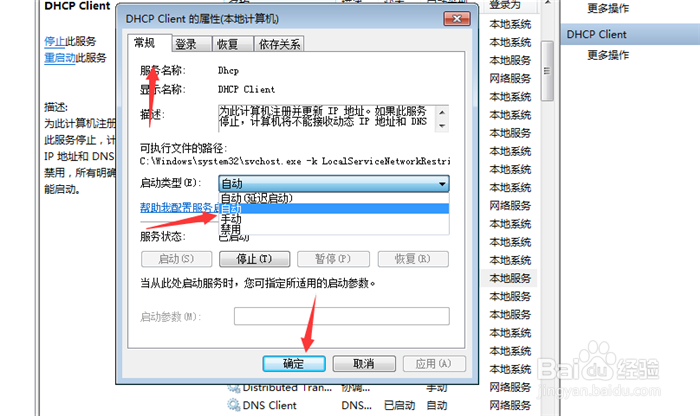
9、将这个服务启动类型设置成自动,点击【确定】,电脑就可以自动获取IP地址了,如图所示。
1、1、点击电脑桌面右下角的网络图标,弹出来的选项,点击【打开网络和共享中线】
2、点击【本地连接】按钮
3、点击【属性】按钮
4、点击【Internet协议版本4】进入
5、将IP和DNS勾选自动连接,点击【确定】,这是电脑就可以自动获取IP地址了
6、上面的办法没有解决,鼠标右键点击【计算机】图标,弹出来选项点击【管理】
7点击服务和应用程序中的【服务】
8、双击【DHCP Client】
9、服务启动类型设置成自动,点击【确定】,电脑就可以自动获取IP地址了