AE怎样导出H.264解码器的MOV视频格式?

时间:2026-02-12 20:50:31

1、点击选中想要导出视频的合成,按下Ctrl+M

AE怎样导出H.264解码器的MOV视频格式?

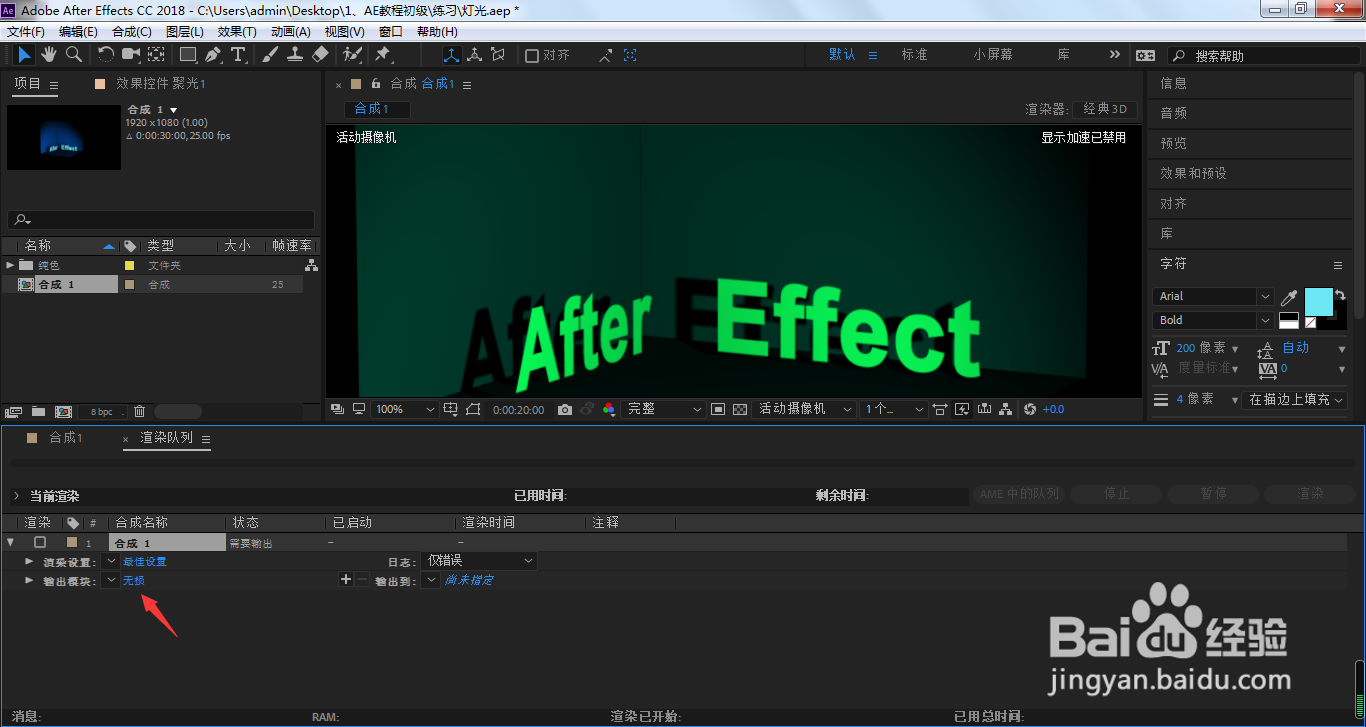
2、进入到渲染队列面板,点击输出模块

AE怎样导出H.264解码器的MOV视频格式?

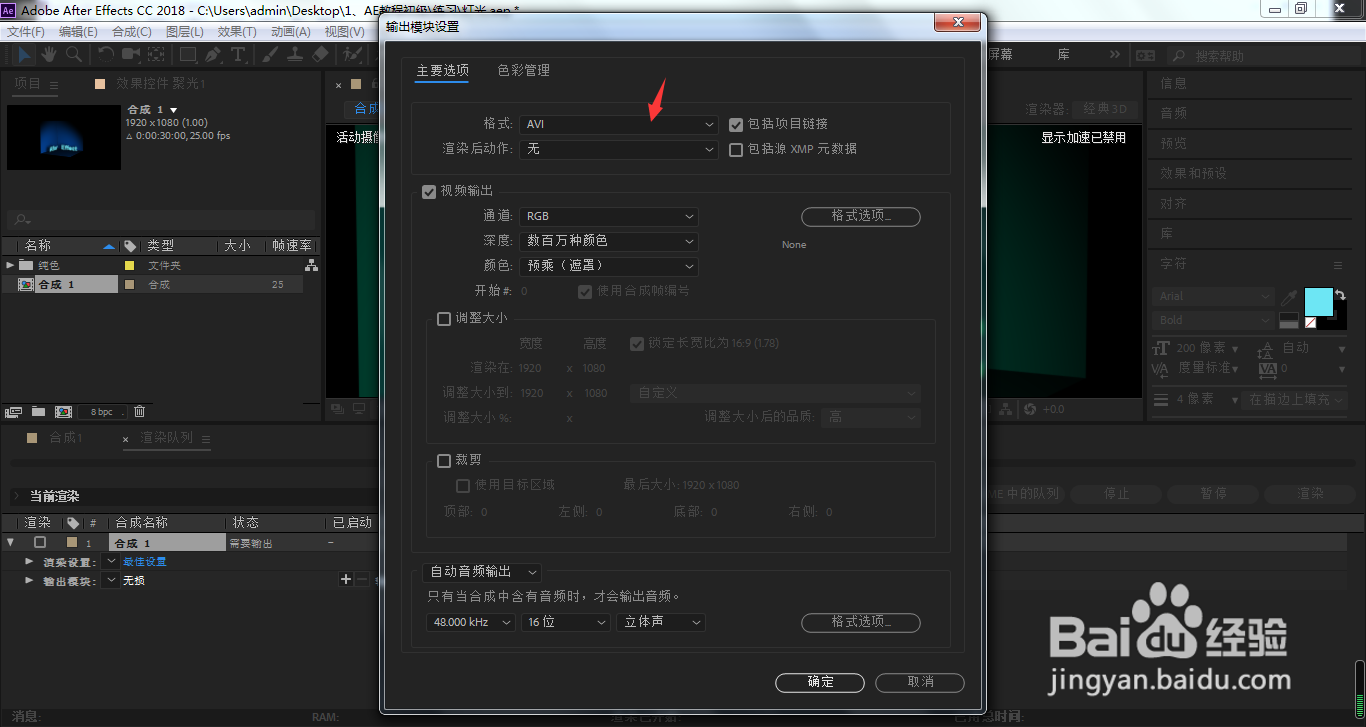
3、打开格式

AE怎样导出H.264解码器的MOV视频格式?

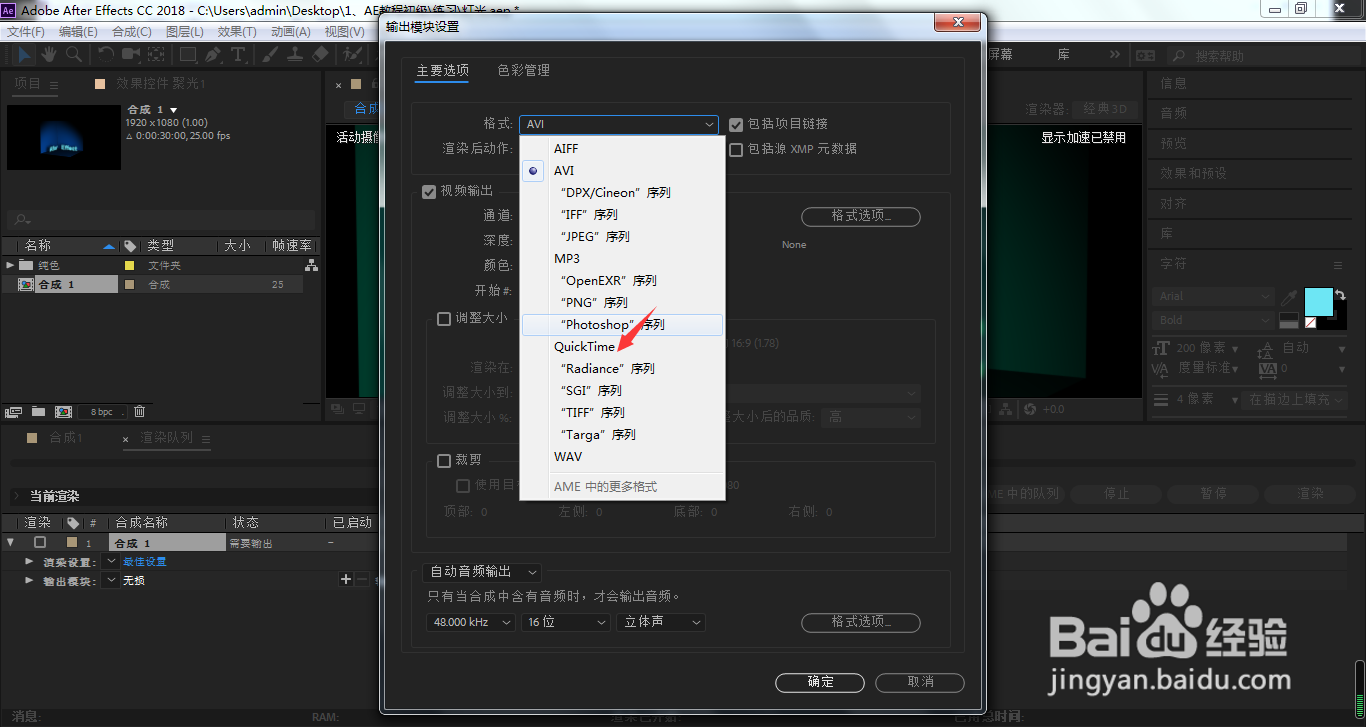
4、选择QuickTime

AE怎样导出H.264解码器的MOV视频格式?

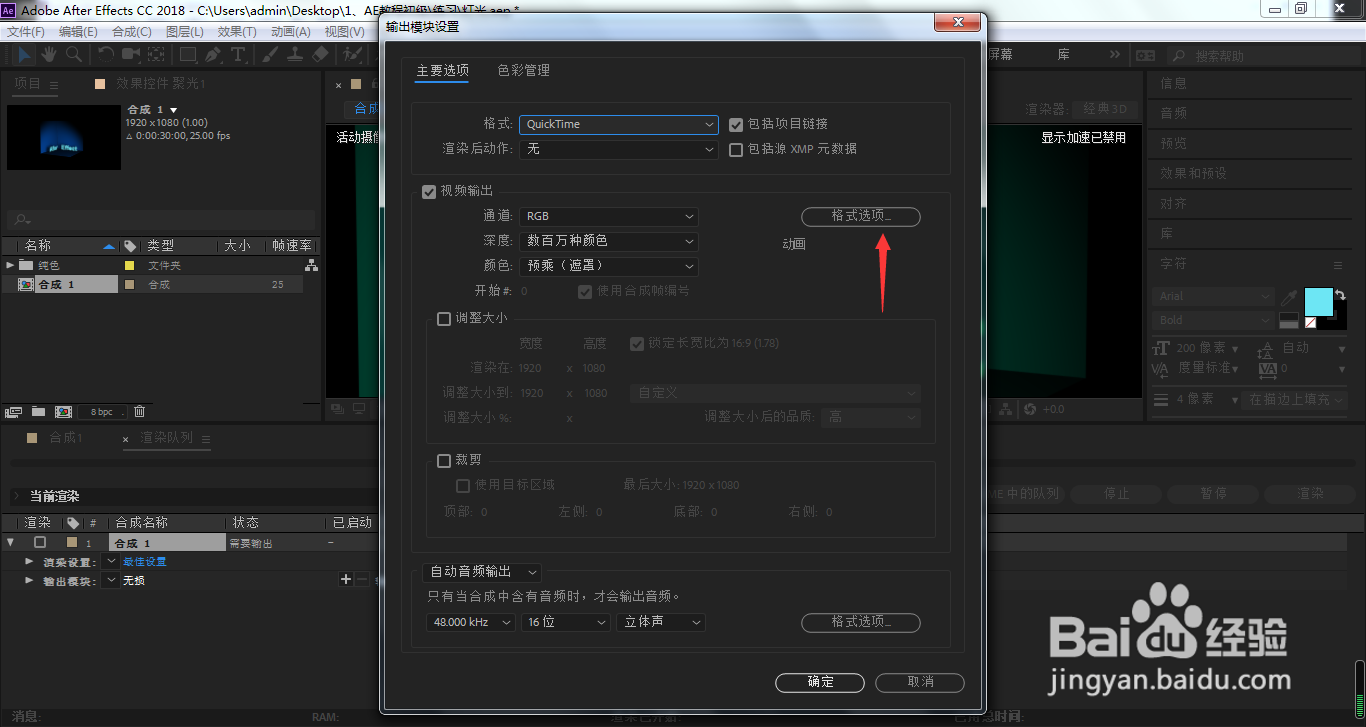
5、点击箭头所指的格式选项

AE怎样导出H.264解码器的MOV视频格式?

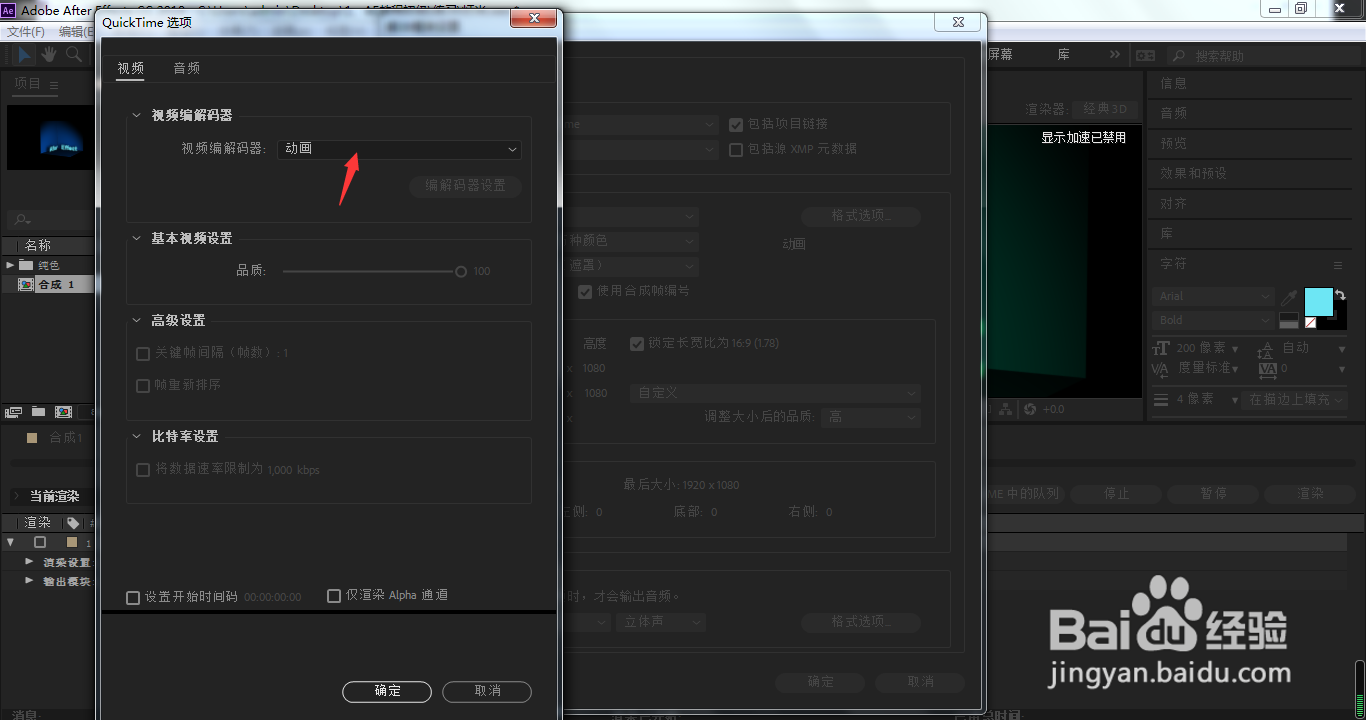
6、打开视频编解码器

AE怎样导出H.264解码器的MOV视频格式?

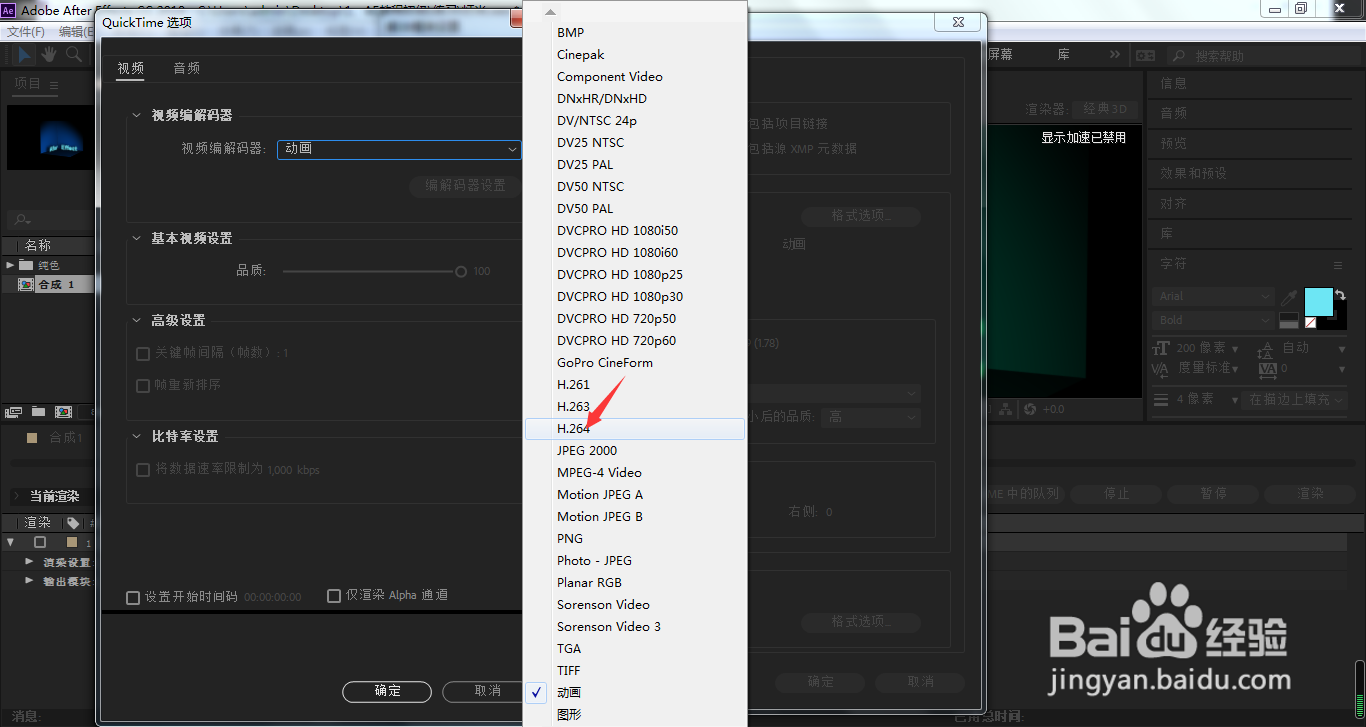
7、在弹出菜单中选择H.264

AE怎样导出H.264解码器的MOV视频格式?

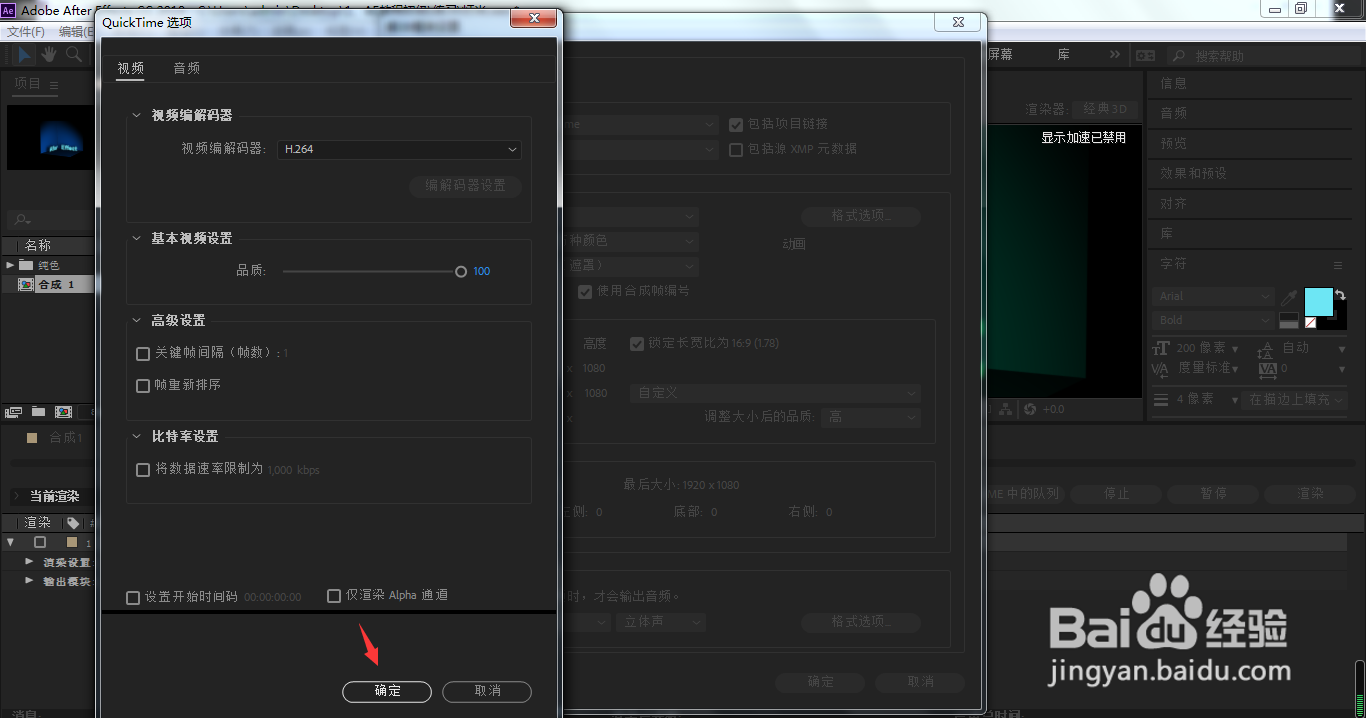
8、点击确定

AE怎样导出H.264解码器的MOV视频格式?

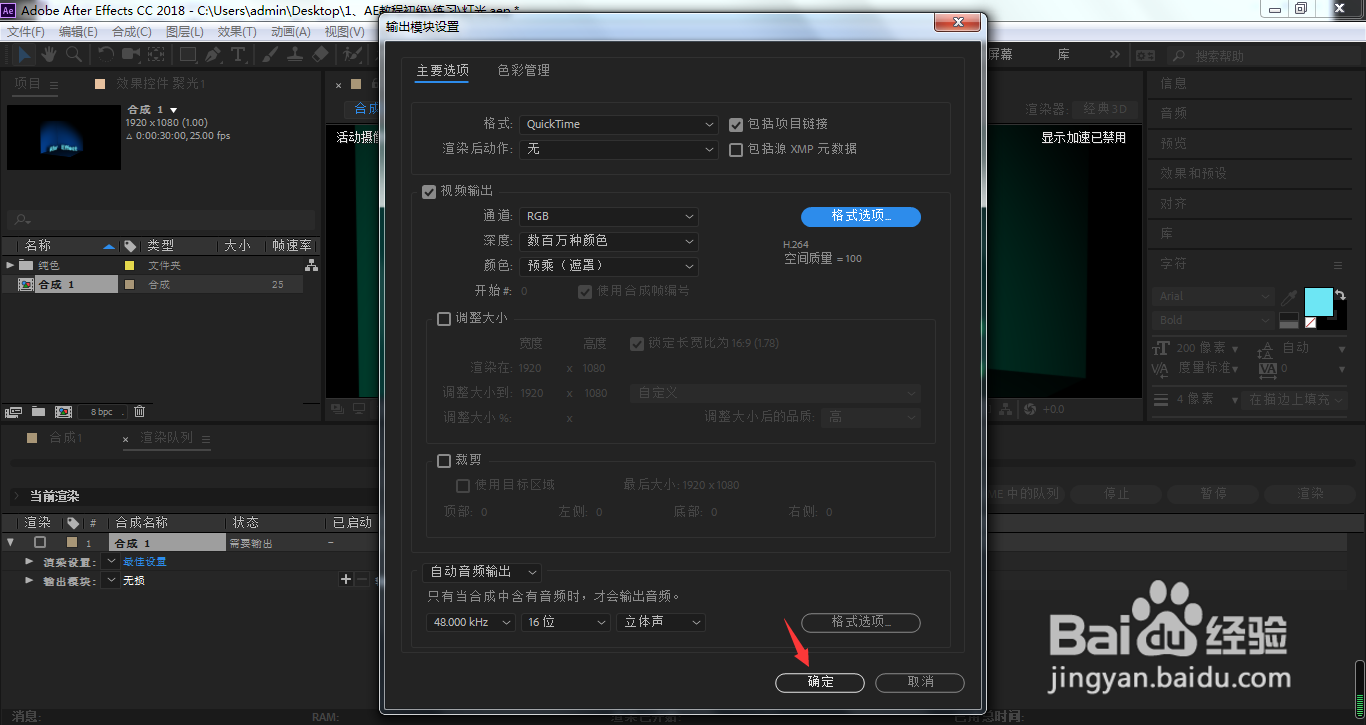
9、返回到输出模块设置窗口,点击确定退出

AE怎样导出H.264解码器的MOV视频格式?

10、点击输出到,设置视频保存路径

AE怎样导出H.264解码器的MOV视频格式?

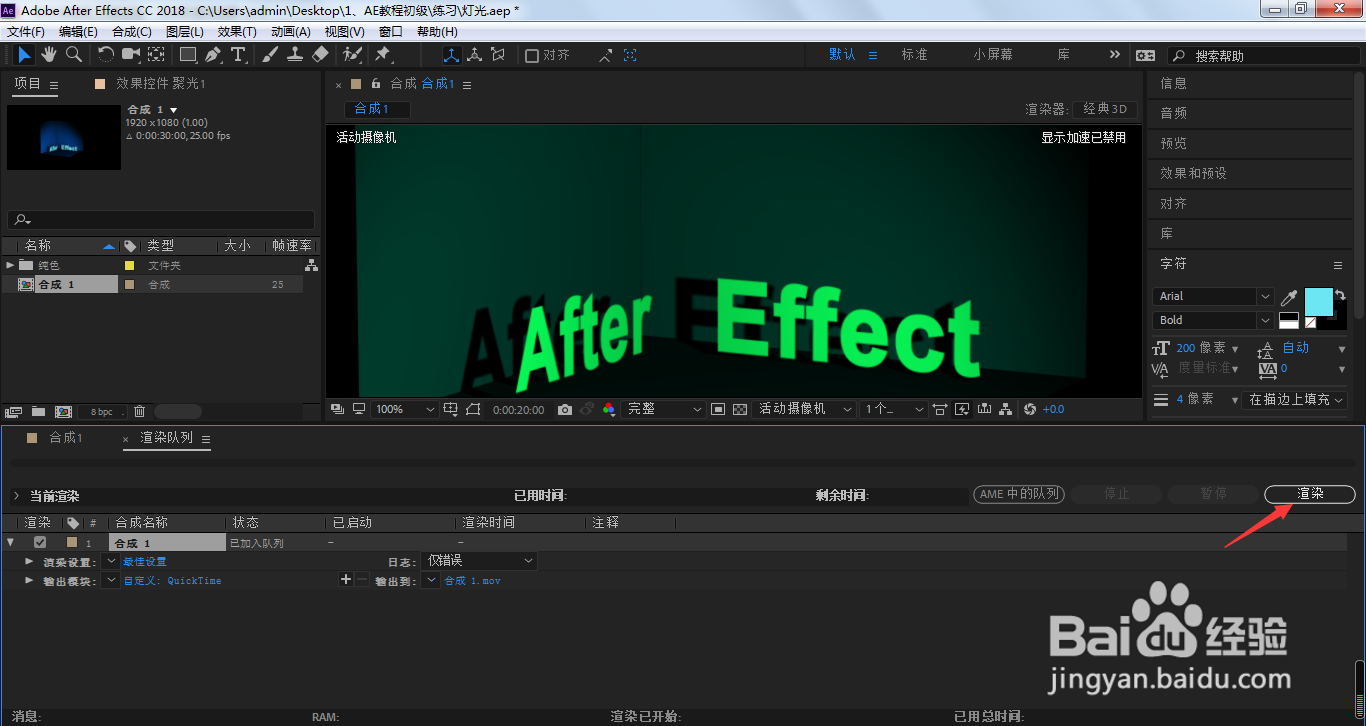
11、设置完成,点击渲染即可

AE怎样导出H.264解码器的MOV视频格式?

1、点击选中想要导出视频的合成,按下Ctrl+M

2、进入到渲染队列面板,点击输出模块
3、打开格式
4、选择QuickTime
5、点击箭头所指的格式选项
6、打开视频编解码器
7、在弹出菜单中选择H.264
8、点击确定
9、返回到输出模块设置窗口,点击确定退出
10、点击输出到,设置视频保存路径

11、设置完成,点击渲染即可
© 2026 途途旅游
信息来自网络 所有数据仅供参考
有疑问请联系站长 site.kefu@gmail.com