1、打开idea,点击file,settings。进入设置。

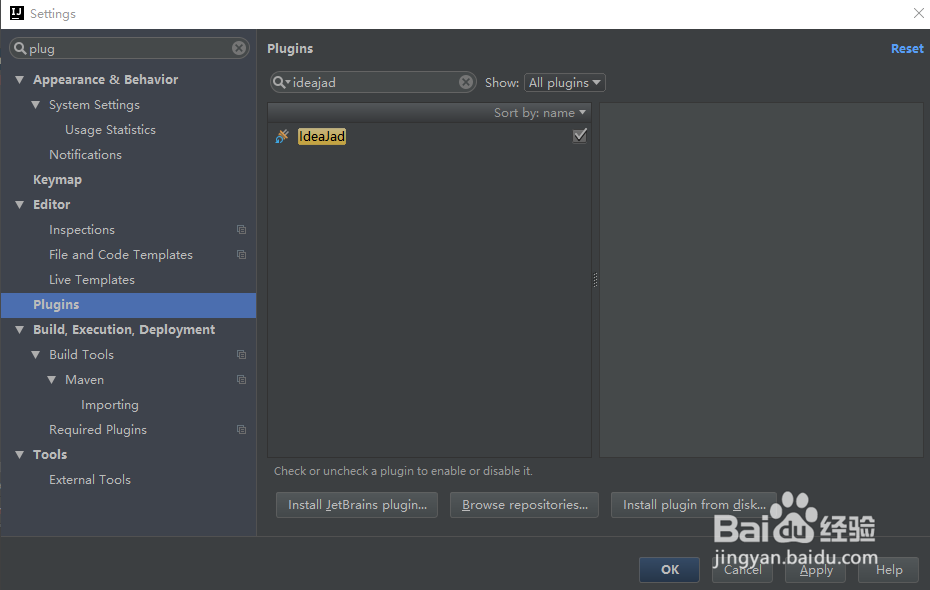
2、找到“plugin”,点击进入插件页面。

3、搜索“ideaJad”并安装。

4、如果没有搜到,在仓库中进行搜索。

5、安装后,重启idea生效。


1、在IDEA中,选择一个.class文件,右键选择Decompile就可以了。
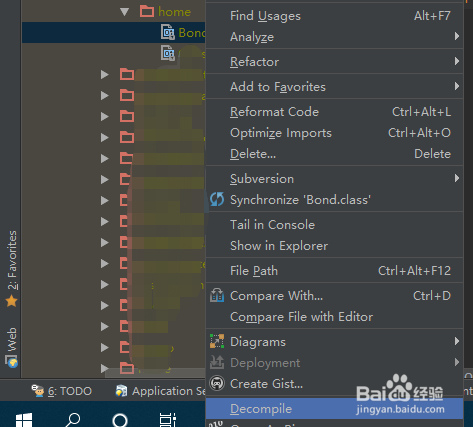
2、在文件夹中将.class文件直接拖拽到IDEA,也可以得到反编译后的文件。
如图是编译前后的展示。
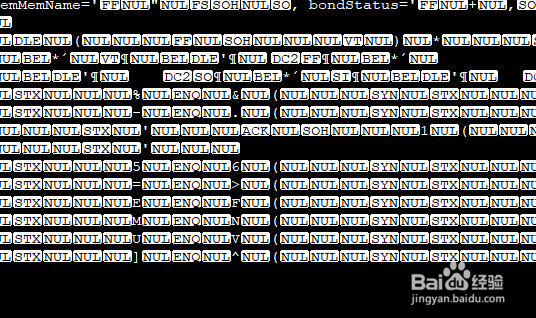
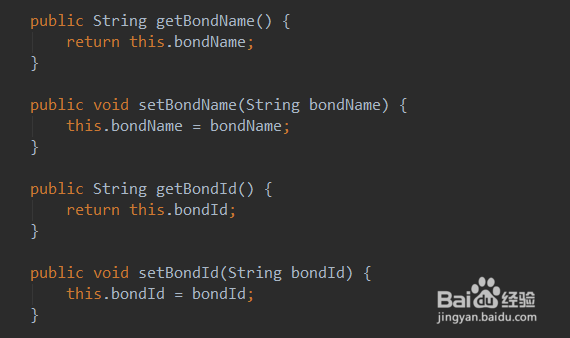
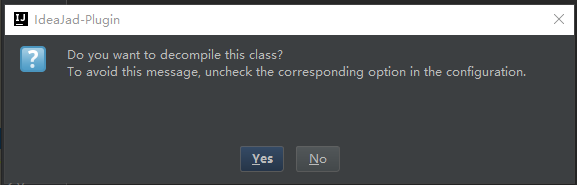
3、取消反编译的消息提示,在插件中找到ideaJad,去掉对勾“√”即可。
1、打开idea,点击file,settings。进入设置。
2、找到“plugin”,点击进入插件页面。
3、搜索“ideaJad”并安装。
4、如果没有搜到,在仓库中进行搜索。
5、安装后,重启idea生效。
1、在IDEA中,选择一个.class文件,右键选择Decompile就可以了。
2、在文件夹中将.class文件直接拖拽到IDEA,也可以得到反编译后的文件。
如图是编译前后的展示。
3、取消反编译的消息提示,在插件中找到ideaJad,去掉对勾“√”即可。