Photoshop合成人像与大树结合的二次曝光效果

时间:2026-02-13 15:24:05

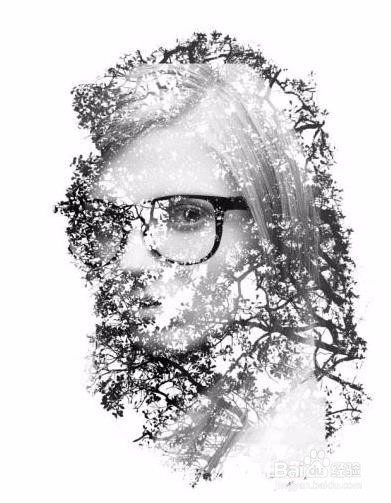
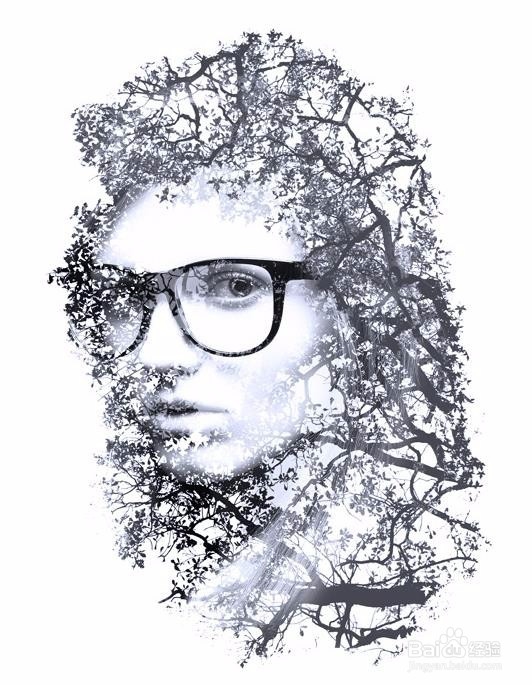
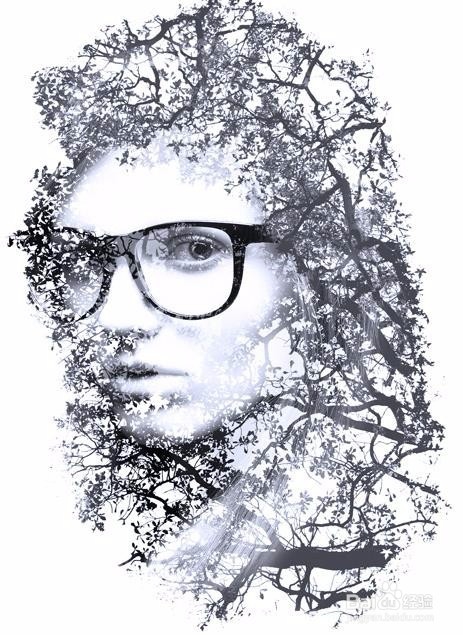
1、最终的效果图如下所示

Photoshop合成人像与大树结合的二次曝光效果

Photoshop合成人像与大树结合的二次曝光效果

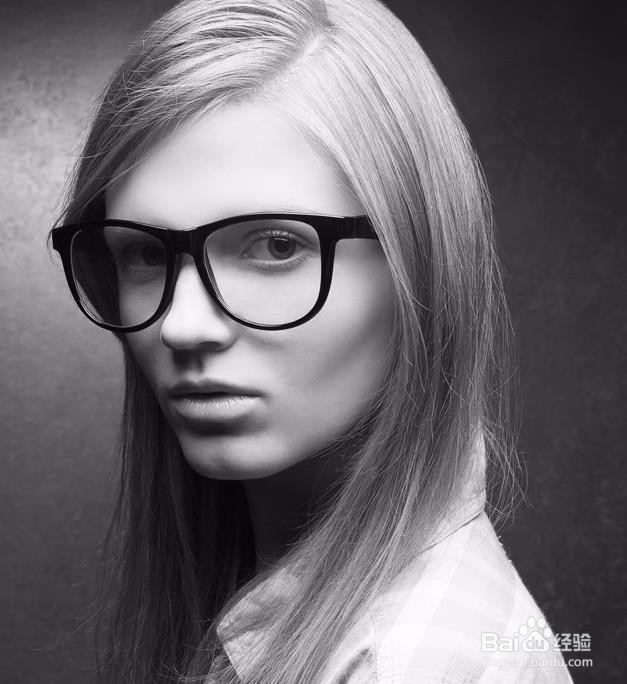
2、打开人物素材。    

3、用快速选择工具抠出这个女孩,去除背景并用调整边缘选项来处理他的头发。    
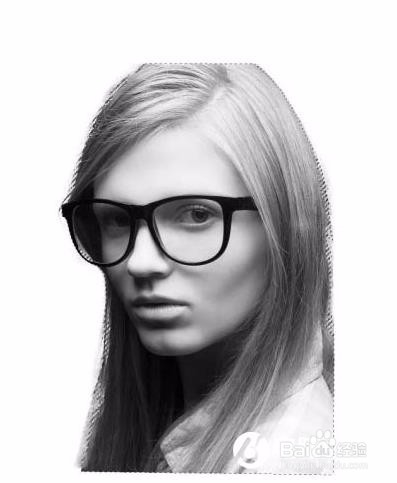
Photoshop合成人像与大树结合的二次曝光效果

4、打开树枝素材,我们再来按照上一个步骤把背景去掉,后面将要用到的只是树枝。
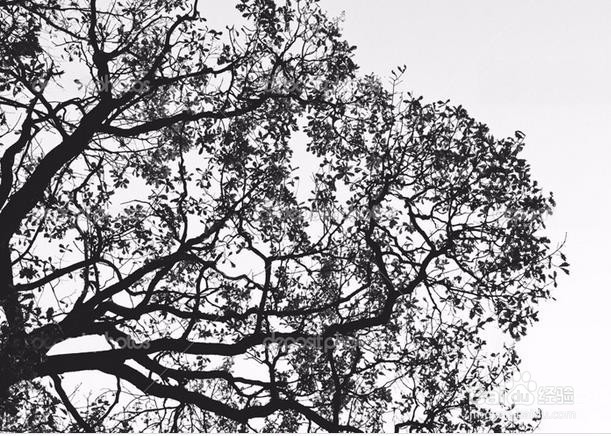
Photoshop合成人像与大树结合的二次曝光效果

5、把抠出的树枝复制到新的图层,适当调整角度,然后复制一层,把两张图片拼接起来,如下图。    
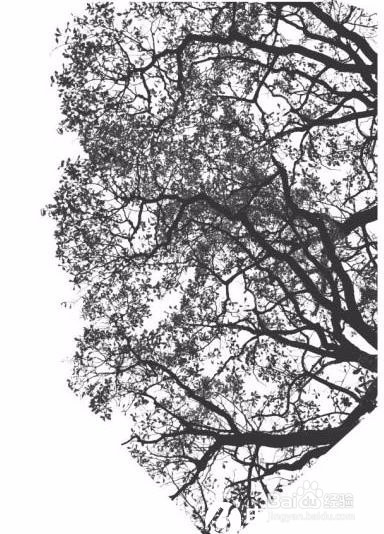
Photoshop合成人像与大树结合的二次曝光效果

6、现在把两张照片放在一起,按Ctrl键的同时鼠标点击图层缩略图创建树枝选区。    
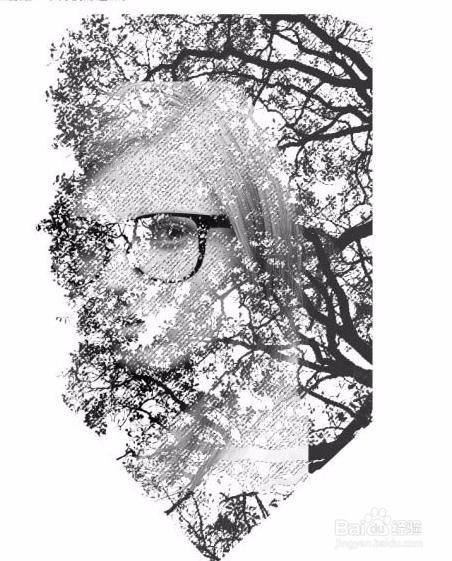
Photoshop合成人像与大树结合的二次曝光效果

7、保持选区,回到人物图层,添加图层蒙版。    

Photoshop合成人像与大树结合的二次曝光效果

8、现在再来处理一些细节,尤其是让边缘看起来不规则些。复制女孩图层,然后让其置于所有图层上,不透明度调至70%。    

9、合并所有图层,然后复制一层,混合模式改为“滤色”。    
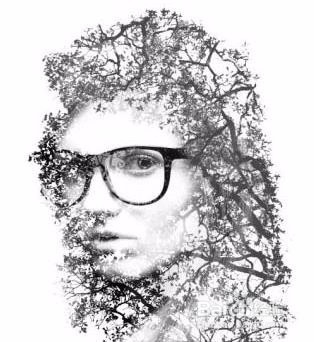
Photoshop合成人像与大树结合的二次曝光效果

10、调整图层大小,并让女孩处于整个文档中间。然后创建照片滤镜调整图层,调成深蓝或橙色。    
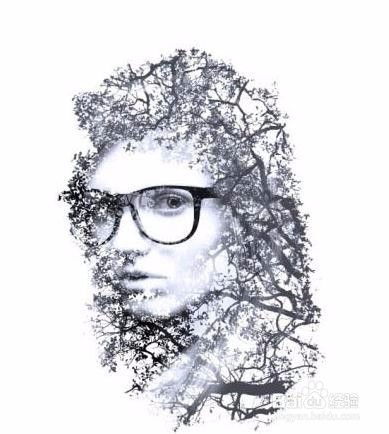
Photoshop合成人像与大树结合的二次曝光效果

11、最终效果:    

Photoshop合成人像与大树结合的二次曝光效果

© 2026 途途旅游
信息来自网络 所有数据仅供参考
有疑问请联系站长 site.kefu@gmail.com