WPS怎样在word文档里绘制流程图?

时间:2026-02-12 12:30:14

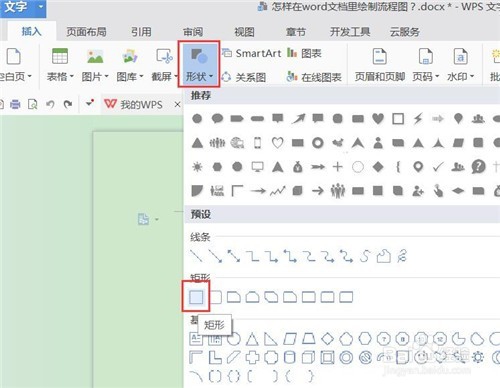
1、打开WPS的word文档,点击“插入”。如图所示:

WPS怎样在word文档里绘制流程图?

2、然后点击状态栏的“形状”,再点击“矩形”

WPS怎样在word文档里绘制流程图?

3、然后在word文档里画出一个矩形。

WPS怎样在word文档里绘制流程图?

4、点击画画的矩形,用键盘上的键,复制(ctr+c)矩形,然后粘贴(ctr+v)矩形。得出五个同样的矩形。如图所示:

WPS怎样在word文档里绘制流程图?

5、然后一个个拖动小矩形,排列成以下形状。

WPS怎样在word文档里绘制流程图?

6、然后按住键盘上的shift键,点击上方的“横向分布”和“顶端对齐”,就可以很平均地把四个小矩形分布在正中间。

WPS怎样在word文档里绘制流程图?

7、然后点击插入中的“形状”按钮,再点击下方的“左大括号”,然后直接在文档中绘制出如下的图形。

WPS怎样在word文档里绘制流程图?

WPS怎样在word文档里绘制流程图?

8、然后选择成这样子,这样一个图形就绘制好了。

WPS怎样在word文档里绘制流程图?

© 2026 途途旅游
信息来自网络 所有数据仅供参考
有疑问请联系站长 site.kefu@gmail.com