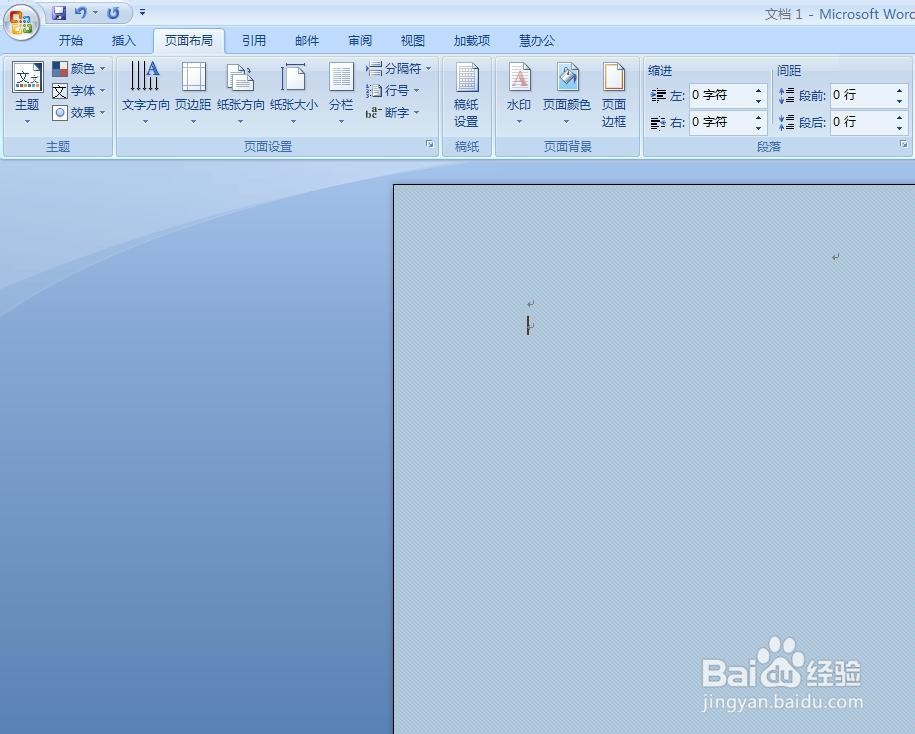
1、 打开Word软件,单击菜单栏“页面布局”——页面边框。
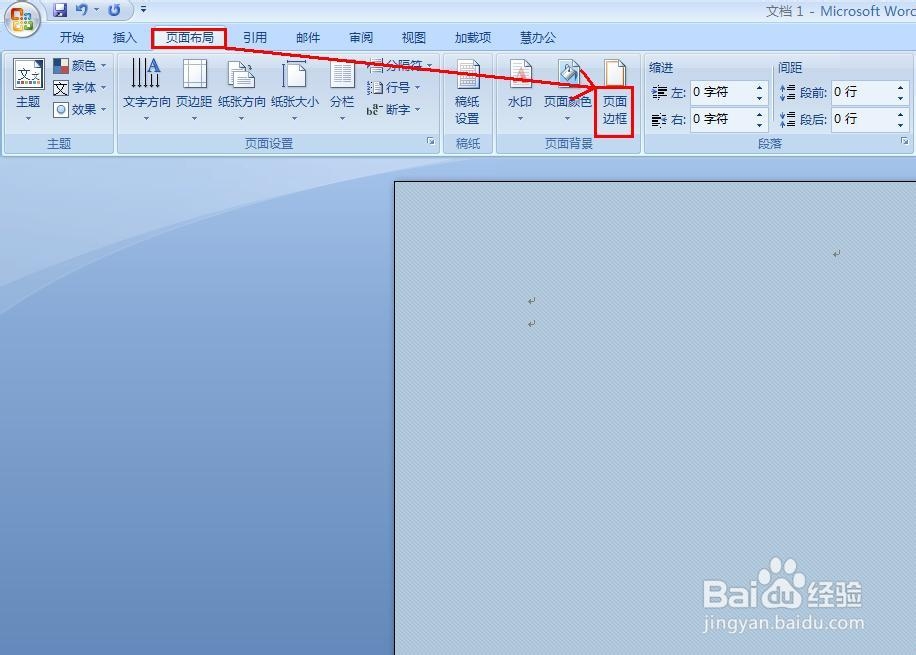
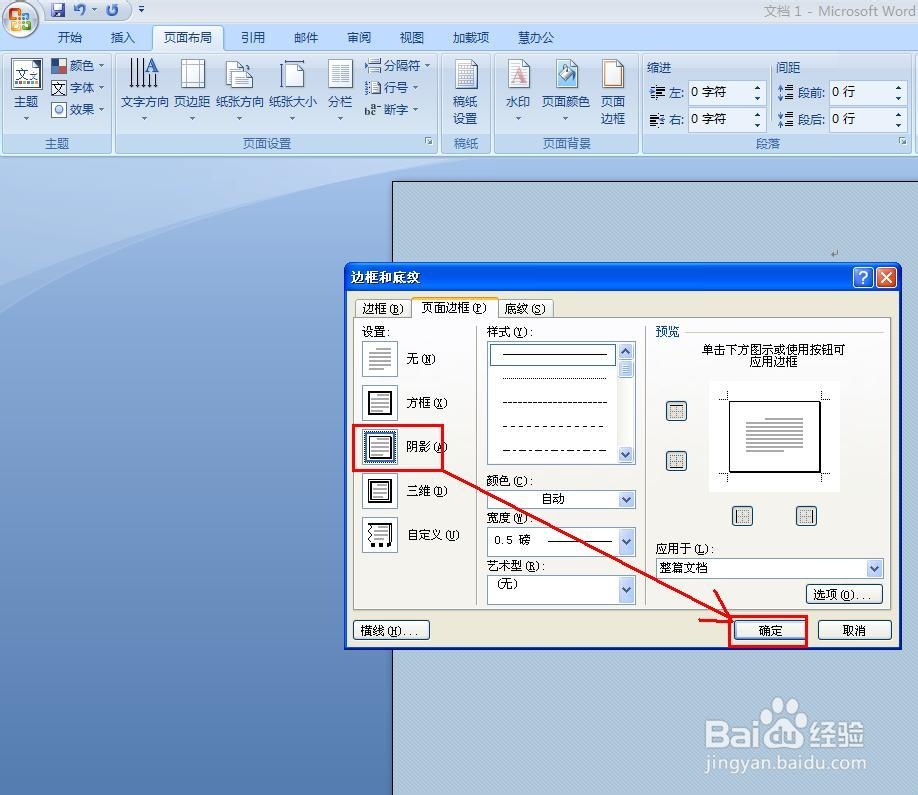
2、 在弹出的“边框和底纹”对话框中选择“页面边框”选项卡,可以看到其中有三种设置好的边框“方框、阴影、三维”,选择其中一种即可。
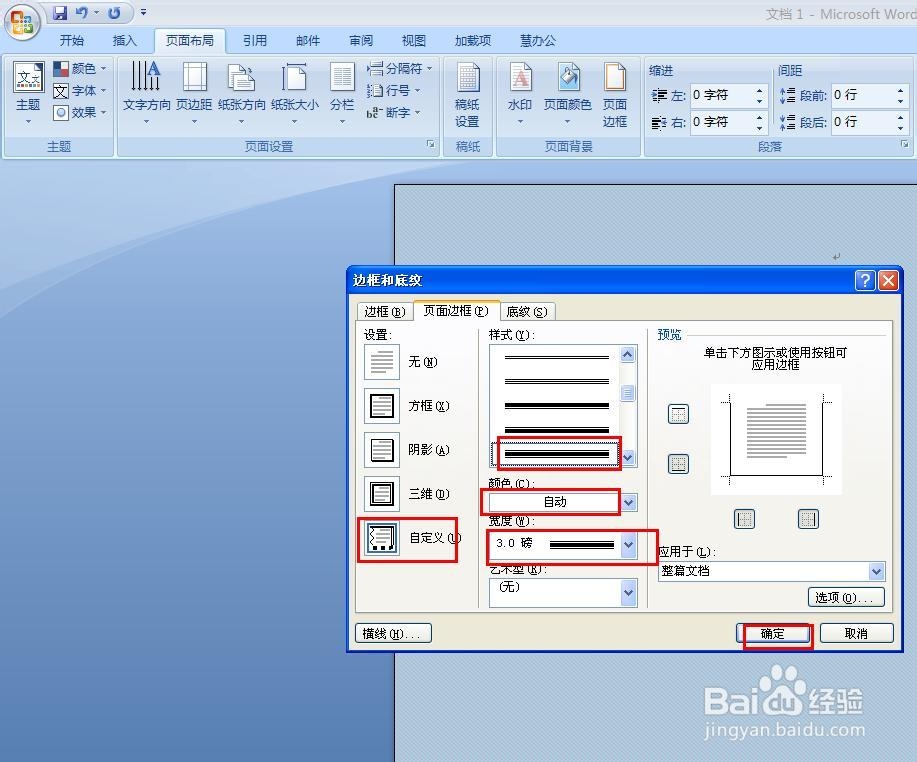
3、 在弹出的“边框和底纹”对话框中选择“页面边框”选项卡,在其中选择“自定义”,设置好“样式、颜色、宽度等属性”,单击“确定”按钮。
1、 单击菜单栏“页面布局”——页面边框,打开“边框和底纹”对话框。
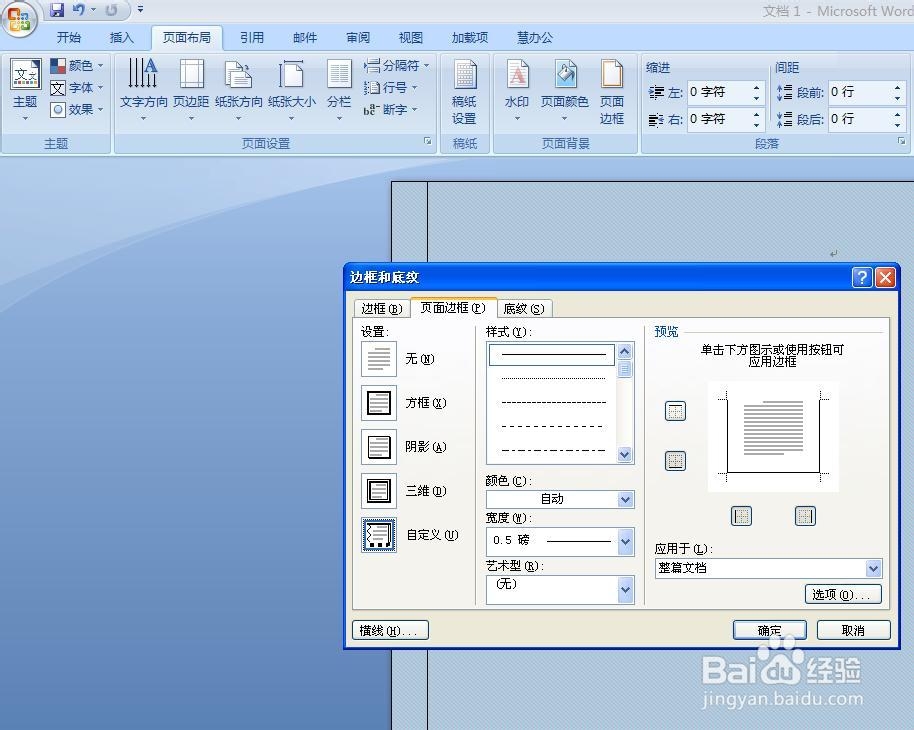
2、 在打开“边框和底纹”对话框中选择“边框”选项卡,选择“无边框”,单击确定按钮。
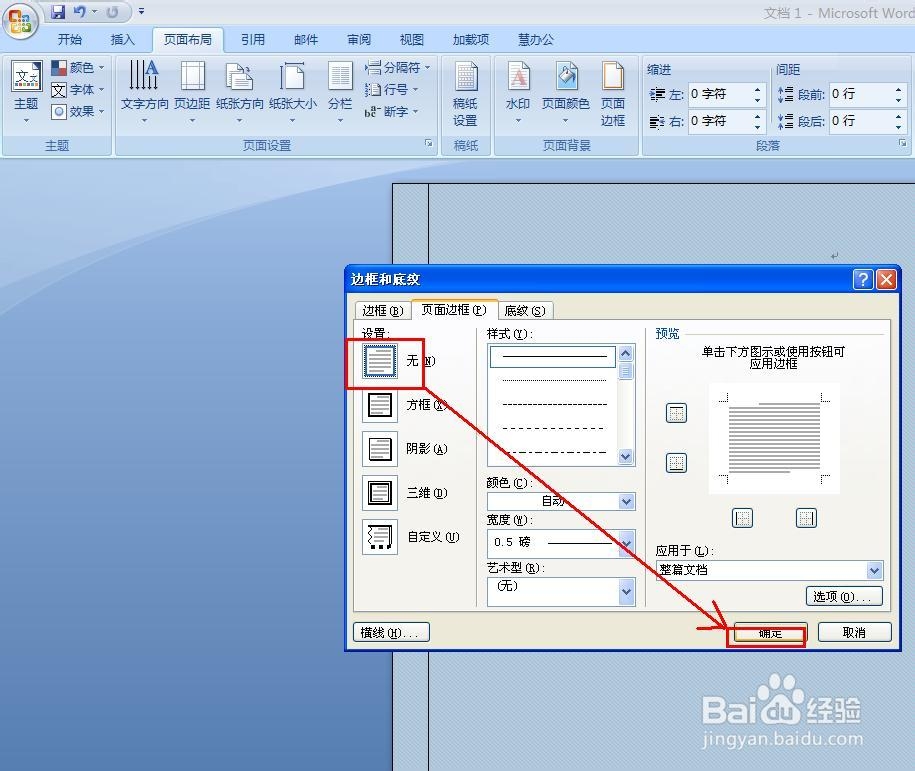
3、 现在就可以看到刚才加的边框已经不见了,如图所示。