1、以下图中的wps中的图片为例,大小不一致,需要调整为相同的大小
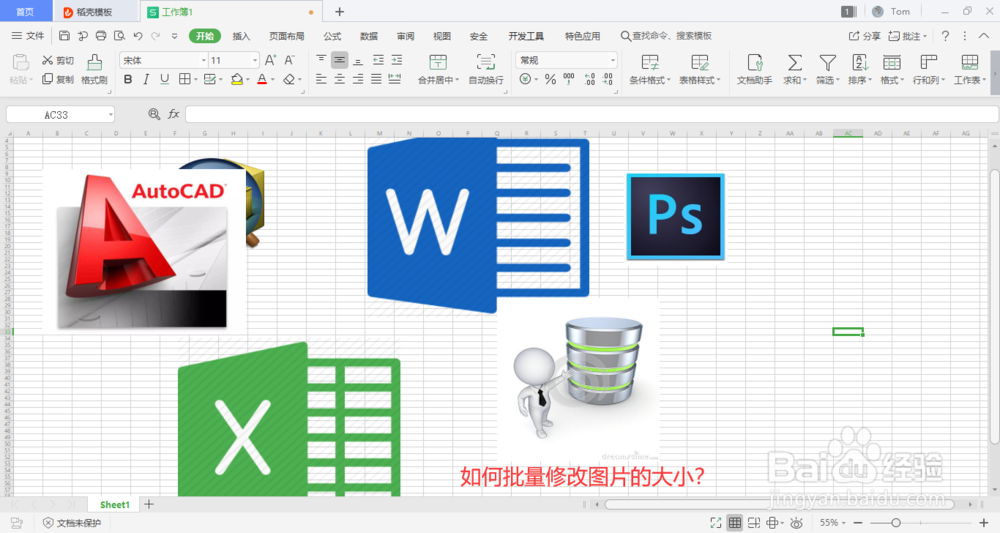
2、在菜单栏中找到开始菜单栏
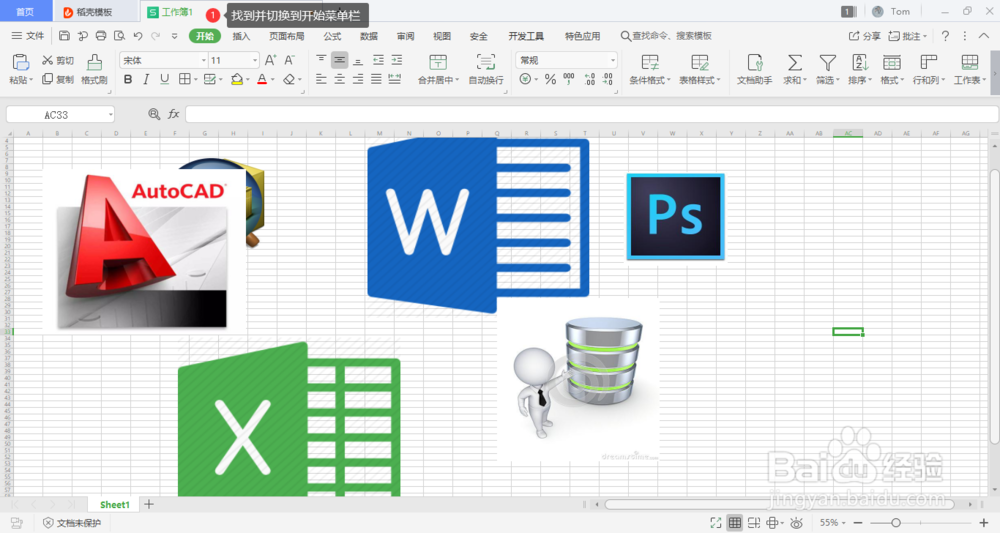
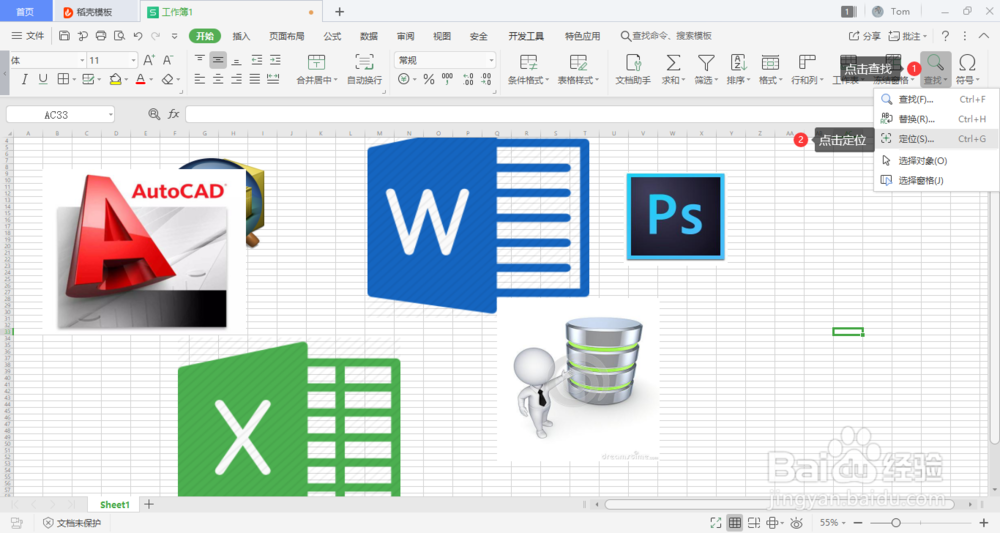
3、切换到开始菜单栏后,找到查找功能,点击后找到定位子功能。
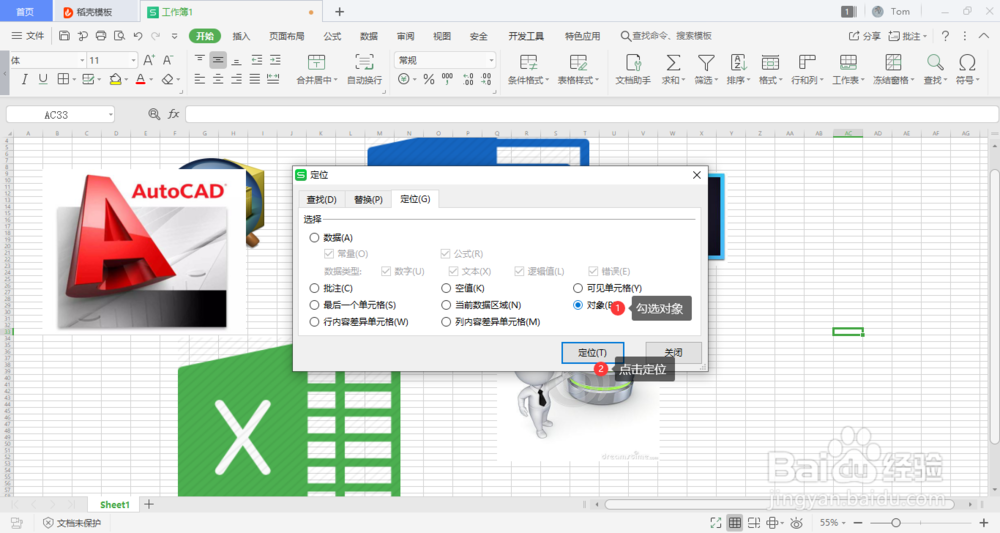
4、单击定位功能后弹出定位对话框
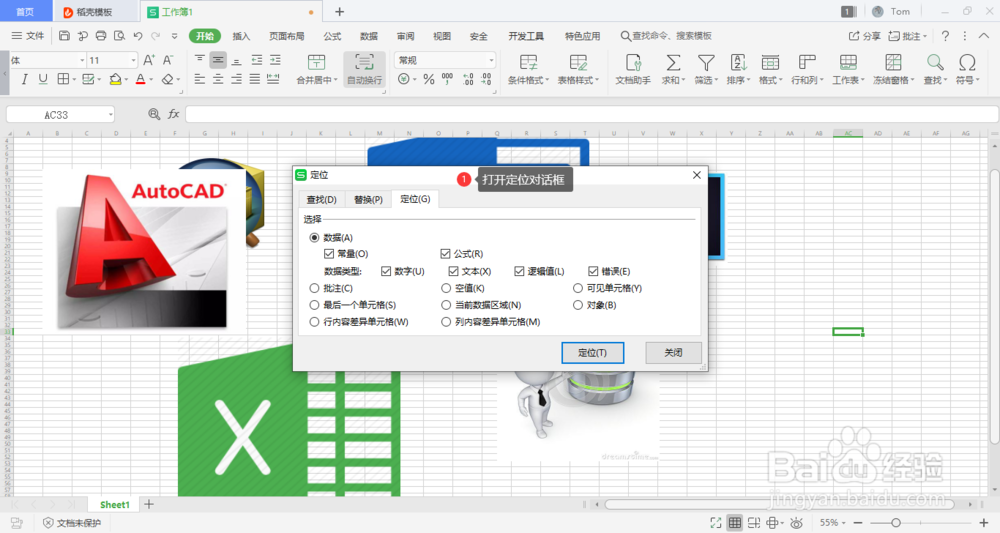
5、选择定位的内容为“对象”,点击定位
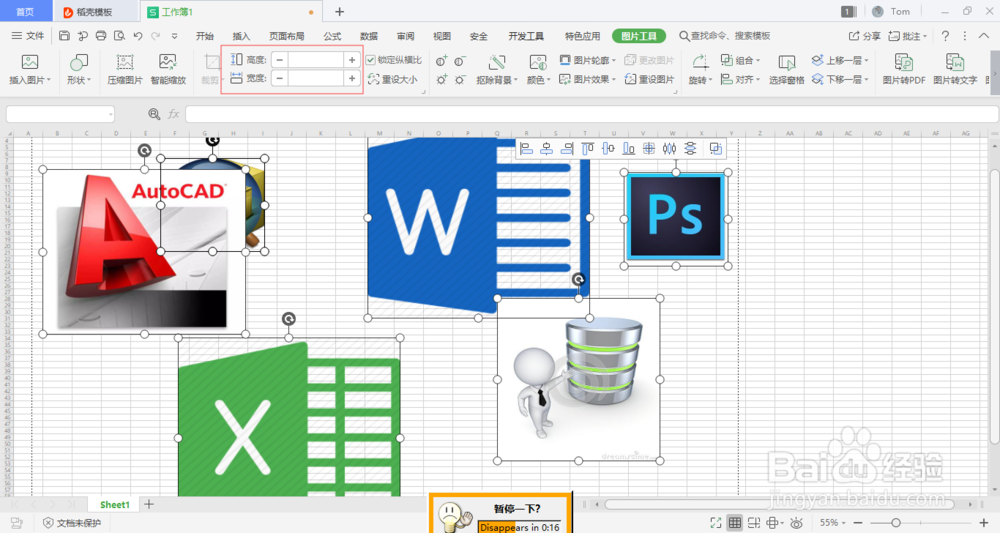
6、这样所有图片就会被选中了

1、在图形工具中,找到高度和宽度设置处
2、如果不需要保留图片的纵横比例,则去掉。去掉后可以设置高度和宽度
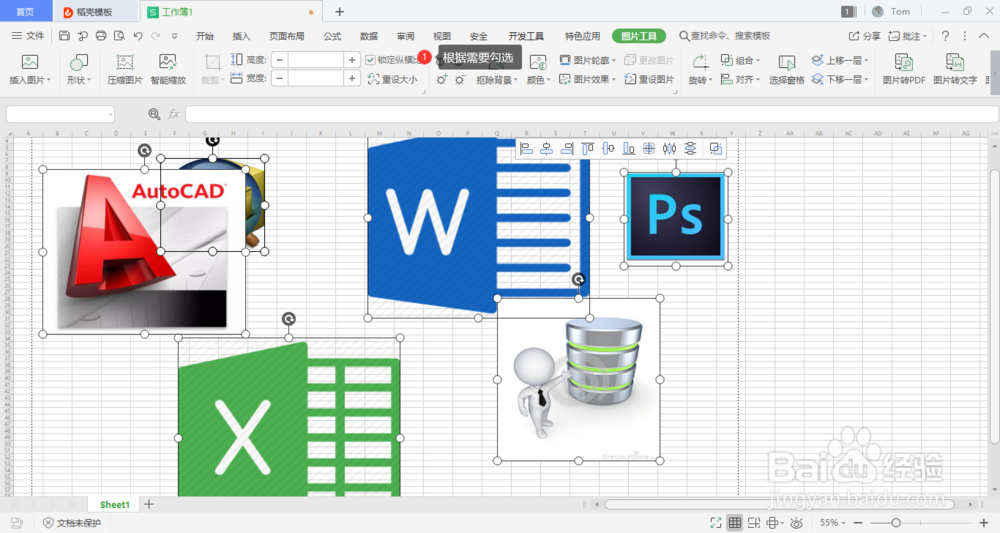
3、输入高度和宽度值即可自定义调整图片大小了
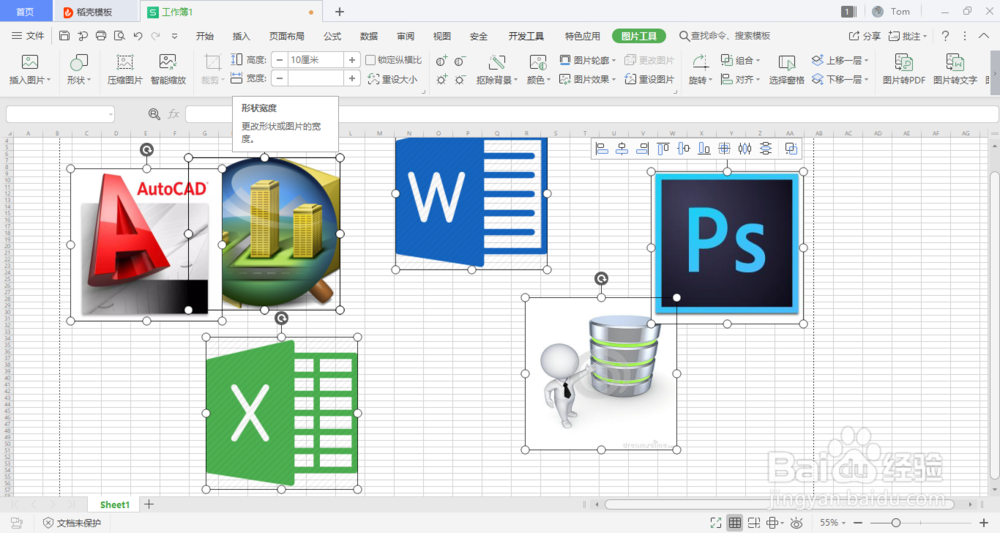
1、以下图中的wps中的图片为例,大小不一致,需要调整为相同的大小
2、在菜单栏中找到开始菜单栏
3、切换到开始菜单栏后,找到查找功能,点击后找到定位子功能。
4、单击定位功能后弹出定位对话框
5、选择定位的内容为“对象”,点击定位
6、这样所有图片就会被选中了
1、在图形工具中,找到高度和宽度设置处
2、如果不需要保留图片的纵横比例,则去掉。去掉后可以设置高度和宽度
3、输入高度和宽度值即可自定义调整图片大小了