1、利用百度网盘下载PS压缩包。


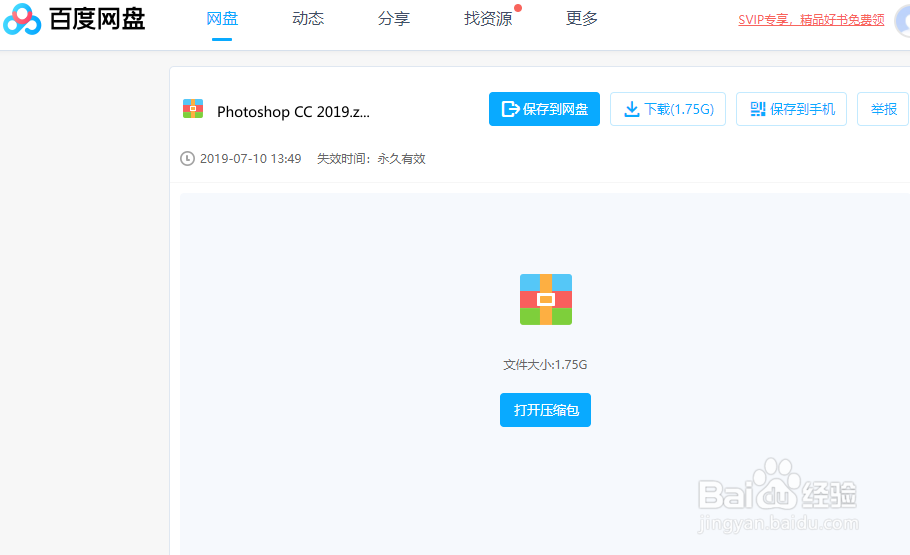
2、下载完成后,选中解压包解压到:“Photoshop CC2019\”(E)。


3、双击“Photoshop CC2019”文件夹。
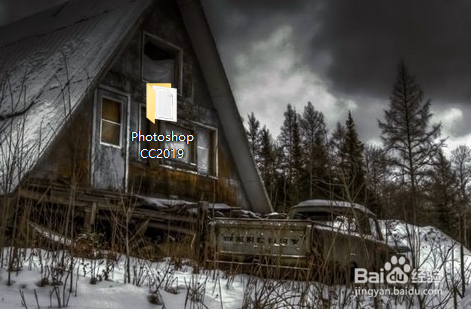
4、选中“Set-up”文件,右键选择“以管理员身份运行”。

5、点击文件夹图标,然后选择“更改图标”。

6、建议安装到处C盘以外的磁盘,可以再D盘建立UI个“PS2019”文件夹,点击“确定”。

7、点击“继续”,进行安装。

8、安装完毕,点击“关闭”。

9、找到文件所在位置,创建桌面快捷方式。


10、总结:
1、利用百度网盘下载。
2、下载完成后,选中解压包解压到:“Photoshop CC2019\”(E)。
3、双击“Photoshop CC2019”文件夹。
4、选中“Set-up”文件,右键选择“以管理员身份运行”。
5、点击文件夹图标,然后选择“更改图标”。
6、建议安装到处C盘以外的磁盘,可以再D盘建立UI个“PS2019”文件夹,点击“确定”。
7、点击“继续”,进行安装。
8、安装完毕,点击“关闭”。
9、找到文件所在位置,创建桌面快捷方式。