1、 Gimp标志拖放区域如下图所示的位置。
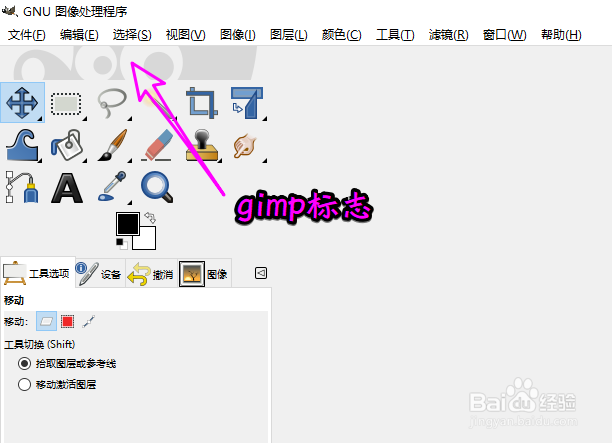
2、先点菜单栏上的【编辑】。

3、下拉菜单点【首选项】。
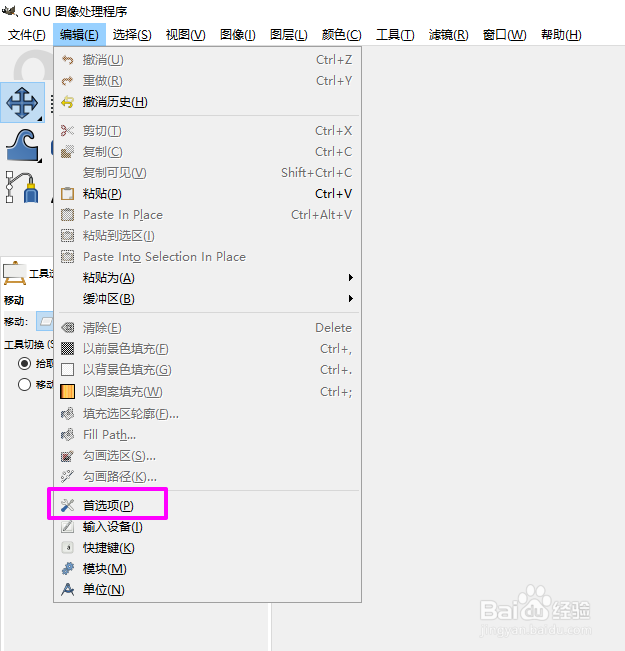
4、在【首选项】,点左侧的【工具箱】。

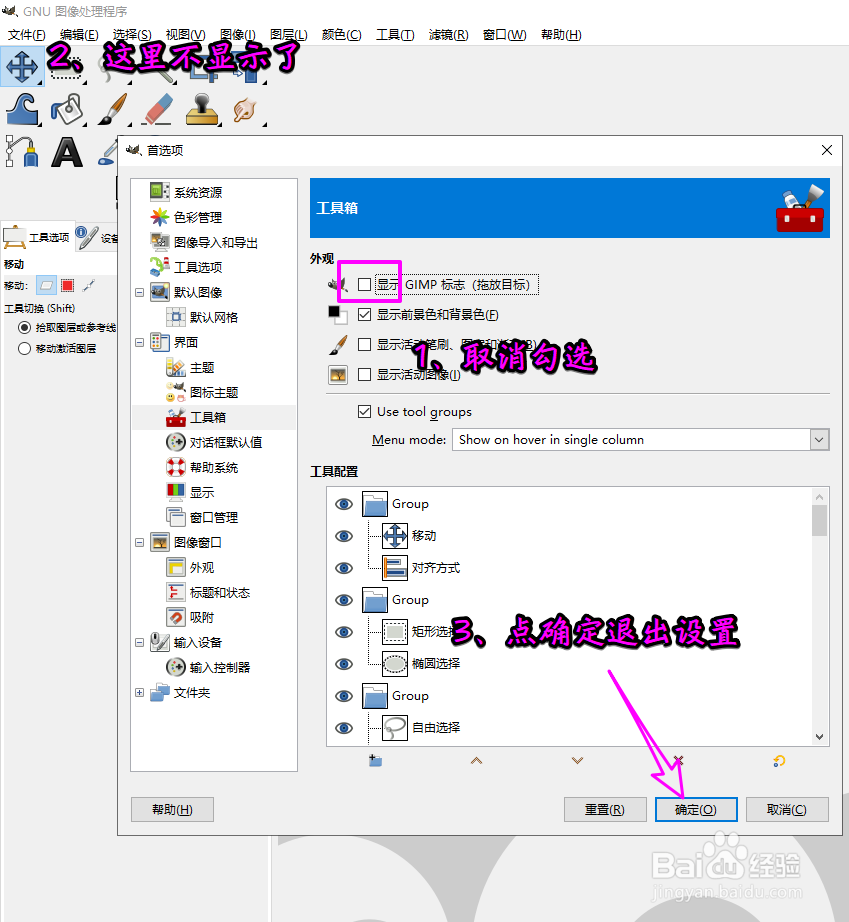
5、右侧找到【显示Gimp标志(拖放目标)】。

6、之后去掉【显示Gimp标志(拖放目标)】的勾选,可以在下图所示位置看到已经隐藏不显示了,之后点【确定】退出设置即可。
1、 Gimp标志拖放区域如下图所示的位置。
2、先点菜单栏上的【编辑】。
3、下拉菜单点【首选项】。
4、在【首选项】,点左侧的【工具箱】。
5、右侧找到【显示Gimp标志(拖放目标)】。
6、之后去掉【显示Gimp标志(拖放目标)】的勾选,可以在下图所示位置看到已经隐藏不显示了,之后点【确定】退出设置即可。