PPT365 如何制作闪烁数字动画效果?

时间:2026-02-13 23:27:48

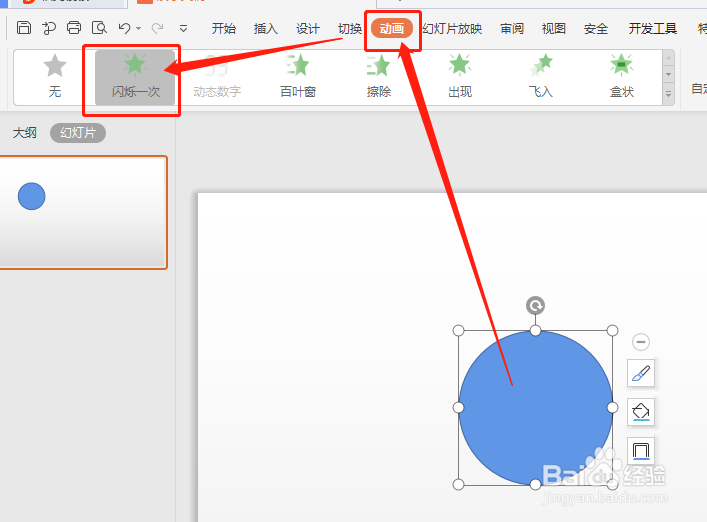
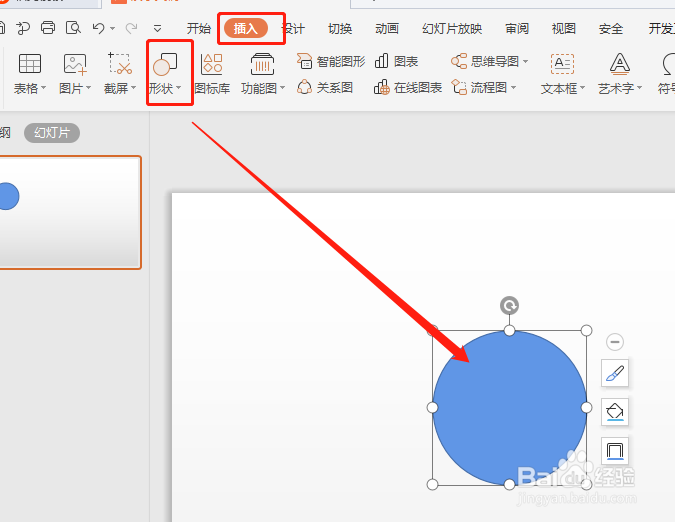
1、打开WPS,随便插入一个形状。如图:
PPT365 如何制作闪烁数字动画效果?

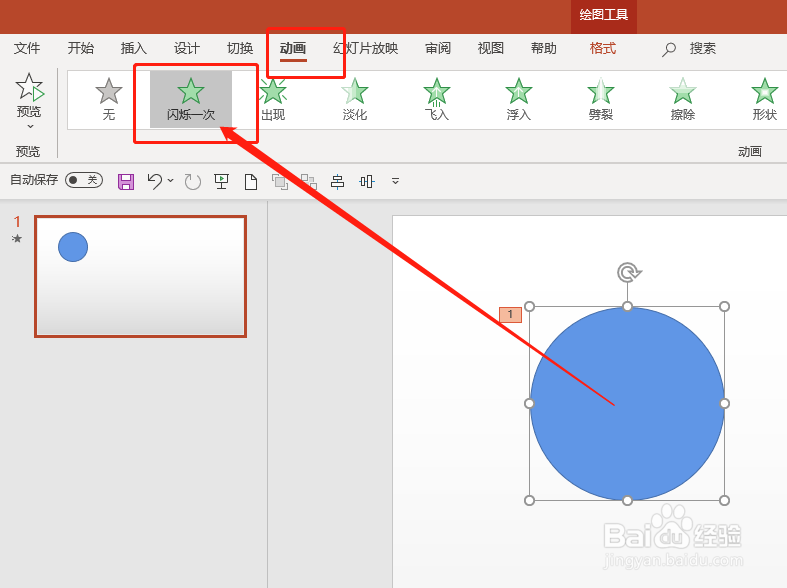
2、在动画选项卡中,选择闪烁一次动画。如图:

PPT365 如何制作闪烁数字动画效果?

3、利用PPT365打开。如图:

PPT365 如何制作闪烁数字动画效果?

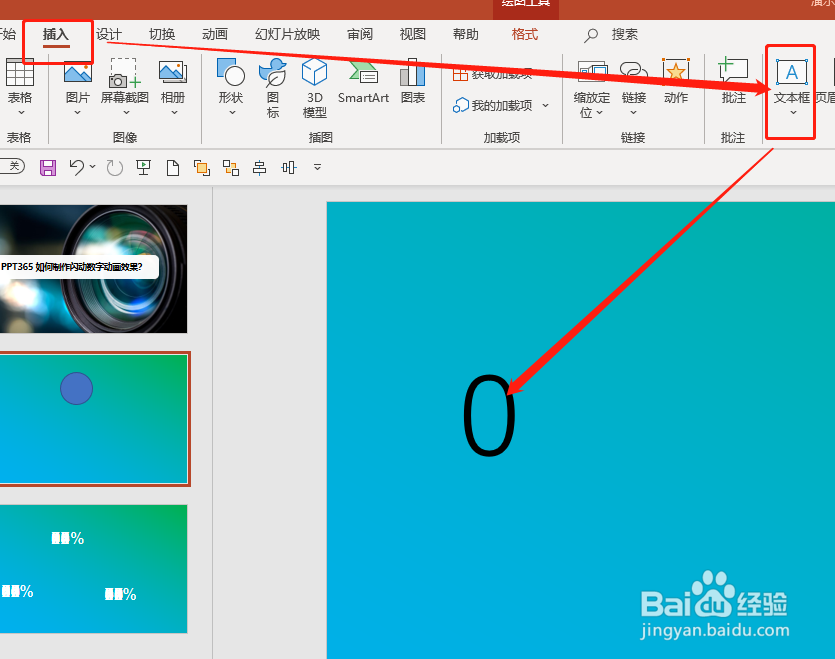
4、插入文本框,并输入数字。如图:

PPT365 如何制作闪烁数字动画效果?

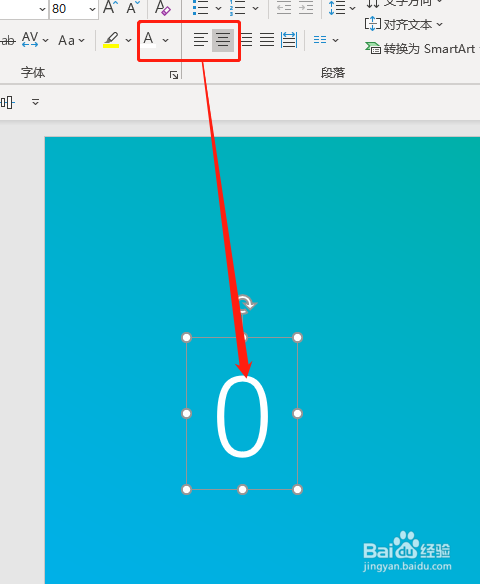
5、简单设定样式。如图:

PPT365 如何制作闪烁数字动画效果?

6、利用动画刷刷入,闪烁一次动画。如图:

PPT365 如何制作闪烁数字动画效果?

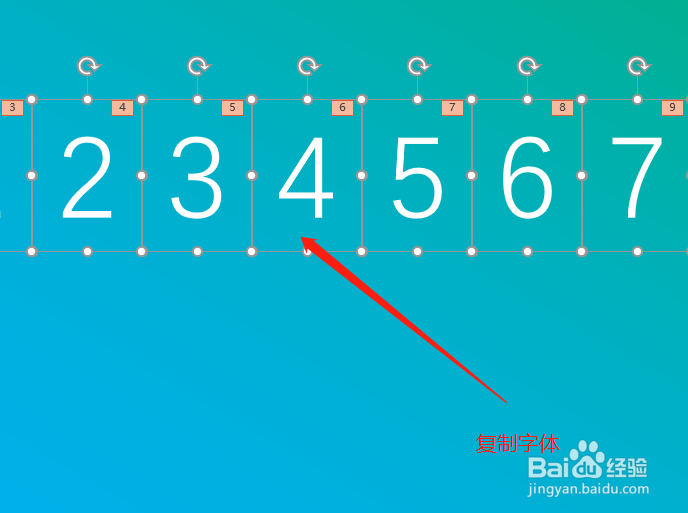
7、复制并修改数字。如图:

PPT365 如何制作闪烁数字动画效果?

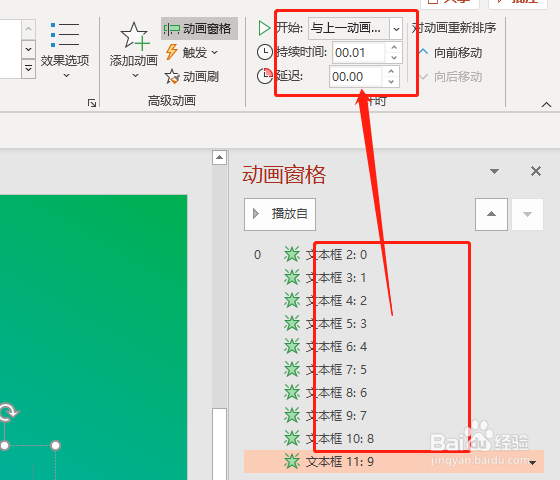
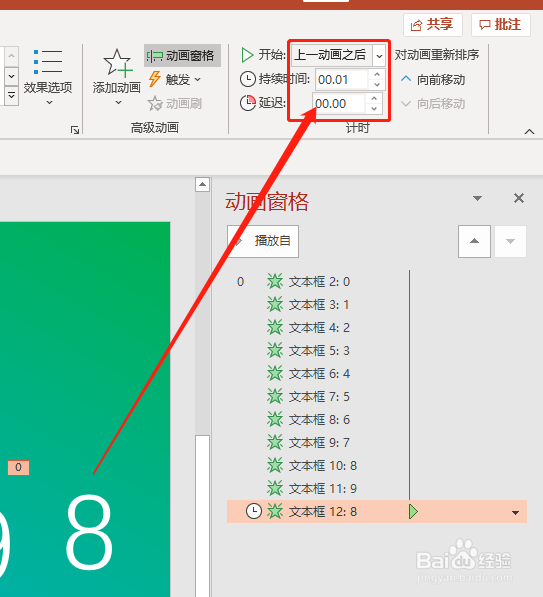
8、打开动画窗格,并设定动画参数。如图:

PPT365 如何制作闪烁数字动画效果?

9、每个数字交上一个延迟0.1s。如图:

PPT365 如何制作闪烁数字动画效果?

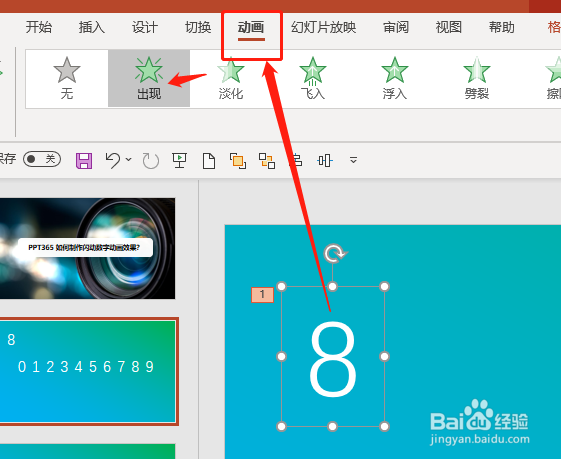
10、复制出一个最终要显示的数字,并添加出现动画。如图:

PPT365 如何制作闪烁数字动画效果?

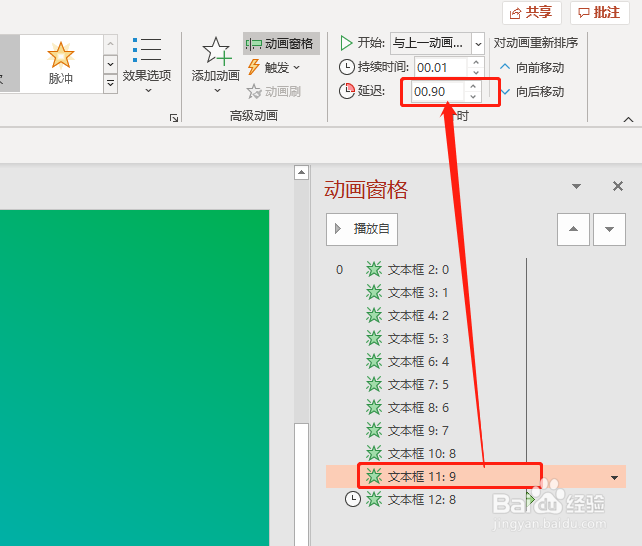
11、设定出现动画参数。如图:

PPT365 如何制作闪烁数字动画效果?

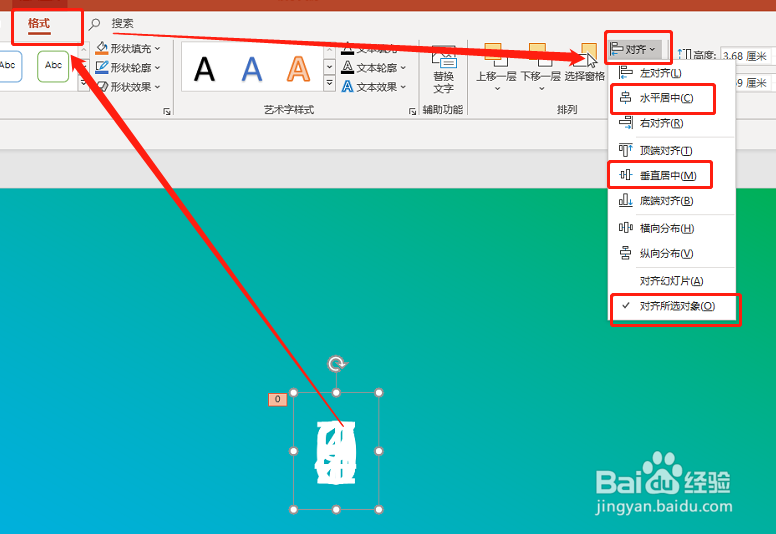
12、全部选中,剧中对齐即可。如图:

PPT365 如何制作闪烁数字动画效果?

1、1.先导入闪烁一次动画。

2.插入数字,添加闪烁一次动画。

3.设置好动画参数,并对齐即可。

© 2026 途途旅游
信息来自网络 所有数据仅供参考
有疑问请联系站长 site.kefu@gmail.com