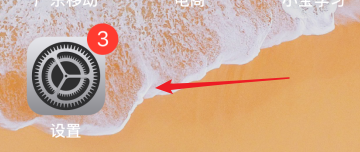
1、桌面点击【设置】。
2、点击【通用】。

3、点击【后台应用刷新】。

4、进入后【后台应用刷新】显示【关闭】,点击进入。

5、默认【关闭】打钩。

6、点击【Wi-Fi】勾选。


7、点击左上按钮返回。

8、我们可以看到后台应用刷新已经变成Wi-Fi了。

1、桌面点击【设置】。
2、点击【通用】。
3、点击【后台应用刷新】。
4、进入后【后台应用刷新】显示【关闭】,点击进入。
5、默认【关闭】打钩。
6、点击【Wi-Fi】勾选。
7、点击左上按钮返回。
8、我们可以看到后台应用刷新已经变成Wi-Fi了。