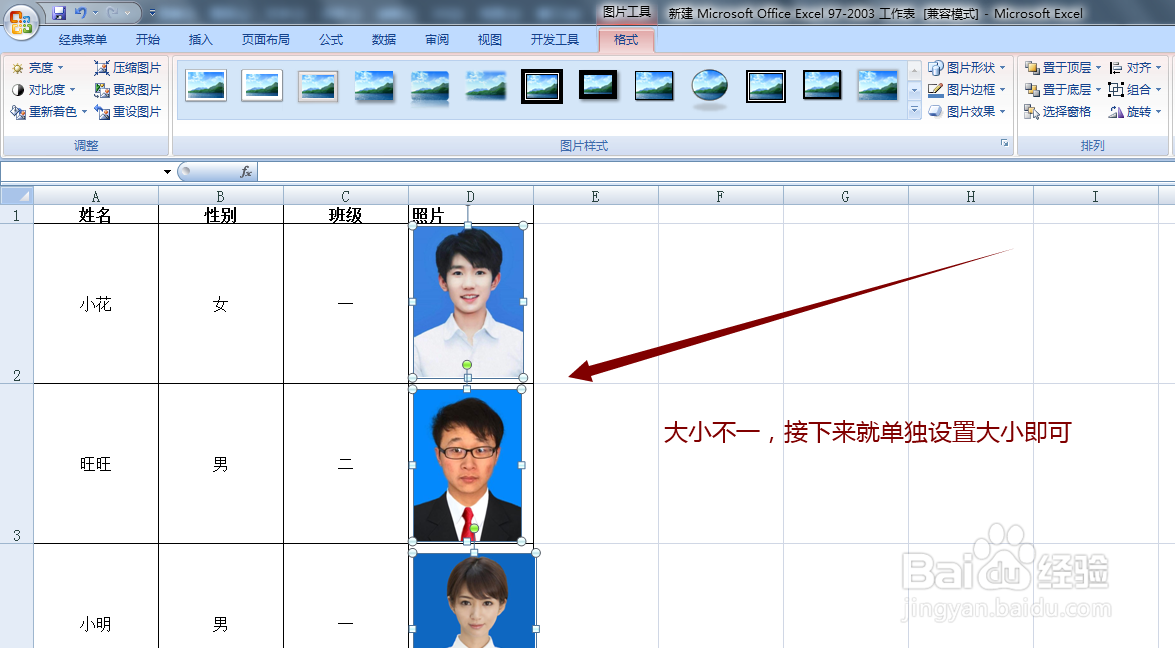
1、首先打开要编辑的文件。
(表格图片中使用的图片来源于网络,仅供举例使用。文字信息纯属虚构)
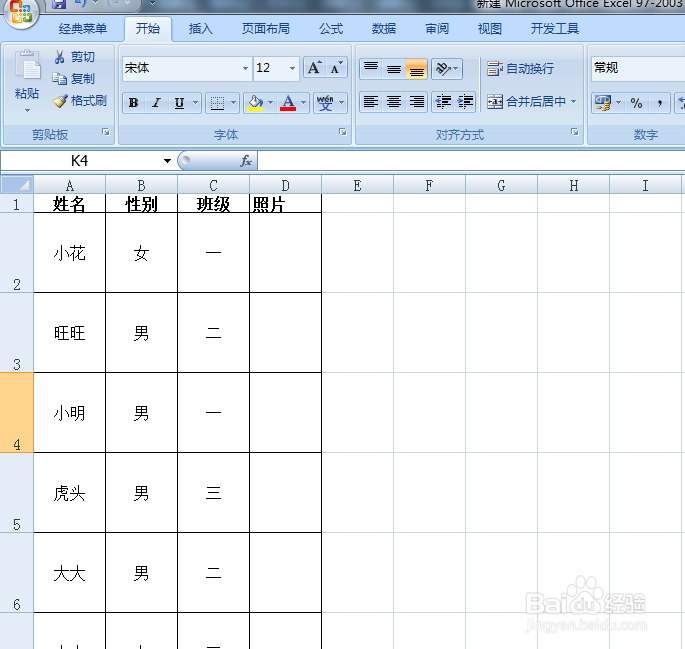
2、选择工具栏中的【插入】-【图片】。

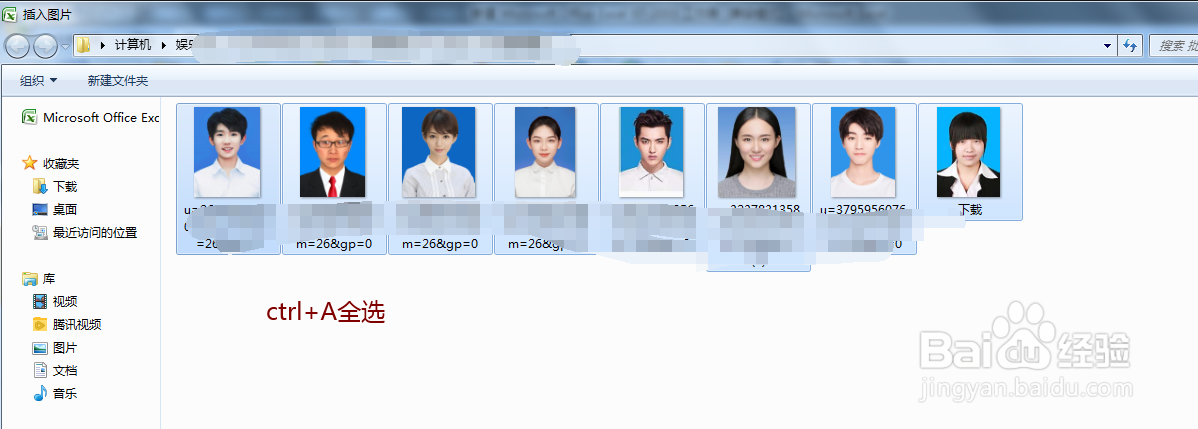
3、找到要插入的图片,Ctrl+A将其全选后插入。
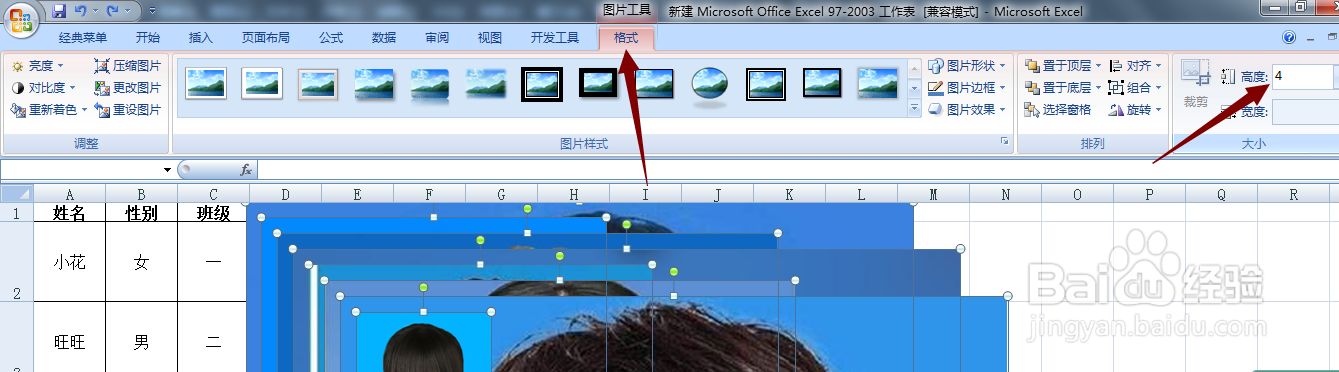
4、插入到表格中显示为这样的。

5、点击工具栏中的【格式】,在大小目录中输入数字直接调节合适的大小。
6、调节好大小显示成这样的。

7、点击一张,数据最末端。
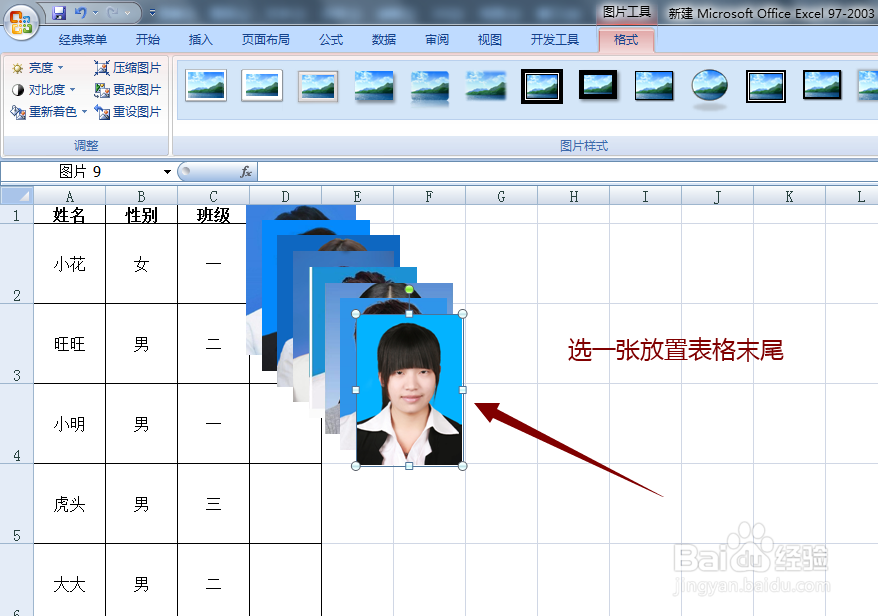
8、调整好最末端这张照片的位置。

9、全选照片,选择【格式】-【对其】-【纵向对齐】。
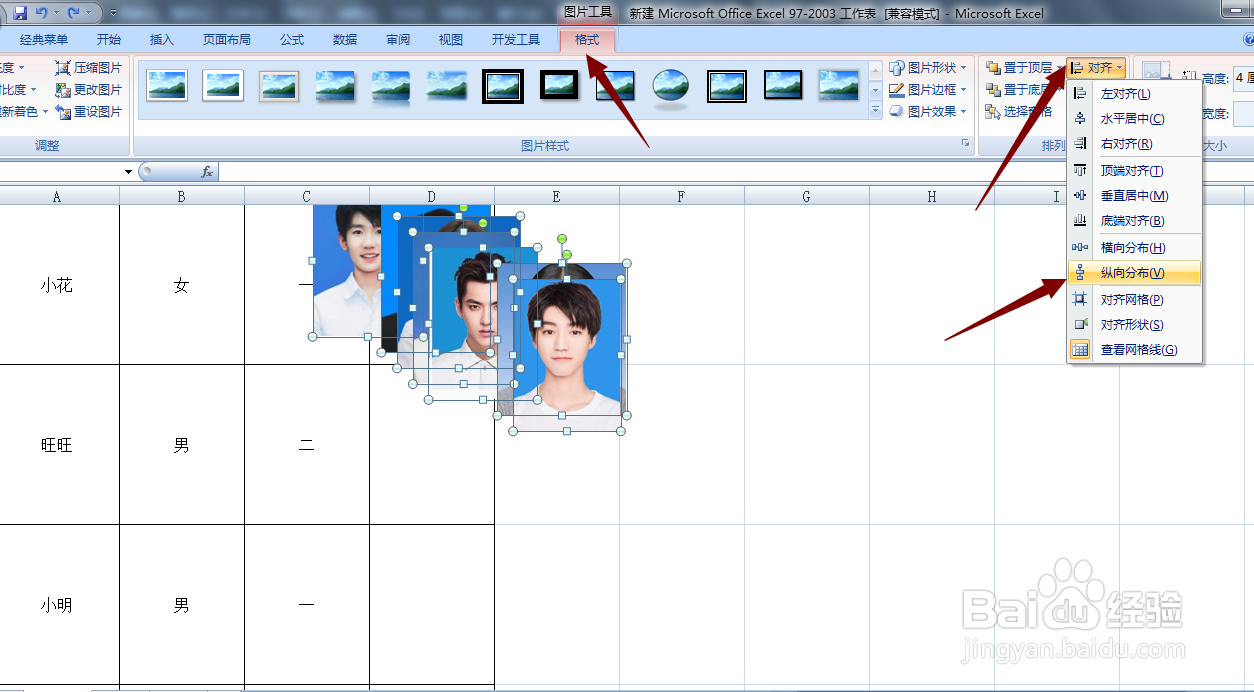
10、在进行【格式】-【对齐】-【左对齐】

11、接下来可以根据实际情况,进行批量调节位置。
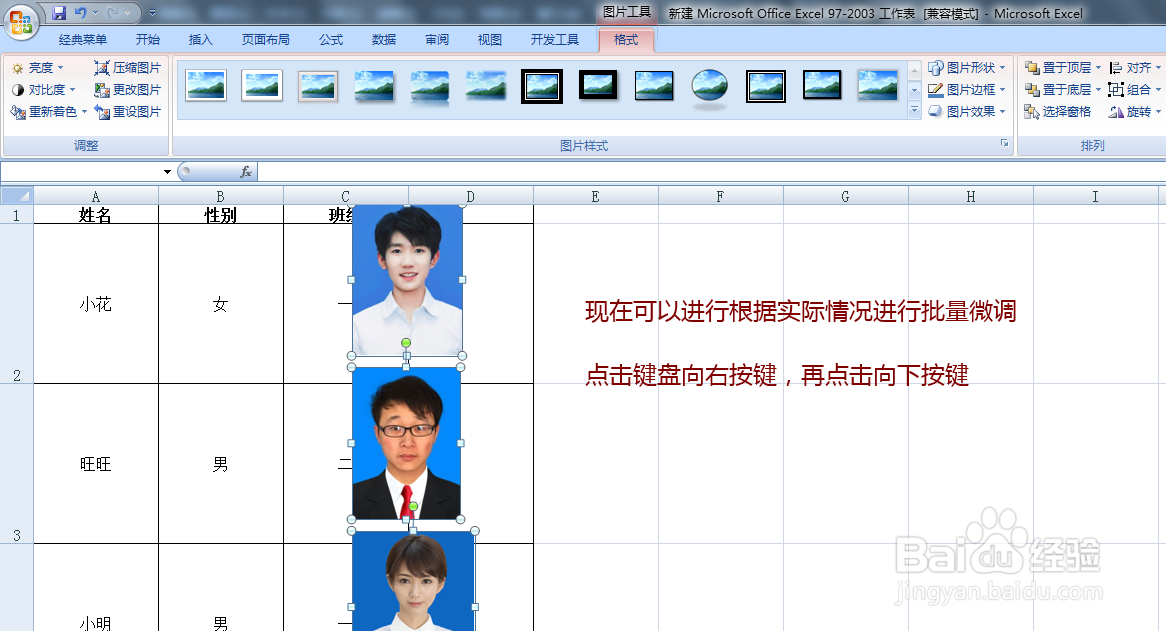
12、如果大小不一,接下来就单独调节大小即可。