WPS2019 第八课 计算机操作员实操题之排版操作

时间:2026-02-13 21:49:34

1、1. 双击打开桌面上的WPS Office软件。


WPS2019 第八课 计算机操作员实操题之排版操作

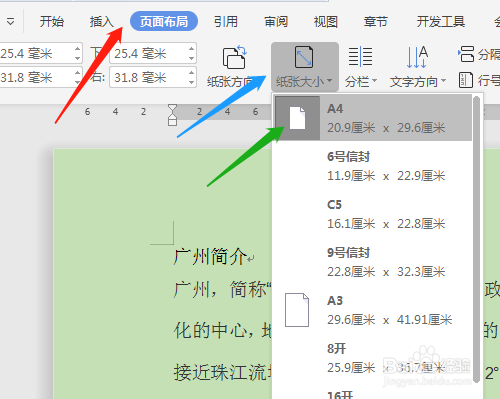
2、2. 打开之前保存的文档,设置纸张为A4纸,一般默认是A4纸,或单击页面布局菜单纸张大小中选择。
WPS2019 第八课 计算机操作员实操题之排版操作

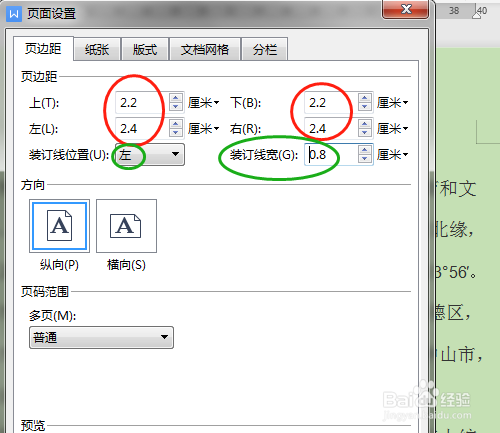
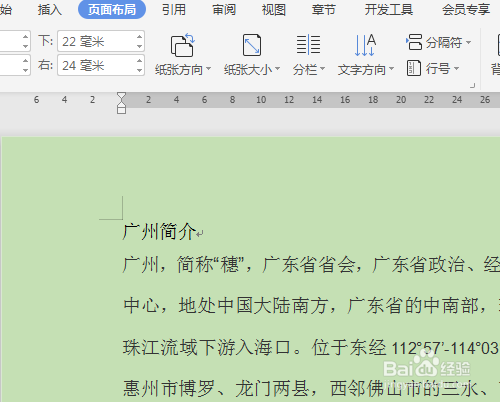
3、3. 页边距设置,单击页面布局菜单→页边距→自定义页边距。

WPS2019 第八课 计算机操作员实操题之排版操作

4、4. 弹出的对话框中设置页边距上下左右和装订线位置的设置。

WPS2019 第八课 计算机操作员实操题之排版操作

WPS2019 第八课 计算机操作员实操题之排版操作

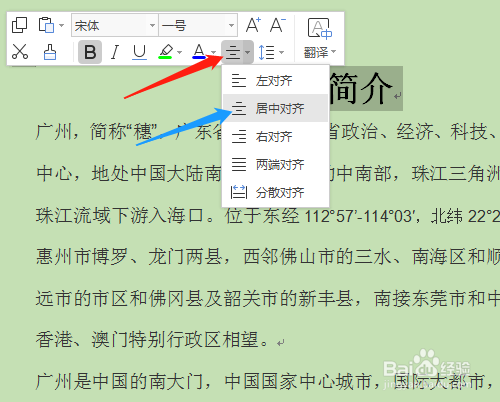
5、5. 标题设置,选定标题文字,弹出的工具栏中进行设置,选大小、加粗。

WPS2019 第八课 计算机操作员实操题之排版操作

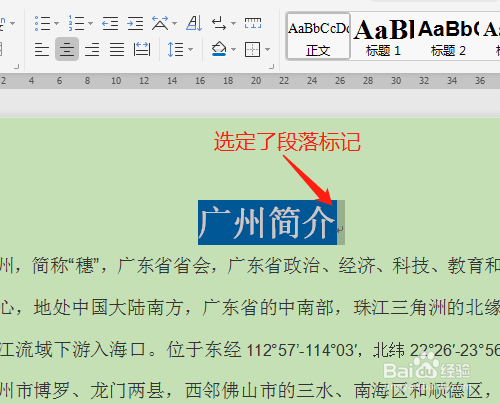
6、6. 单击对齐图标选居中对齐。选定标题文字,段落标记不用选。

WPS2019 第八课 计算机操作员实操题之排版操作

WPS2019 第八课 计算机操作员实操题之排版操作

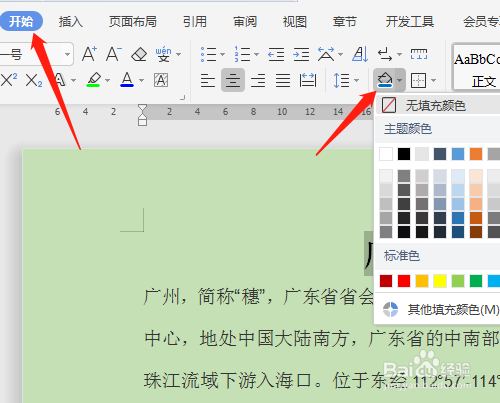
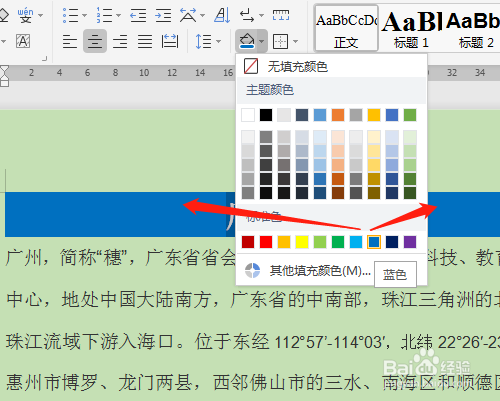
7、7. 单击开始菜单→底纹颜色选蓝色。

WPS2019 第八课 计算机操作员实操题之排版操作

WPS2019 第八课 计算机操作员实操题之排版操作

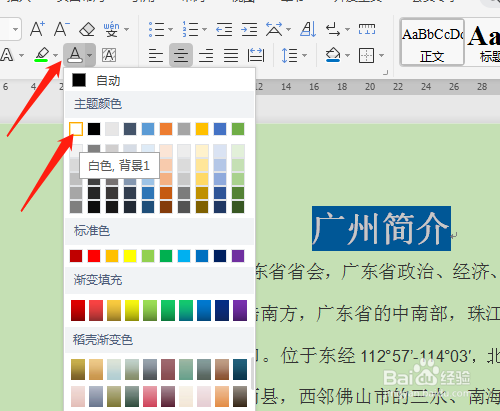
8、8. 单击字体颜色图标选白色,标题变成蓝底白字效果。或选定标题和段落标记,选底纹颜色时是整行有底色的效果。
WPS2019 第八课 计算机操作员实操题之排版操作

WPS2019 第八课 计算机操作员实操题之排版操作

WPS2019 第八课 计算机操作员实操题之排版操作

© 2026 途途旅游
信息来自网络 所有数据仅供参考
有疑问请联系站长 site.kefu@gmail.com