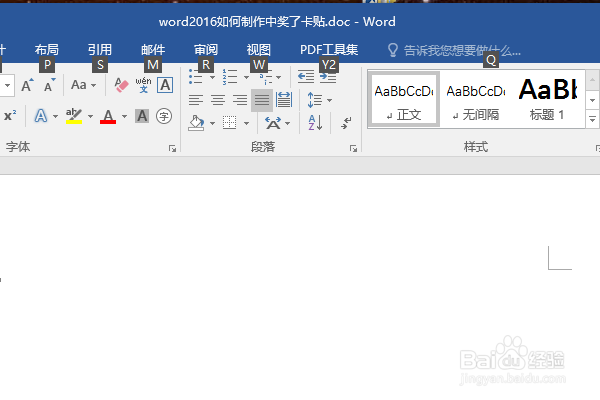
1、如下所示,
打开word2016软件,新建一个空白的文档,
保存为:
word2016如何制作中奖了卡贴
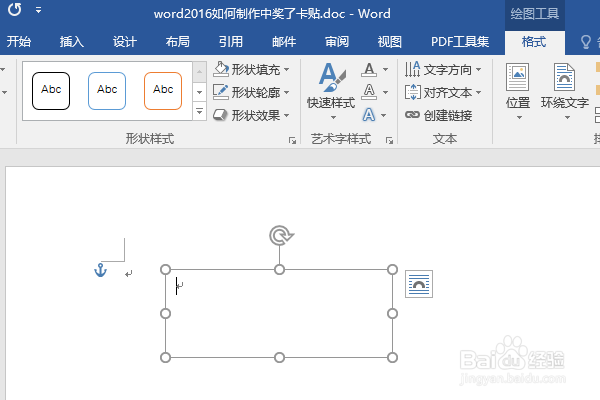
2、插入——绘制文本框,
然后随意画一个横长的文本框,
设置形状轮廓无,形状填充无,
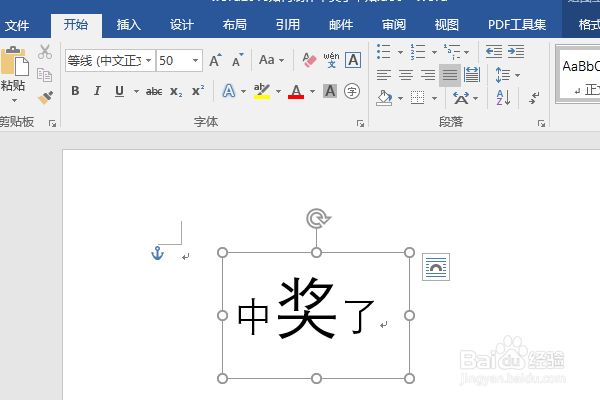
3、在文本框中输入文字,“中奖了”。
设置总体字号50,设置中间“奖”字号100
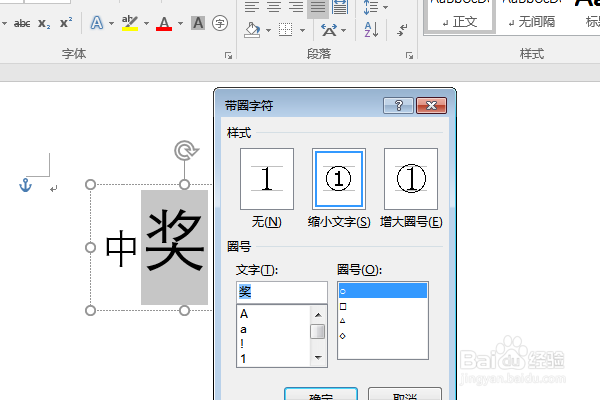
4、选中“奖”字,点击工具栏中的“带圈字符”,
然后选择一个圈,点击确定。
5、如下所示,
设置字体颜色为灰色,底色为黑色,
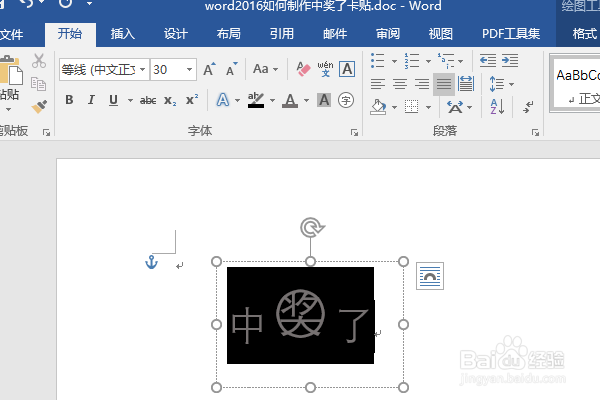
6、如下所示,
这个“中奖了”卡贴就制作完成了。
1、如下所示,
打开word2016软件,新建一个空白的文档,
保存为:
word2016如何制作中奖了卡贴
2、插入——绘制文本框,
然后随意画一个横长的文本框,
设置形状轮廓无,形状填充无,
3、在文本框中输入文字,“中奖了”。
设置总体字号50,设置中间“奖”字号100
4、选中“奖”字,点击工具栏中的“带圈字符”,
然后选择一个圈,点击确定。
5、如下所示,
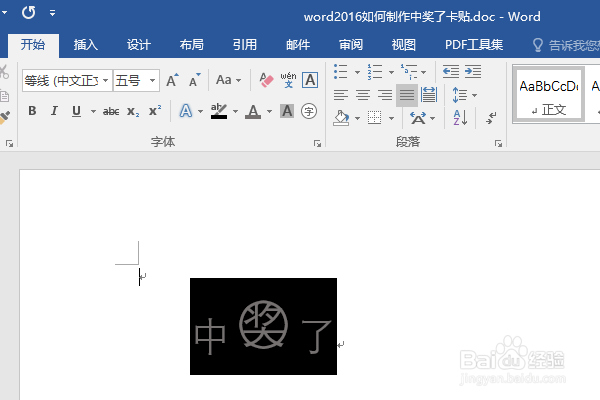
设置字体颜色为灰色,底色为黑色,
6、如下所示,
这个“中奖了”卡贴就制作完成了。