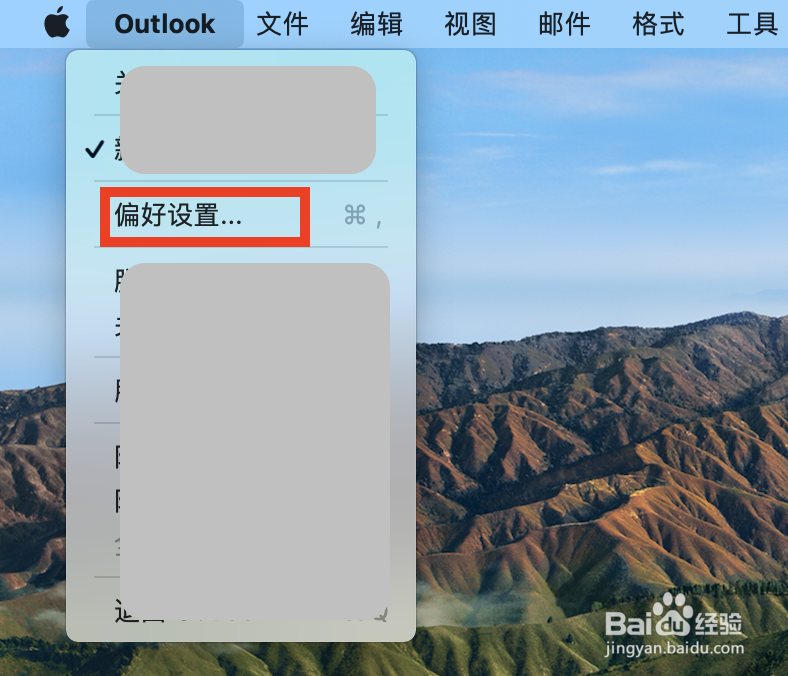
1、打开偏好设置
在左上角菜单栏选择偏好设置
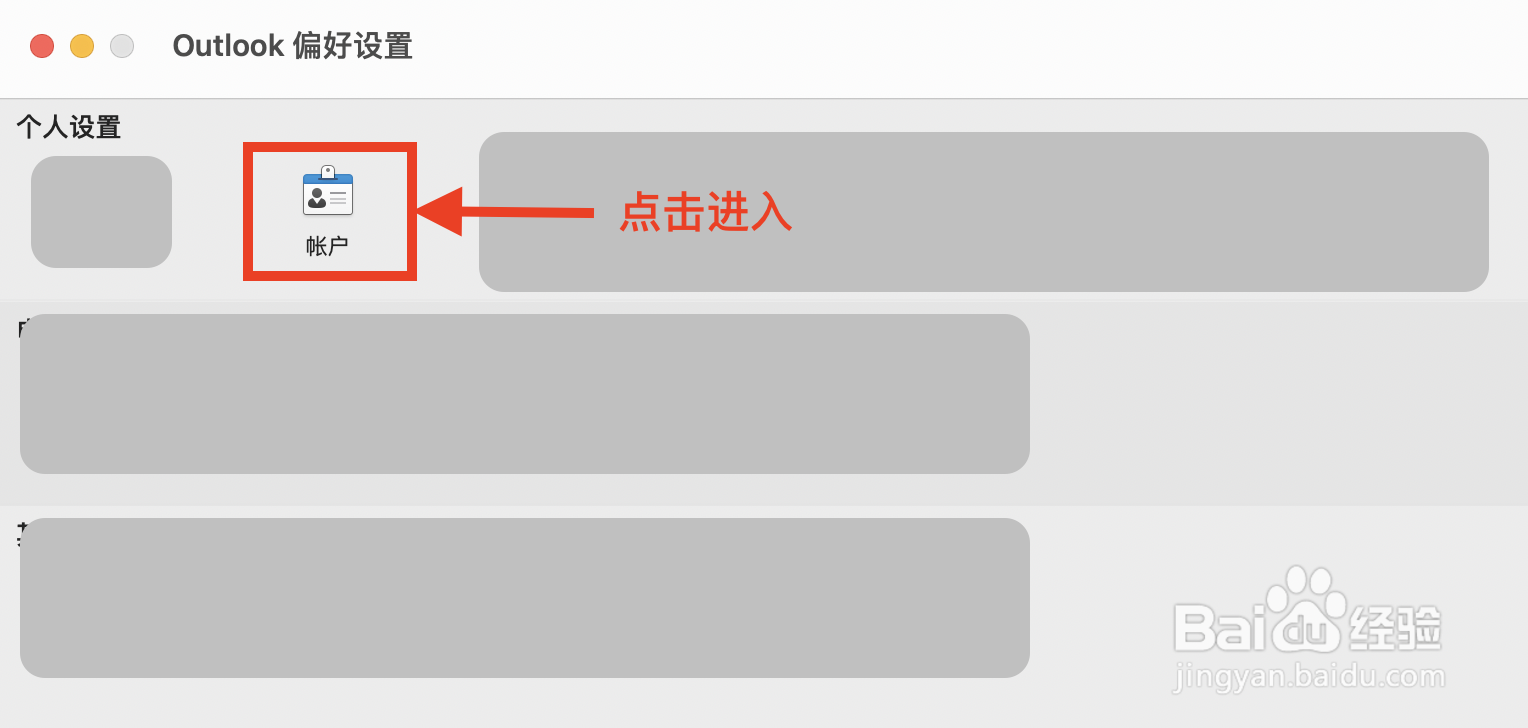
2、选择账户
在偏好设置中找到个人设置-账户并点击进入
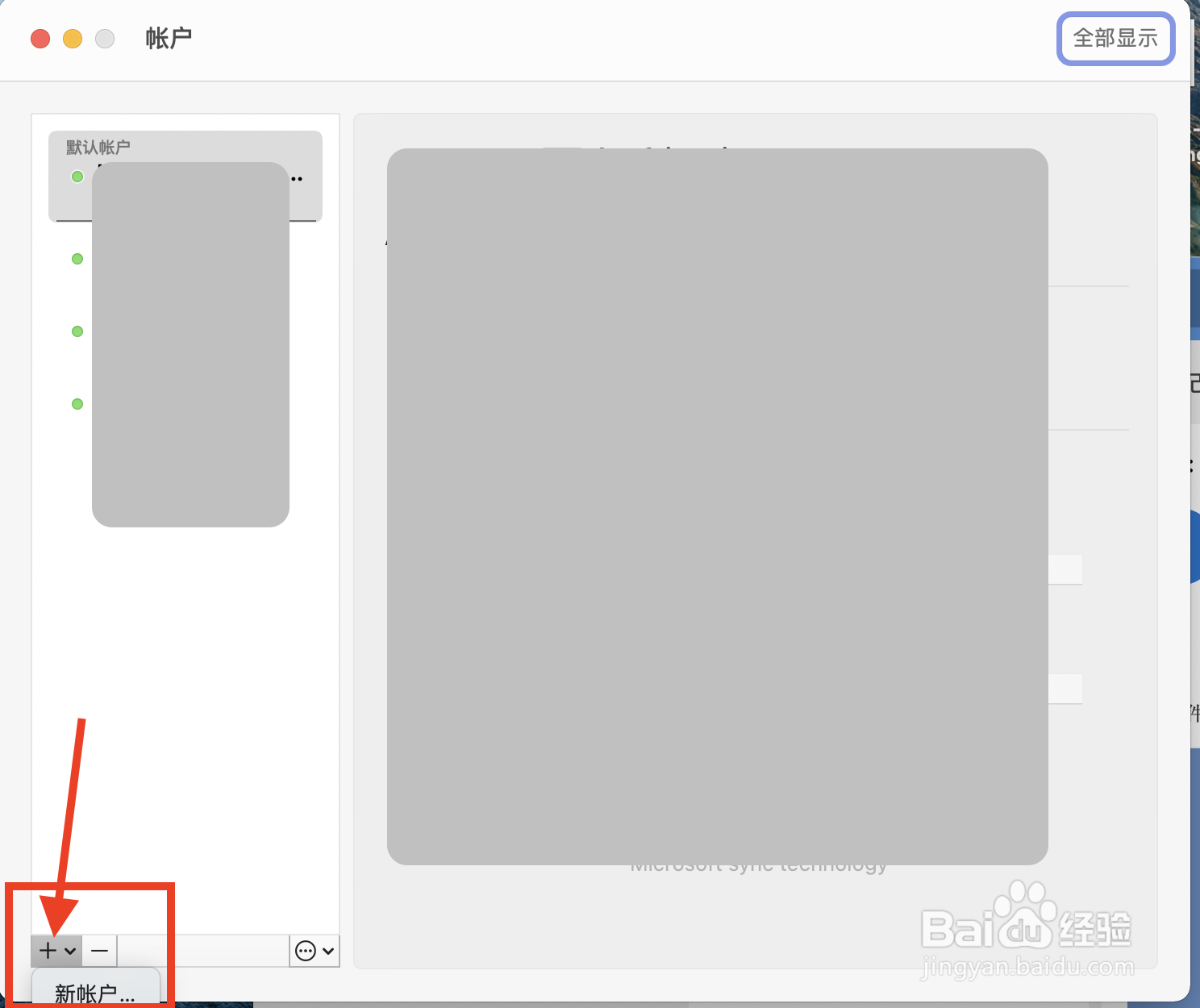
3、点击左下方加号,选择新账户
在窗口左下方选择加号,在选项中选择新账户
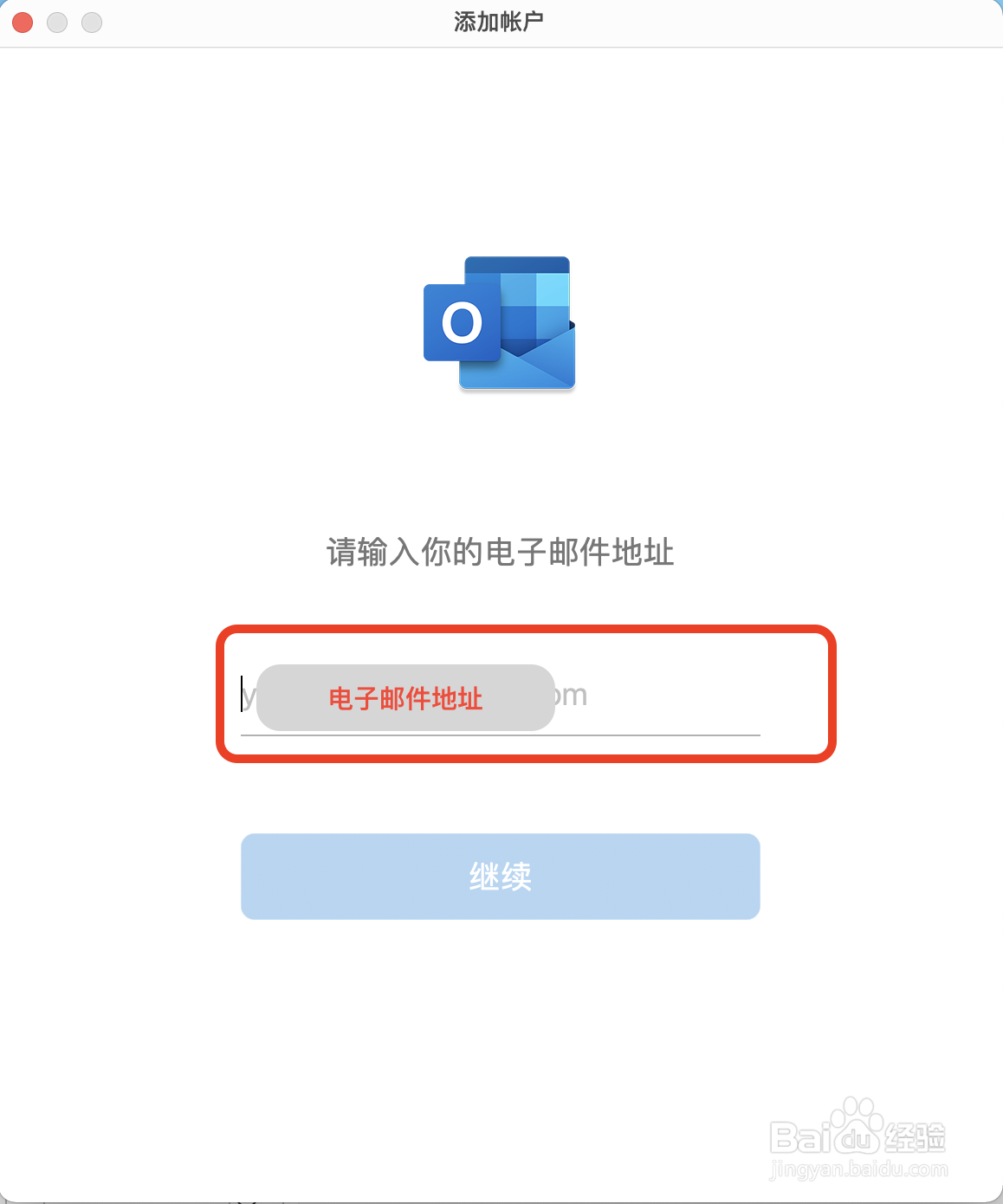
4、输入电子邮件地址
输入需要添加的电子邮件地址后点击继续进入下一步
5、填写配置信息
按照要求填写邮箱配置信息,包括电子邮件地址、用户名、密码、接收和发送服务器、端口等,其中接收和发送服务器、端口信息需要到电子邮件的设置中查看
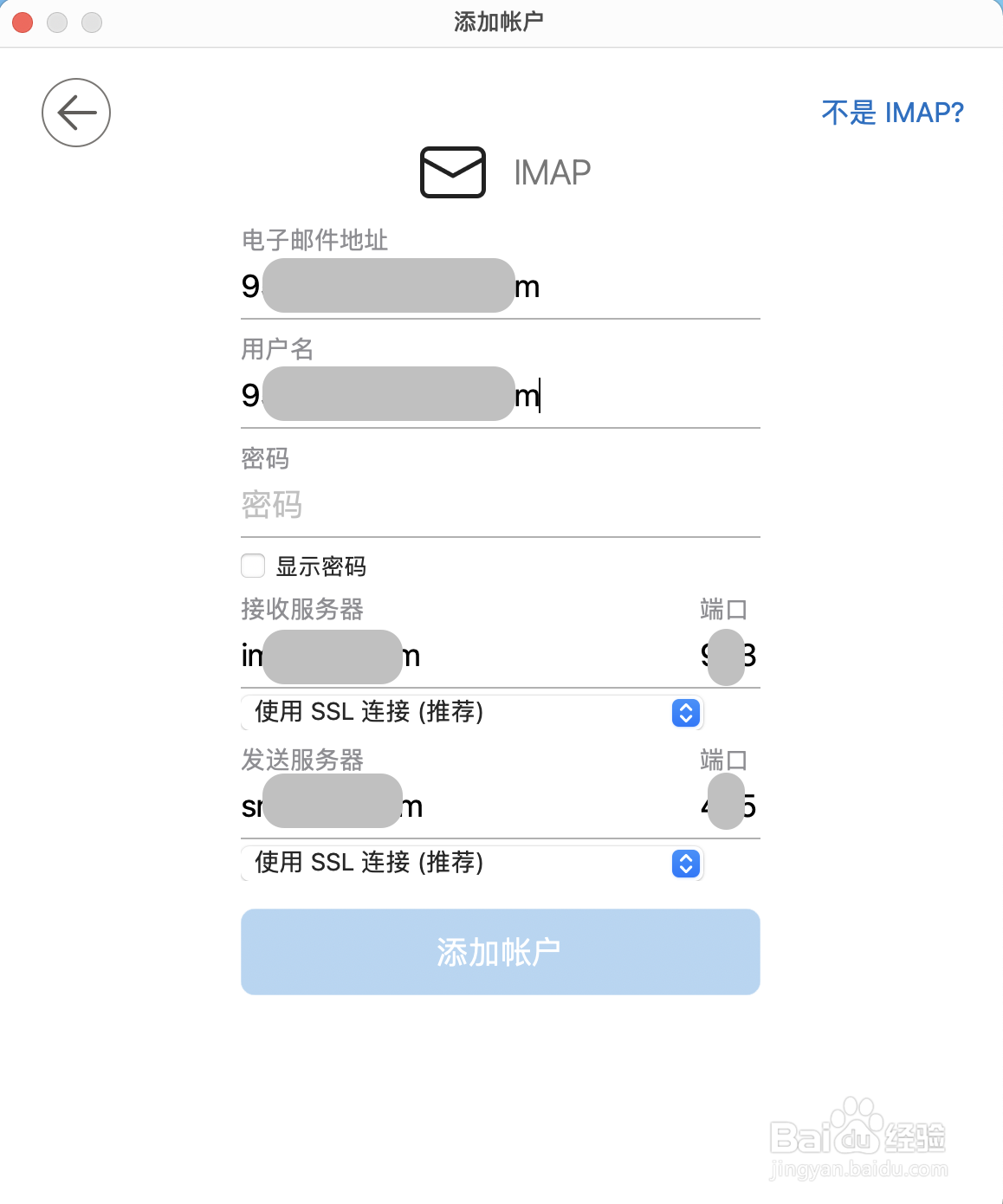
6、确认配置,提交信息
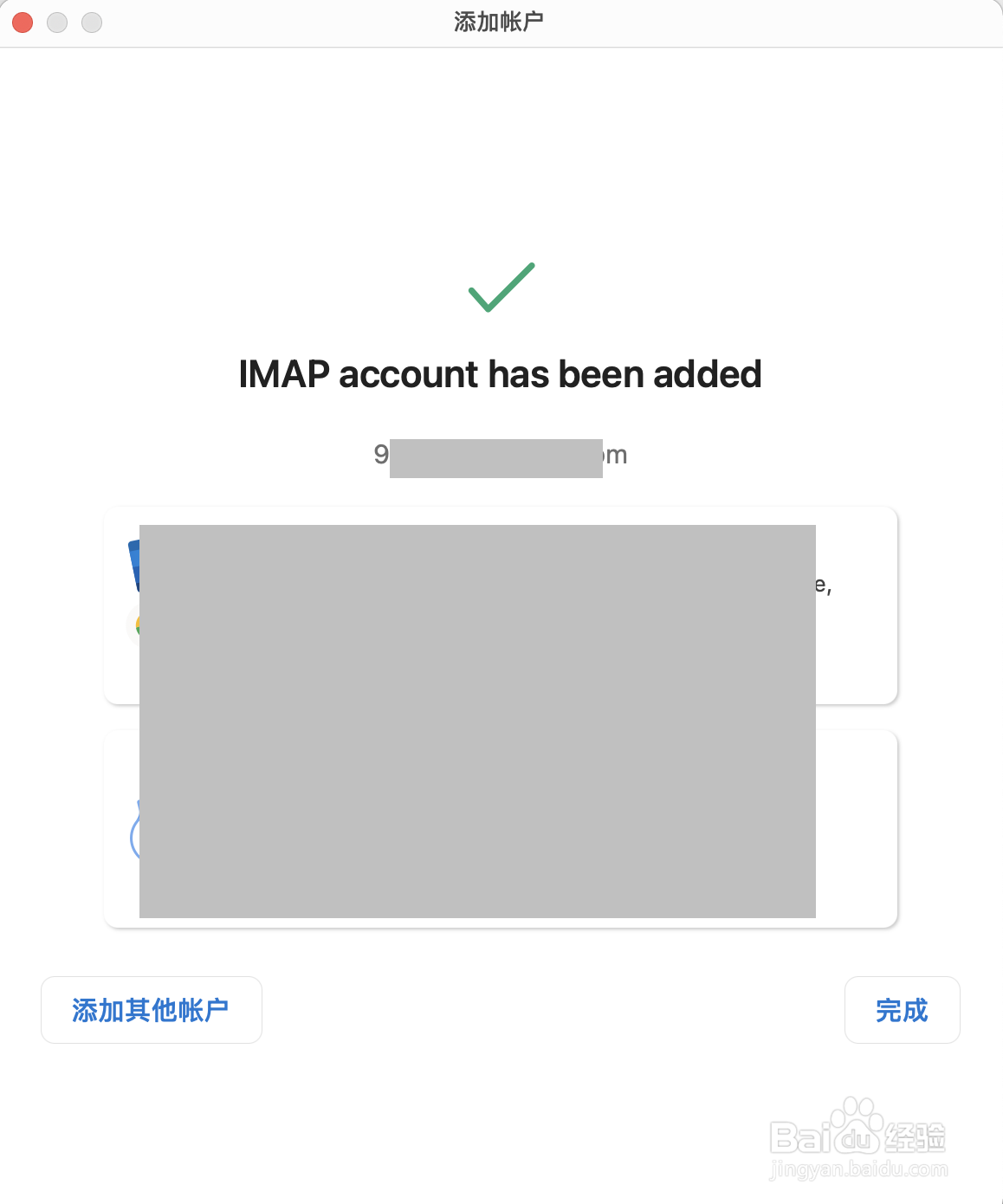
填写好配置信息后点击添加账户,等待数秒得到如下图所示即为添加成功,点击完成结束添加流程
1、1.打开偏好设置
2.选择账户
3.点击左下方加号,选择新账户
4.输入电子邮件地址
5.填写配置信息
6.确认配置,提交信息