1、开始|搜索|运行
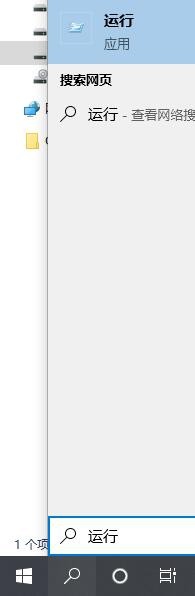
2、在运行窗口中输入gpedit.msc,打开组策略管理器

3、在本地组策略编辑器中,找到计算机配置|管理模板|系统|系统还原
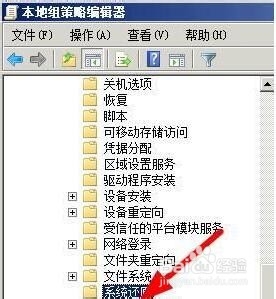
4、在右侧找到【关闭系统还原】的选项,双击,打开关闭系统还原窗口

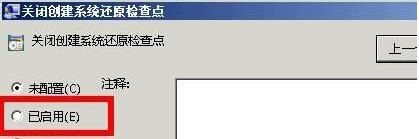
5、在打开的对话框中,勾选【已启用】,再点确定关闭即可。

6、按照上面的方法启用“关闭创建系统还原检查点”

7、设置完成后,进入命令行窗口,用命令将病毒文件删除即可。

1、开始|搜索|运行
2、在运行窗口中输入gpedit.msc,打开组策略管理器
3、在本地组策略编辑器中,找到计算机配置|管理模板|系统|系统还原
4、在右侧找到【关闭系统还原】的选项,双击,打开关闭系统还原窗口
5、在打开的对话框中,勾选【已启用】,再点确定关闭即可。
6、按照上面的方法启用“关闭创建系统还原检查点”
7、设置完成后,进入命令行窗口,用命令将病毒文件删除即可。