windows系统禁用开机启动的软件,提升开机速度.

时间:2026-02-13 10:16:57

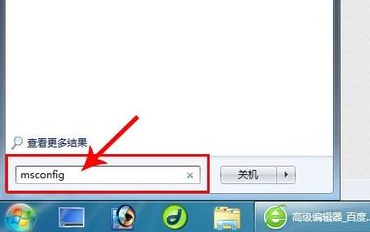
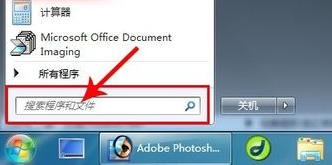
1、1.点击菜单,开始->搜索程序和文件。
windows系统禁用开机启动的软件,提升开机速度.

2、2.输入命令:msconfig

windows系统禁用开机启动的软件,提升开机速度.

3、3.常规选项中有三种选择,一般选择“有选择的启动”比较好。

windows系统禁用开机启动的软件,提升开机速度.

4、4.打开“启动”选项,就可以清楚的看到有哪些软件在开机的时候自动起动了。

windows系统禁用开机启动的软件,提升开机速度.

5、5.将不需要开机启动的软件前面的勾去掉--》全部禁用。

windows系统禁用开机启动的软件,提升开机速度.

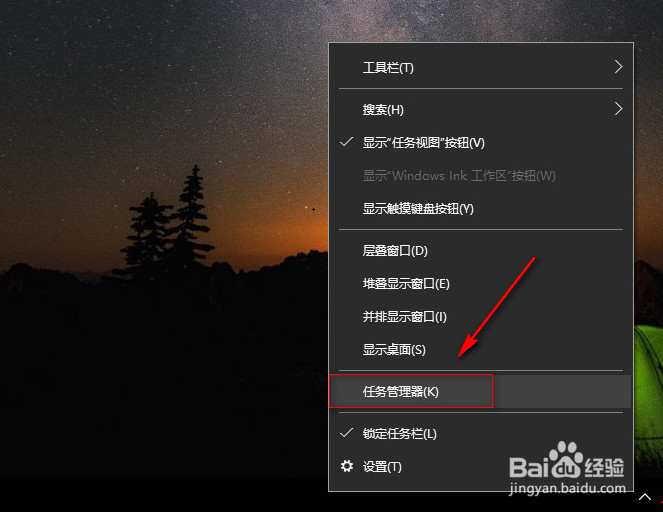
1、1.点击电脑下方:导航条--》鼠标右键单击:任务管理器。

windows系统禁用开机启动的软件,提升开机速度.

windows系统禁用开机启动的软件,提升开机速度.

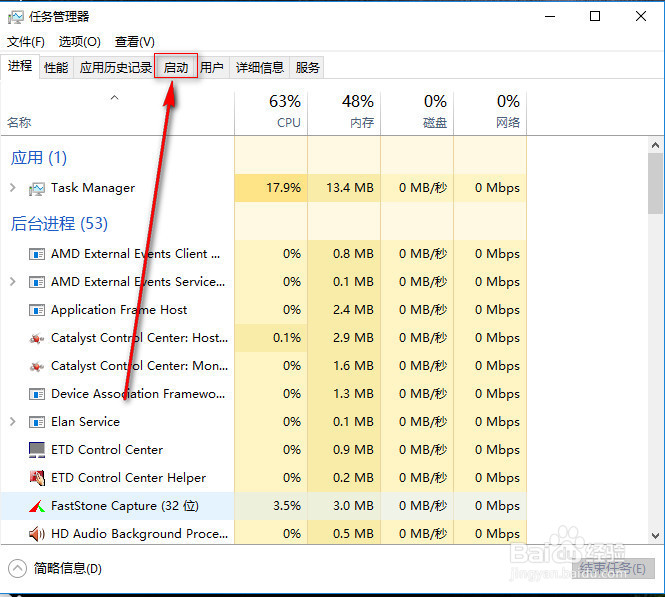
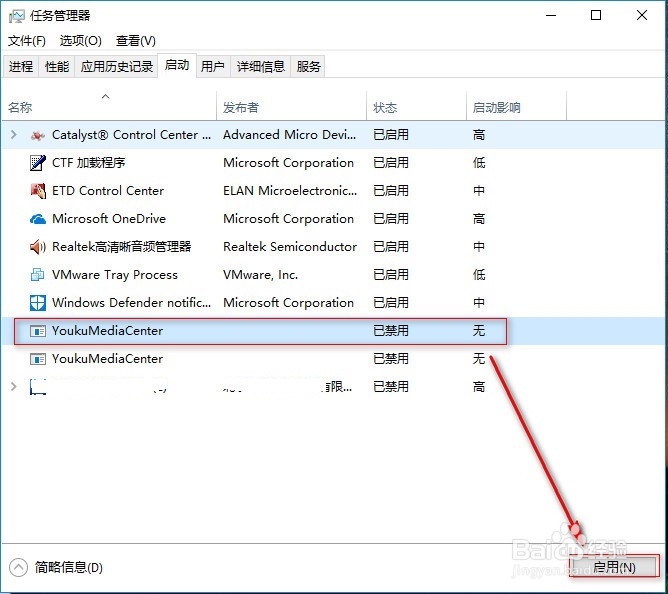
2、2.选择:启动。

windows系统禁用开机启动的软件,提升开机速度.

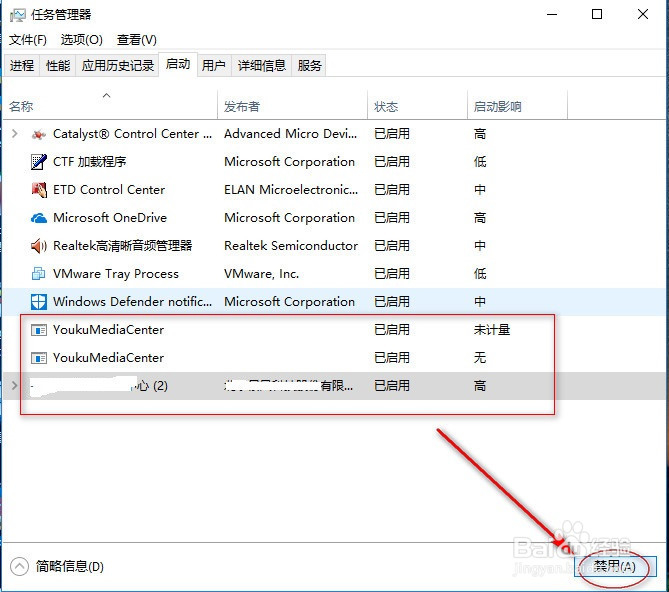
3、3.选中要禁用开机启动的软件--》禁用。

windows系统禁用开机启动的软件,提升开机速度.

4、4.禁用后的软件显示状态。已禁用

windows系统禁用开机启动的软件,提升开机速度.

5、5.当然如果你想启动,选中软件即可。

建议:禁用,启动后会影响开机速度。
windows系统禁用开机启动的软件,提升开机速度.

© 2026 途途旅游
信息来自网络 所有数据仅供参考
有疑问请联系站长 site.kefu@gmail.com