教你Win10中永久关闭Windows Defender 实时保护

时间:2026-02-13 19:20:46

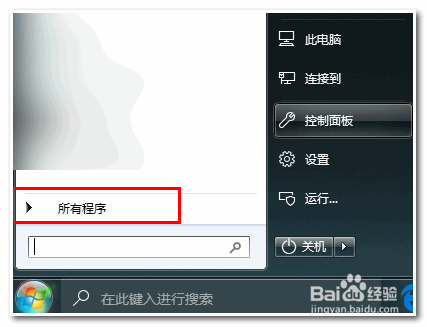
1、我们回到系统桌面,点击左下角开始图标

教你Win10中永久关闭Windows Defender 实时保护

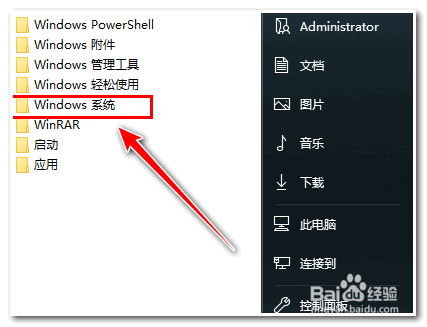
2、点击所有程序,然后点击Windwos 系统

教你Win10中永久关闭Windows Defender 实时保护

教你Win10中永久关闭Windows Defender 实时保护

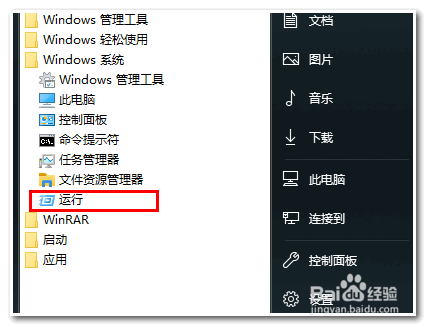
3、看到运行,点击一下。弹出运行对话框

教你Win10中永久关闭Windows Defender 实时保护

教你Win10中永久关闭Windows Defender 实时保护

4、打开之后在里面输入gpedit.msc,点击确定,打开本地组策略编辑器。
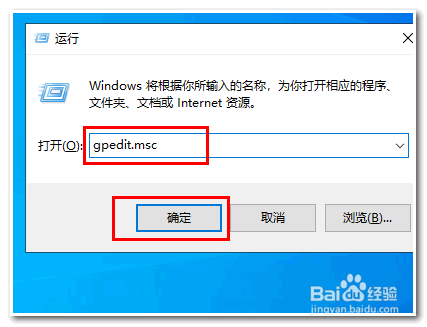
教你Win10中永久关闭Windows Defender 实时保护

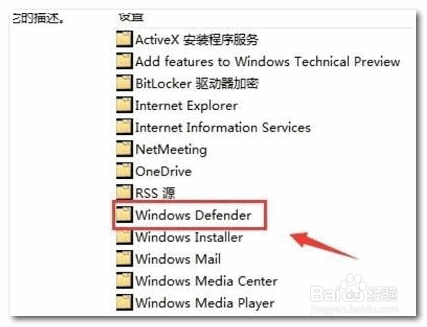
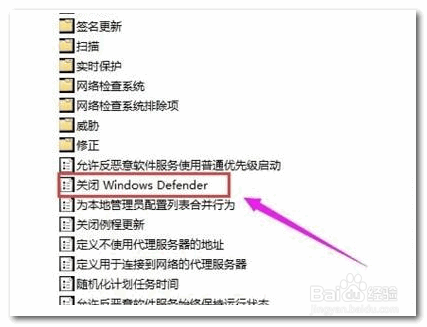
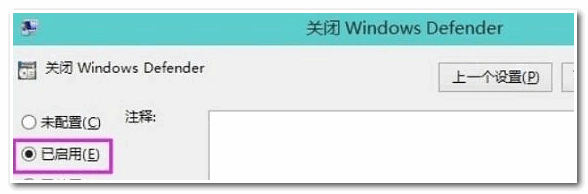
5、接着在本地组策略编辑器上点击,计算机配置-管理模板-Windows组件-Windows Defender,在窗口右侧找到【关闭Windows Defender】
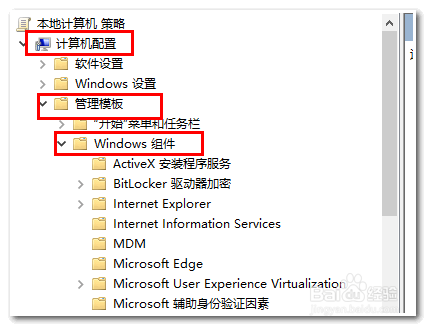
教你Win10中永久关闭Windows Defender 实时保护

教你Win10中永久关闭Windows Defender 实时保护

教你Win10中永久关闭Windows Defender 实时保护

教你Win10中永久关闭Windows Defender 实时保护

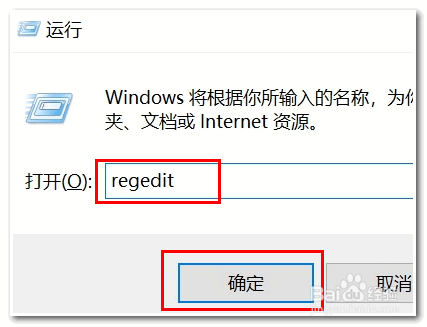
1、还是打开运行对话框,输入regedit ,打开注册表,如图所示。
教你Win10中永久关闭Windows Defender 实时保护

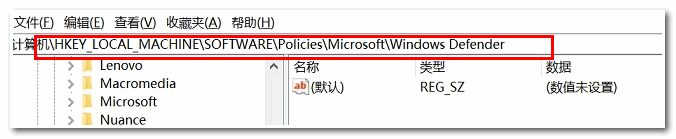
2、打开注册表之后,依次展开 HKEY_LOCAL——MACHINE——SOFTWARE—— Policies——Microsoft——Windows Defender,如图所示。
教你Win10中永久关闭Windows Defender 实时保护

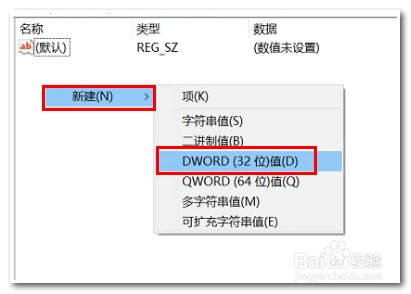
3、在右侧,点击鼠标右键,然后选择新建 DWORD(32位)值,如图所示:
教你Win10中永久关闭Windows Defender 实时保护

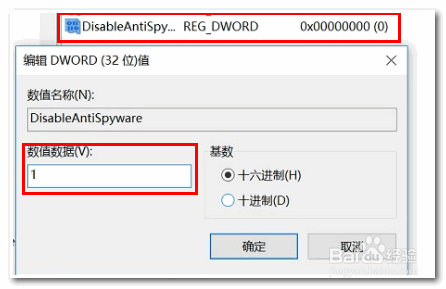
4、最后新值命名为DisableAntiSpyware,并双击赋值为1,并重启电脑即可生效,之后Win10自带的杀毒软件就被关闭了,不会再自动启动了。
教你Win10中永久关闭Windows Defender 实时保护

1、没什么可以总结,上面的只针对Windows 10 version 1803版本,其他系统版可能回有所出入。

© 2026 途途旅游
信息来自网络 所有数据仅供参考
有疑问请联系站长 site.kefu@gmail.com