camtasia studio8 卸载不了?正确卸载的操作流程

时间:2026-02-13 01:54:06

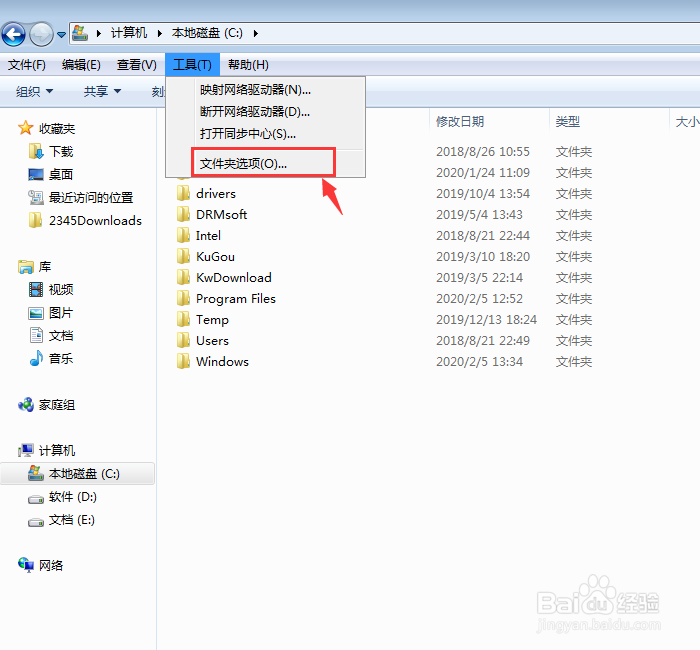
1、在卸载camtasia studio前,我们要先在电脑的C盘里找到相应的文件夹进行参数的设置。选择“工具”→“文件夹选项”。如图所示:
camtasia studio8 卸载不了?正确卸载的操作流程

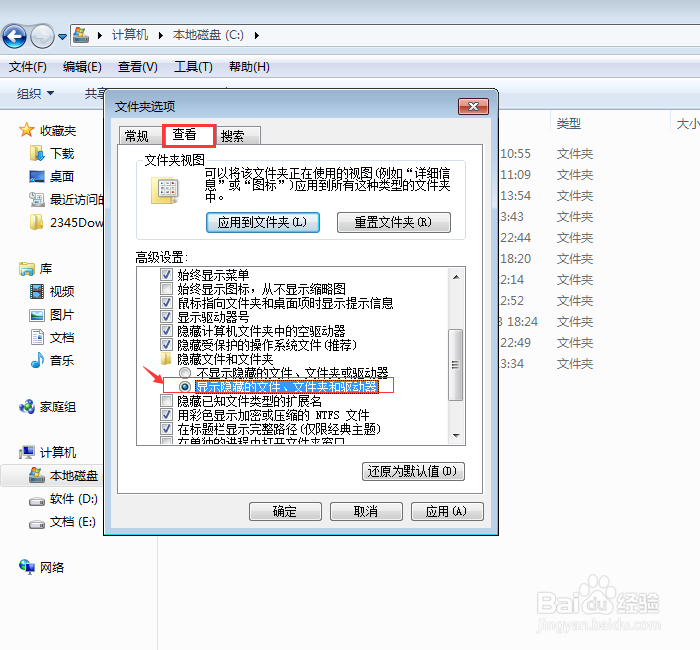
2、在文件夹选项的菜单栏里,点击“查看”找到“隐藏文件和文件夹”选择显示文件夹。如图所示:
camtasia studio8 卸载不了?正确卸载的操作流程

3、在C盘的“programData”(不同的系统文件名也不同),再找到“TechSmith”点击进入。如图所示:

camtasia studio8 卸载不了?正确卸载的操作流程

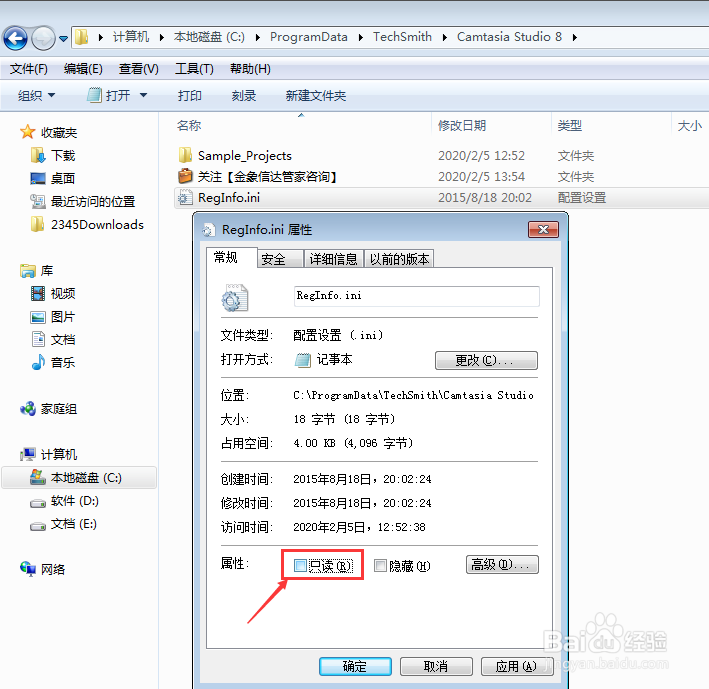
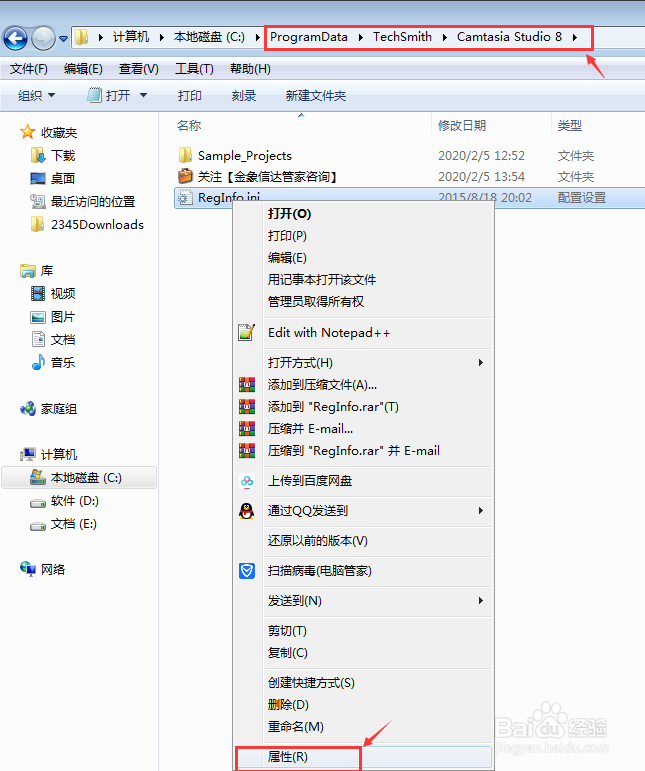
4、进入到“Camtasia Studio8”文件夹,选择“RegInfo.ini”点击鼠标右键进入“属性”后将“只读”前的“√”去掉。如图所示:
camtasia studio8 卸载不了?正确卸载的操作流程

camtasia studio8 卸载不了?正确卸载的操作流程

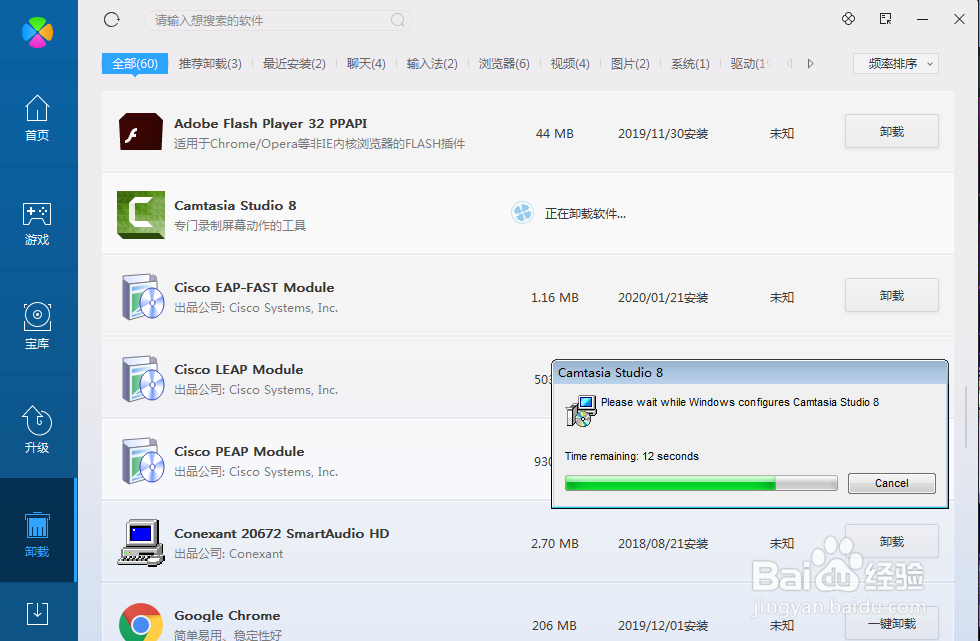
5、按以上流程操作完后,打开电脑管家中的软件管理,找到“Camtasia Studio8”点击“卸载”。如图所示:

camtasia studio8 卸载不了?正确卸载的操作流程

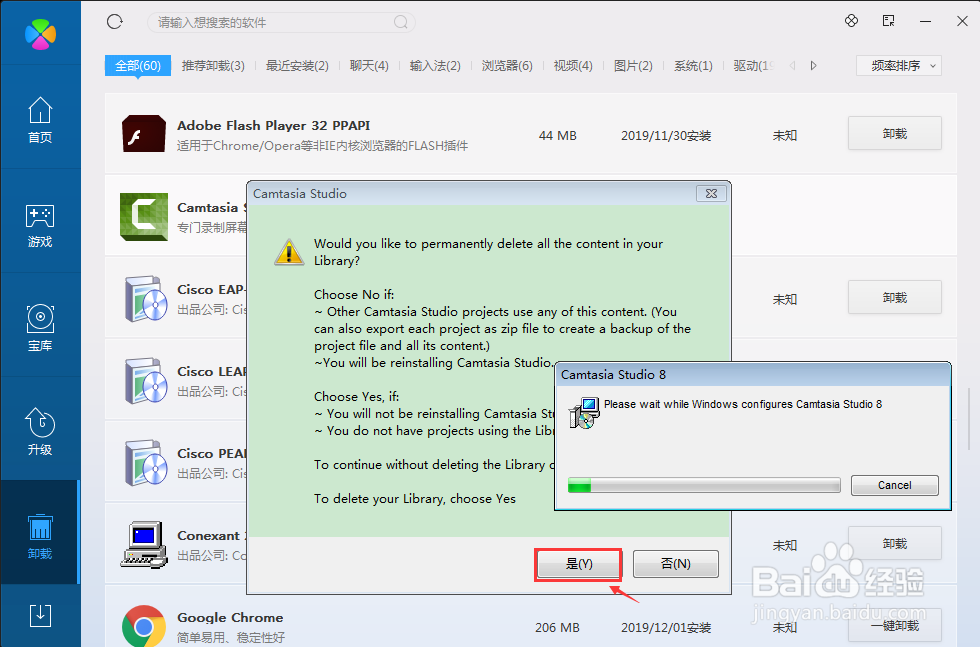
6、在卸载过程中会跳出一个菜单选项点击“是”,Camtasia Studio8卸载成功。如图所示:
camtasia studio8 卸载不了?正确卸载的操作流程

camtasia studio8 卸载不了?正确卸载的操作流程

© 2026 途途旅游
信息来自网络 所有数据仅供参考
有疑问请联系站长 site.kefu@gmail.com