1、打开文档内容。如图:
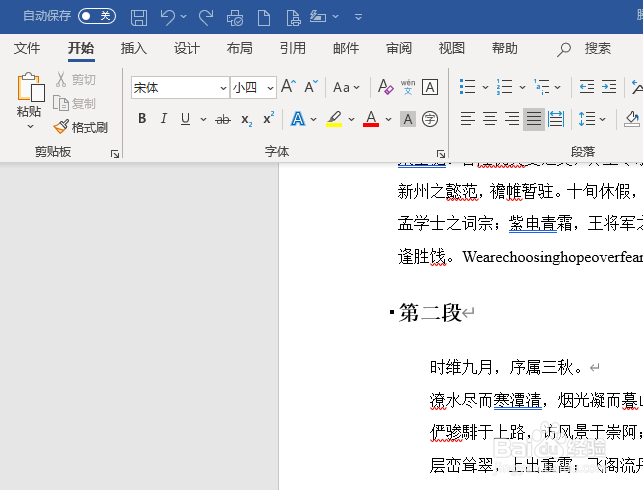
2、选中要添加编号的文本,并点击“开始”选项卡。如图:

3、选择编号内容。如图:
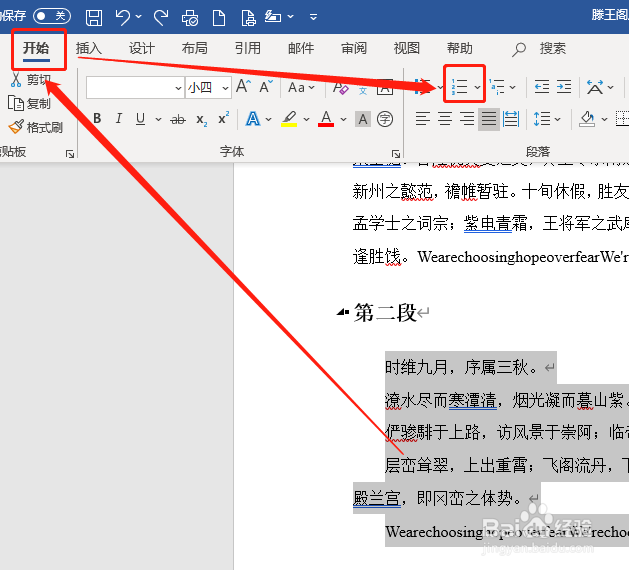
4、选择一种编号。如图:

5、在添加好的编号中,选择目的行点击鼠标右键,选择重新开始于1。如图:

6、此时,本行将重新变为第一行编号。如图:

1、1.打开文本内容,给文本添加编号。
2.选中要更换的行,设置为起始1即可。
1、打开文档内容。如图:
2、选中要添加编号的文本,并点击“开始”选项卡。如图:
3、选择编号内容。如图:
4、选择一种编号。如图:
5、在添加好的编号中,选择目的行点击鼠标右键,选择重新开始于1。如图:
6、此时,本行将重新变为第一行编号。如图:
1、1.打开文本内容,给文本添加编号。
2.选中要更换的行,设置为起始1即可。