Word2010怎么插入分页符,word2010插入分节符

时间:2026-02-13 00:36:37

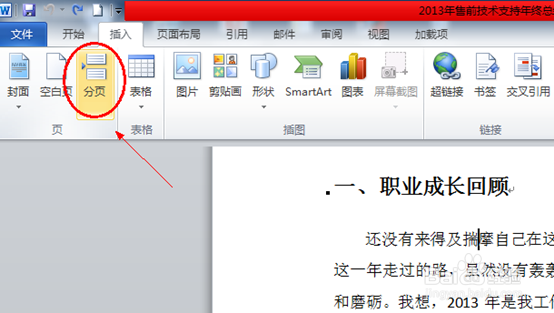
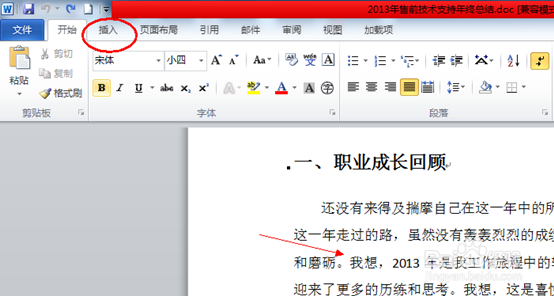
1、1.打开word2010文档,找到需要编辑插入分页符的位置。找到 菜单栏--- 插入
Word2010怎么插入分页符,word2010插入分节符

2、2 点击“插入”菜单栏中,分页选项

Word2010怎么插入分页符,word2010插入分节符

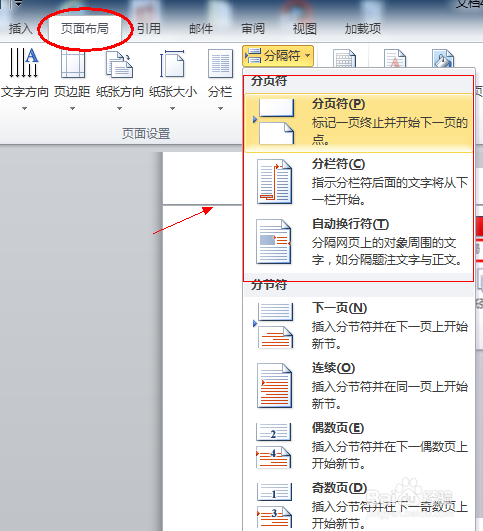
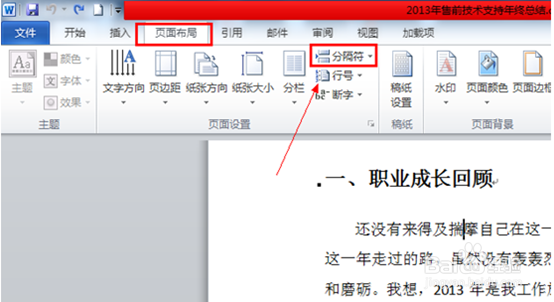
1、1.打开word文档之后,同样在 菜单栏中找到 “页面布局“-- ”页面设置“ 菜单中,有一个”分隔符“
Word2010怎么插入分页符,word2010插入分节符

2、3. 点开分隔符功能,之后就能看到 分页符,插入分页了

Word2010怎么插入分页符,word2010插入分节符

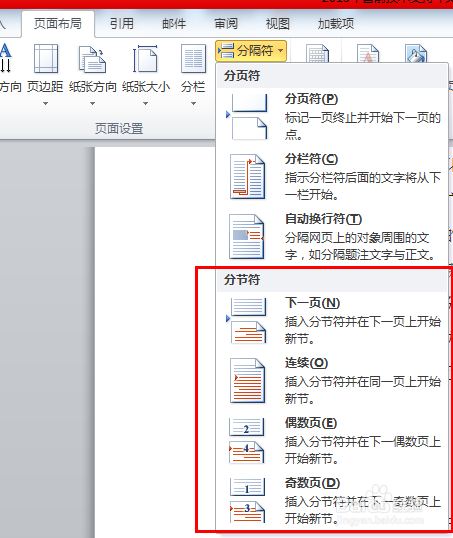
1、    按照刚刚的操作,在“页面布局“---”页面设置“里面找到插入分节符,可以插入分节符号
Word2010怎么插入分页符,word2010插入分节符

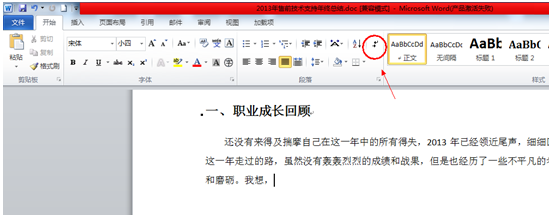
1、找到菜单栏中的,显示隐藏符号,如下图2个箭头的图标

Word2010怎么插入分页符,word2010插入分节符

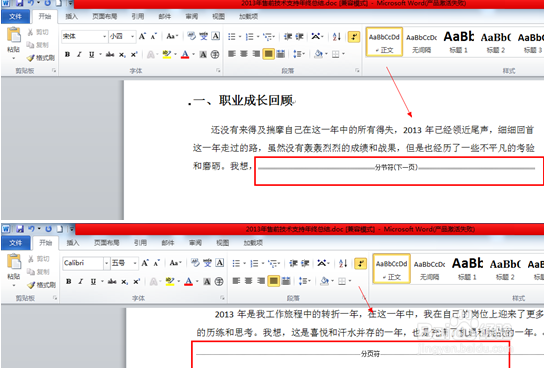
2、点击之后,即可显示当前文档中的隐藏符号,分节符,分页符了

Word2010怎么插入分页符,word2010插入分节符

© 2026 途途旅游
信息来自网络 所有数据仅供参考
有疑问请联系站长 site.kefu@gmail.com