今天的这篇经验和大家聊一聊关于studio one 3变声设置的问题,希望能够帮助到有需要的朋友。
方法/步骤
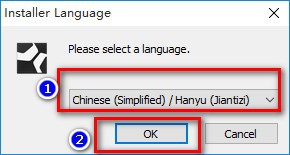
解压在本网站下载的studio one 3软件,双击运行安装文件进行安装。而后选中Chinese(Ssimplified),而后点OK
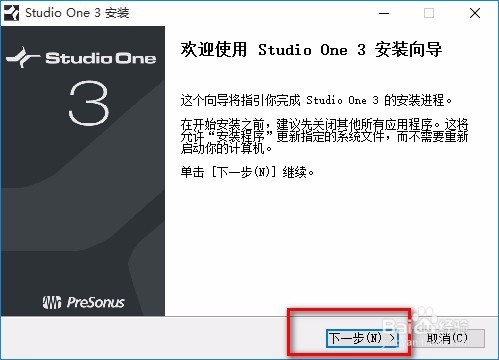
而后点击下一步
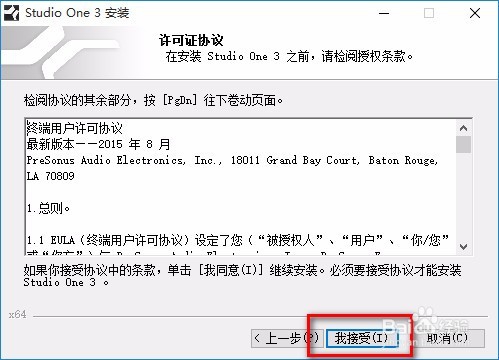
在弹出来的许可证安装许可协议选择我接受
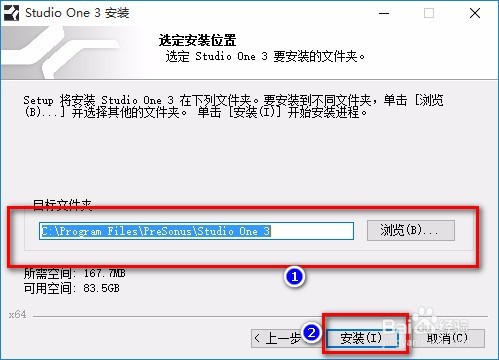
选择安装目录,点击安装继续安装,等待安装完成就OK了。
studio one 3破解教程:
1、安装完成后,首次开启会弹出安装许可协议,点击接受
2、可以注册一个studio one账号并登录。
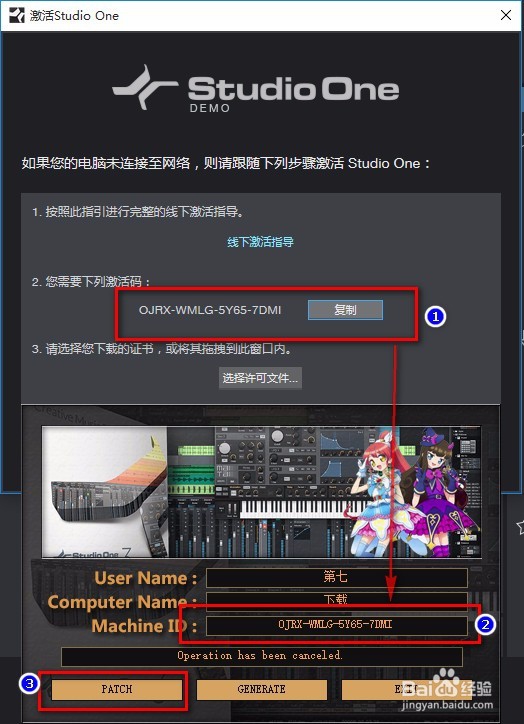
3、注册之后会出来激活界面,选择最下面离线激活按钮
4、而后开启注册机。将激活界面的激活码覆盖到注册机Machine ID一栏,在user name是你随便输入的名字,第二行的computer name是你右键点击【我的电脑】再点属性中显示的名字,名字错误导致激活不成功.而后点击PATCH
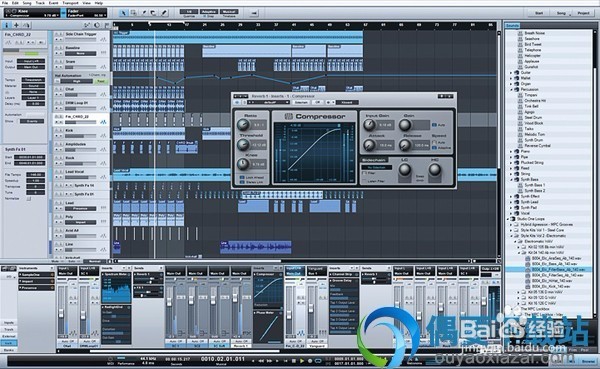
5、点击PATCH后会弹出如下界面,找到软件安装目录studio one3即可。
6、而后回到注册机,开启GENEBATE将许可文件保存到安装目录下面studio one 3目录下tags文件夹
7、回到激活页面,点击窗口上选择许可文件.找到Studio One 3 Professional双击即可。激活
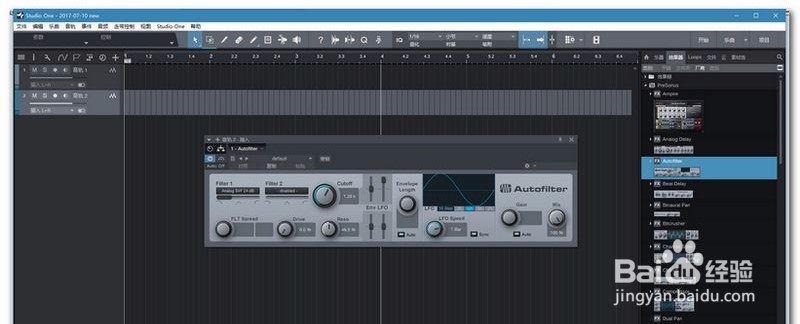
喜欢音乐创作的用户快来下载studio one 3音乐制作软件体验吧,ouyaoxiazai提供studio one 3百度网盘下载地址。
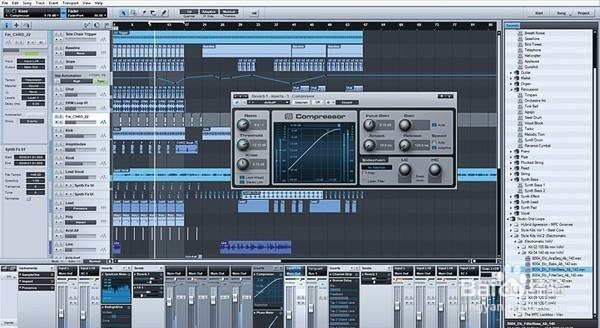
界面预览图:
注意事项
以上内容整理自互联网