1、%%pan.baidu.com/s/1xrpge0aHqhEA88LoWBhxRw &&[提取码]:29kd
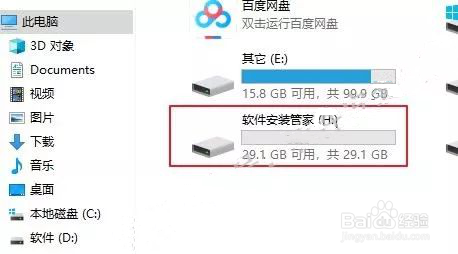
安装PE系统前,把U盘插在电脑上(如果你需要安装Windows10系统,请插入一个容量至少8G的U盘)。
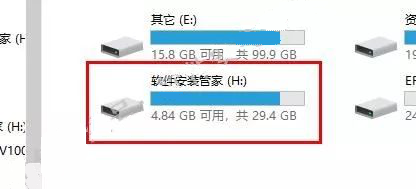
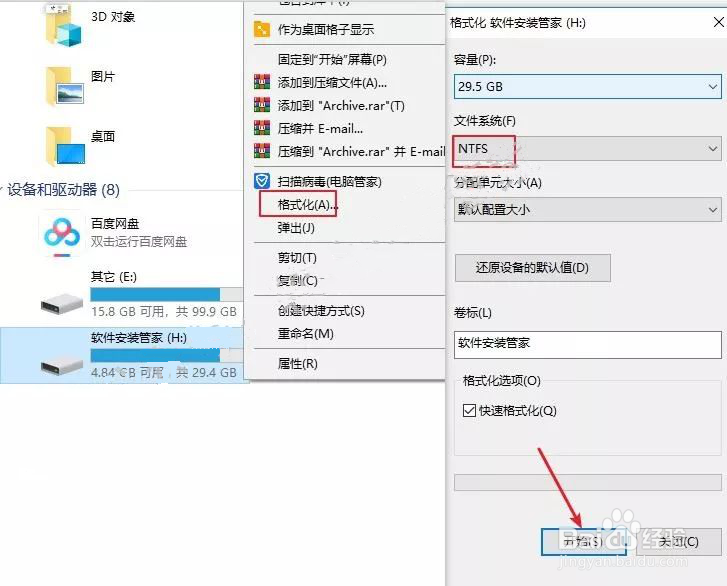
2、鼠标右击插入的U盘,选择【格式化】,在“文件系统”处选择【NTFS】,点击【开始】(格式化时,文件系统处选择“NTFS”是为了U盘能够存储单个内存大于4G的文件)。
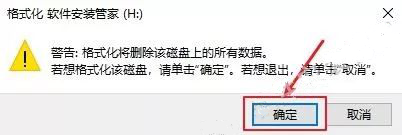
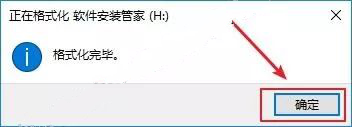
3、点击【确定】。格式化完毕,点击【确定】。
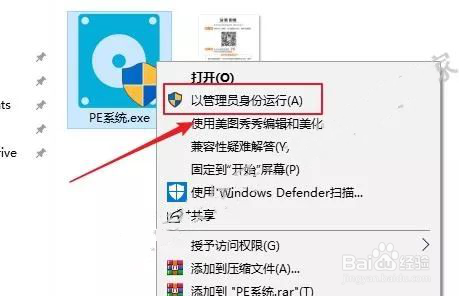
4、鼠标右击【PE系统】压缩包,选择【解压到PE系统】。打开解压后的文件夹,鼠标右击【PE系统】,选择【以管理员身份运行】。

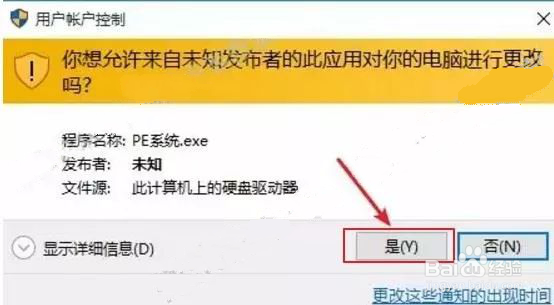
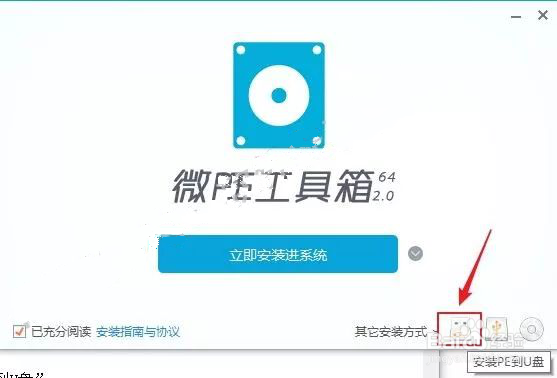
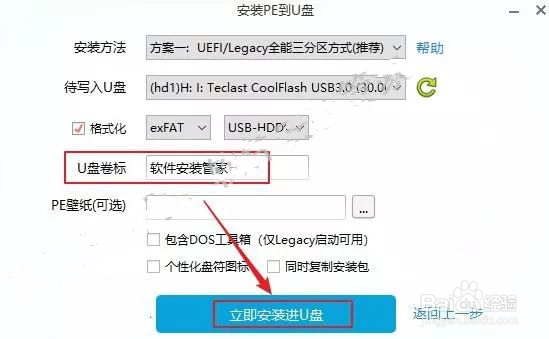
5、点击【是】。点击【安装PE到U盘】。点击【立即安装进U盘】(U盘卷标显示的名称为自己插入U盘的名称)。
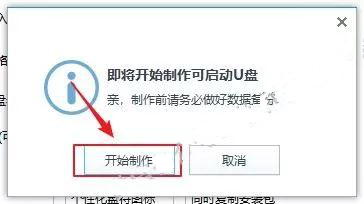
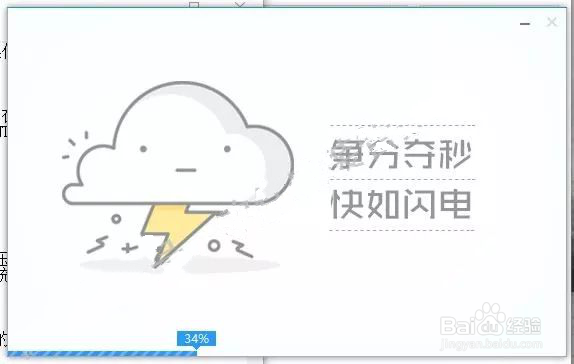
6、点击【开始制作】。PE系统制作中,大约需要2分钟。
7、点击【完成安装】。系统U盘制作完成(U盘内容为空文件),如下图所示。