1、打开PS文件,导入原图和需要用到的表情素材图片。
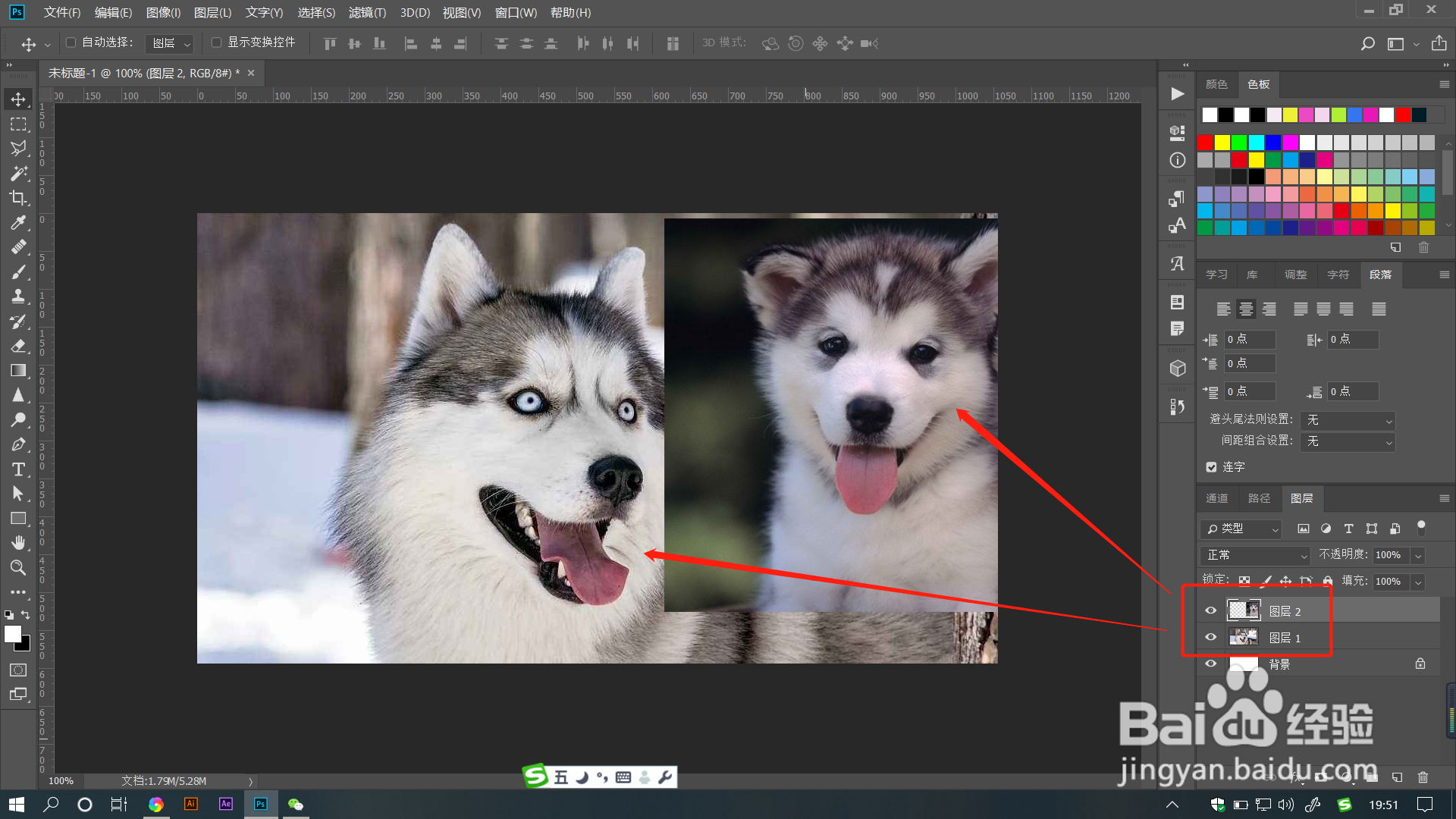
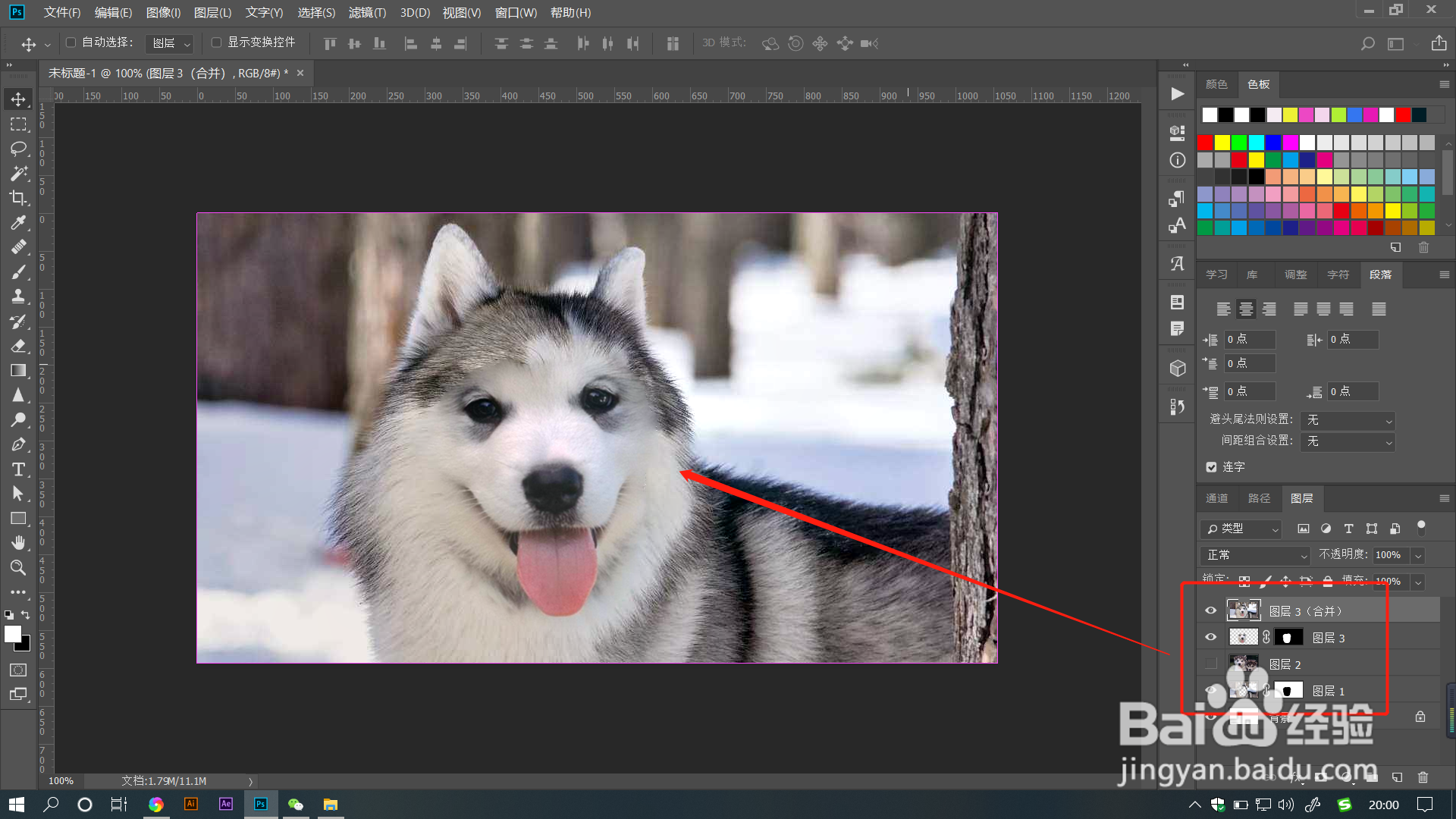
2、把表情素材中的表情用套索工具圈选出来,并新建图层。关闭素材图层眼睛。
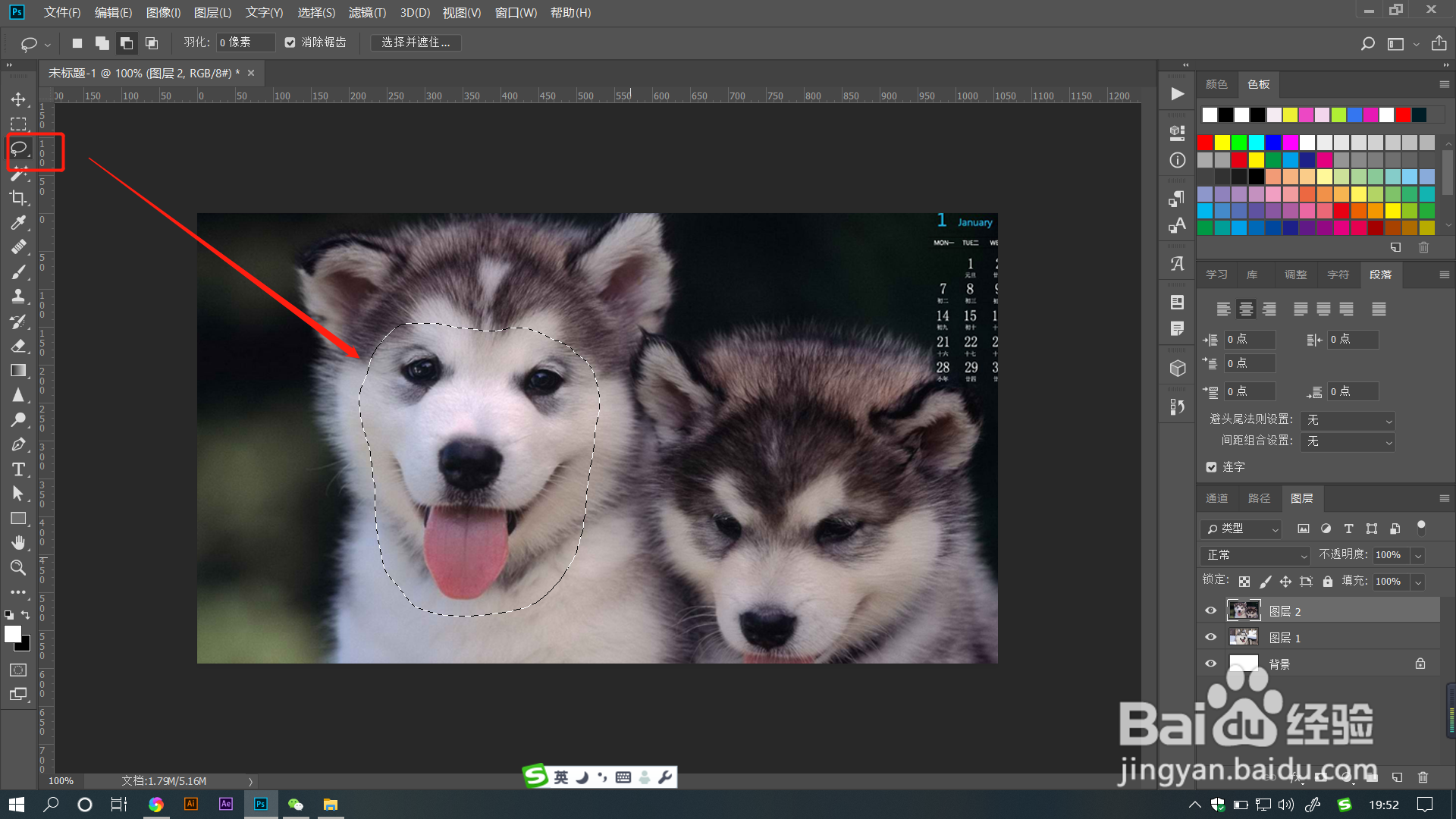

3、选中表情,把表情放置在原图合适的地方并建立选区,点击菜单栏【选择】——【修改】——【收缩】。把选区向内收缩几个像素。


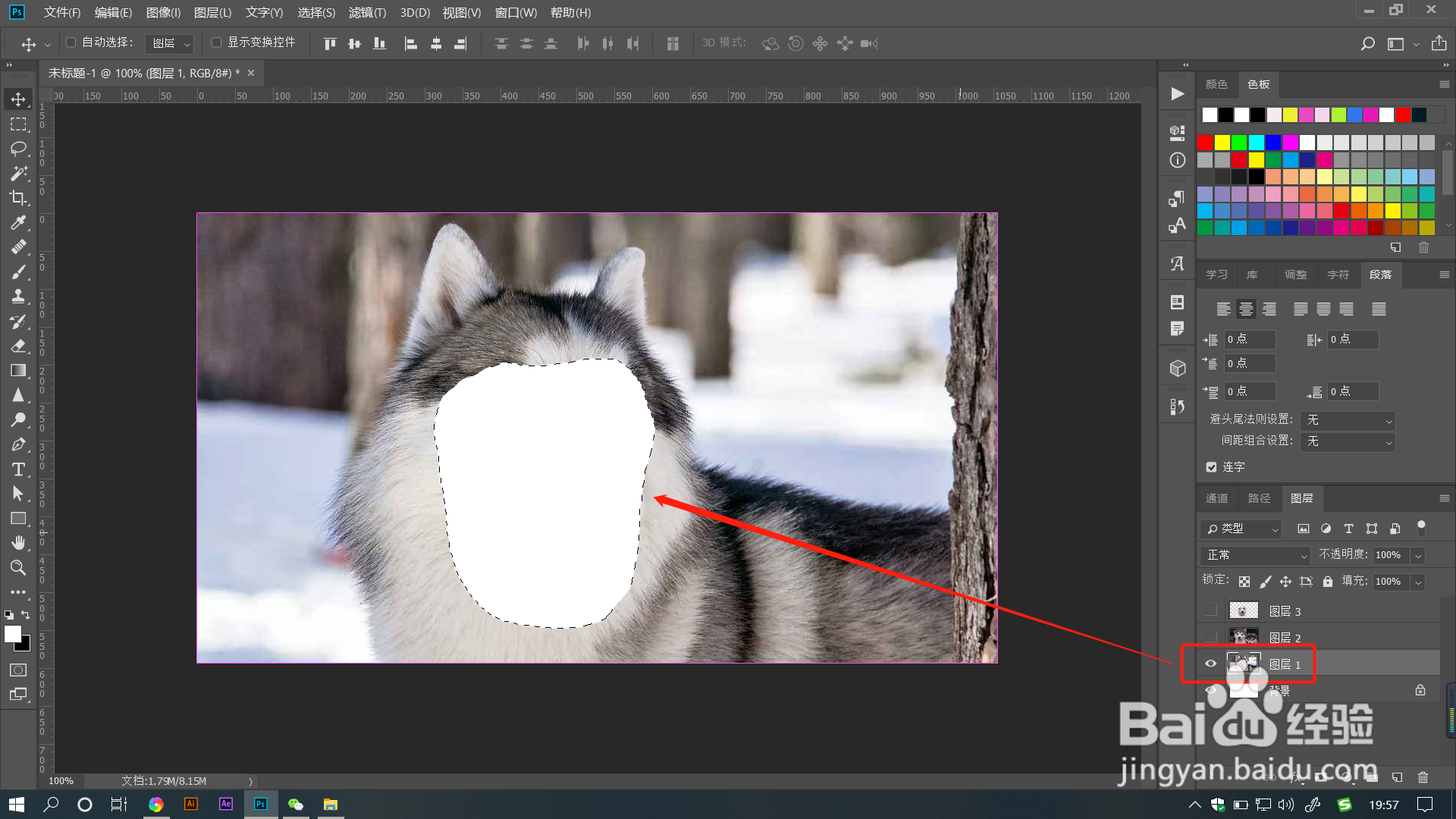
4、点击原图层,删除选区内容。就是让狗子面部不要重叠太多。

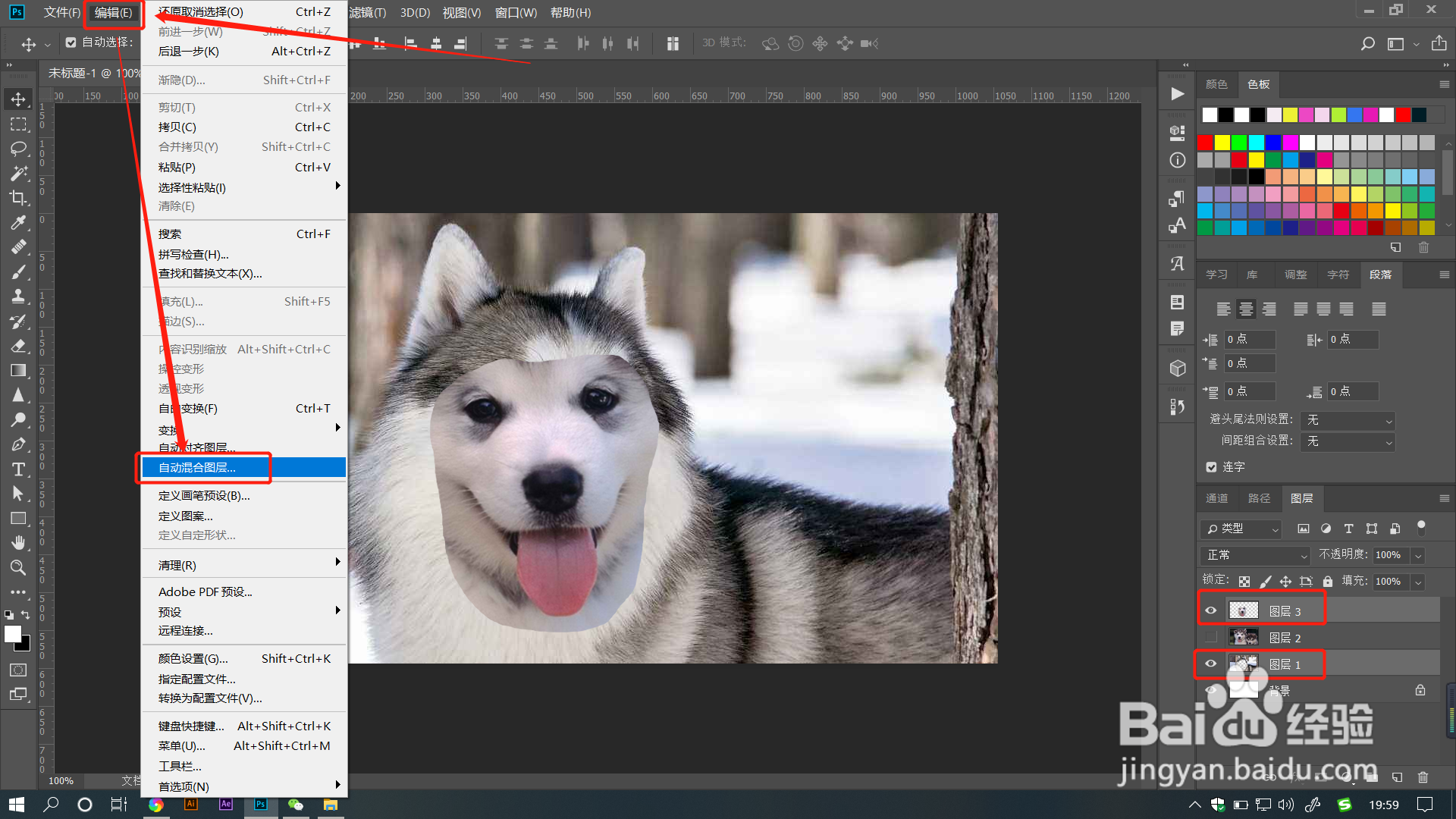
5、打开并选中表情图层和原图层,点击菜单栏【编辑】——【自动混合图层】。
6、选择【全景图】,勾选【无缝色调和颜色】和【内容识别填充透明区域】。
点击确定系统即可自动运行完成表情替换。

1、1.打开PS文件,导入原图和需要用到的表情素材图片。
2.把表情素材中的表情用套索工具圈选出来,并新建图层。关闭素材图层眼睛。
3.选中表情,把表情放置在原图合适的地方并建立选区,点击菜单栏【选择】——【修改】——【收缩】。把选区向内收缩几个像素。
4.点击原图层,删除选区内容。就是让狗子面部不要重叠太多。
5.打开并选中表情图层和原图层,点击菜单栏【编辑】——【自动混合图层】。
6.选择【全景图】,勾选【无缝色调和颜色】和【内容识别填充透明区域】。点击确定系统即可自动运行完成表情替换。