1、我们打开PS,打开一张素材,如下图所示,然后我们ctrl+J复制一个;

2、然后我们ctrl+T,单击右键,选择垂直翻转;
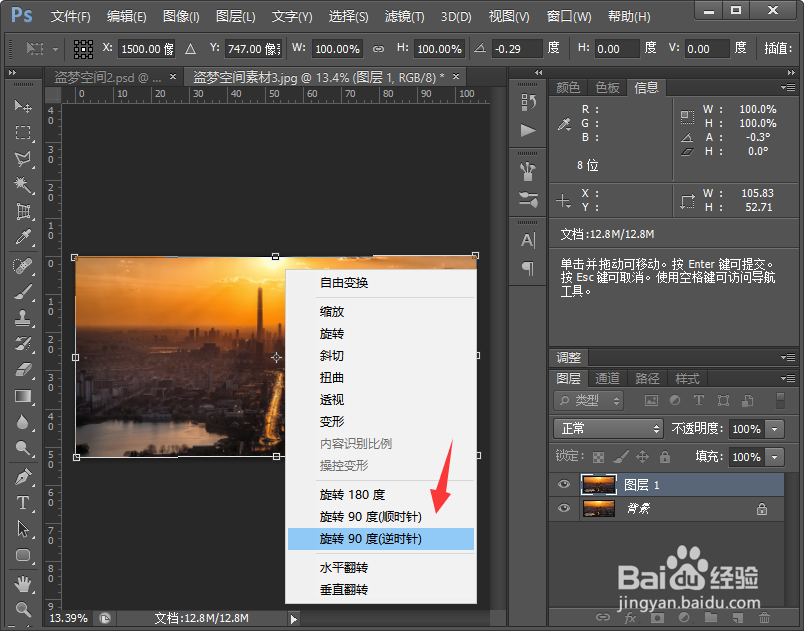
3、接着我们单击右键,选择逆时针旋转90度,如下图所示;
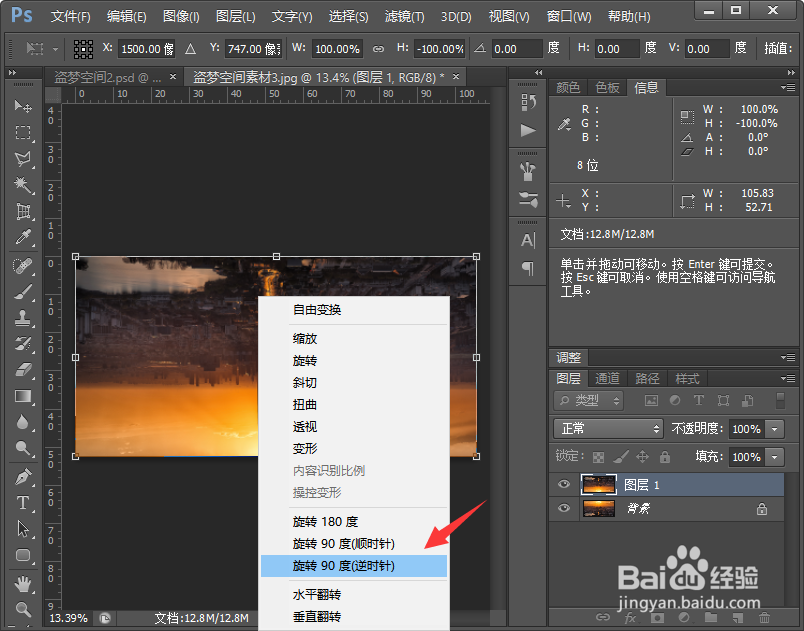
4、我们用鼠标移动到合适的位置,如下图所示;
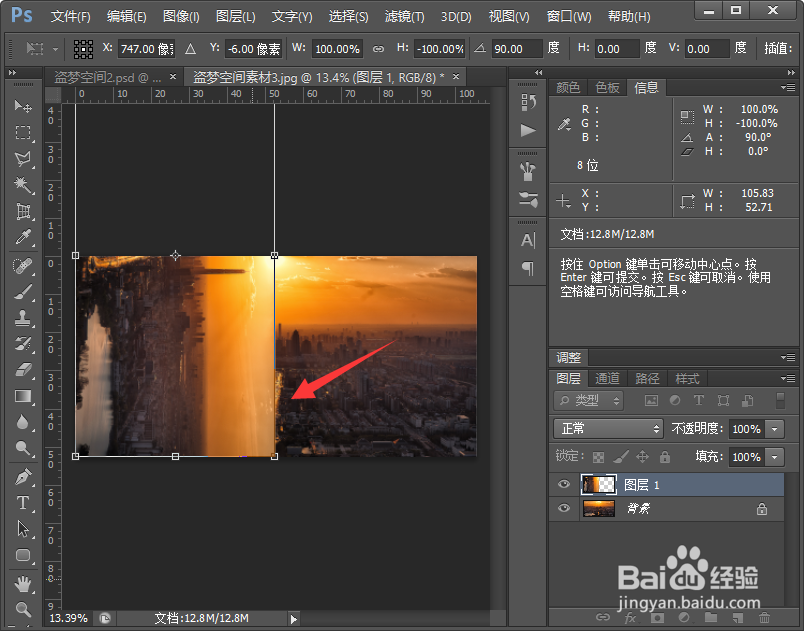
5、然后我们按下回车,我们新建一个蒙版,将多余的部分用套索工具框选出来;
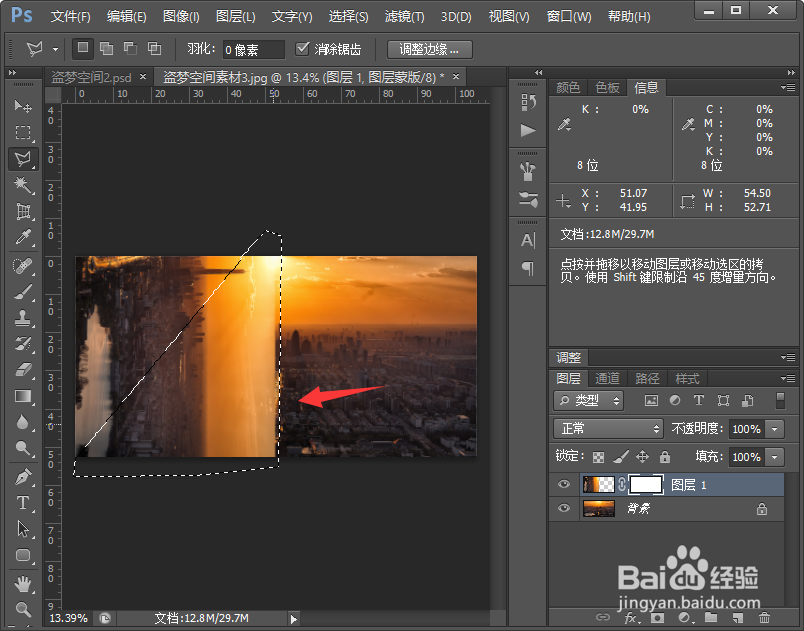
6、我们单击右键选择羽化,数值为20,点击确定即可;


7、然后我们将框选区域填充为黑色,ctrl+D取消选择即可;
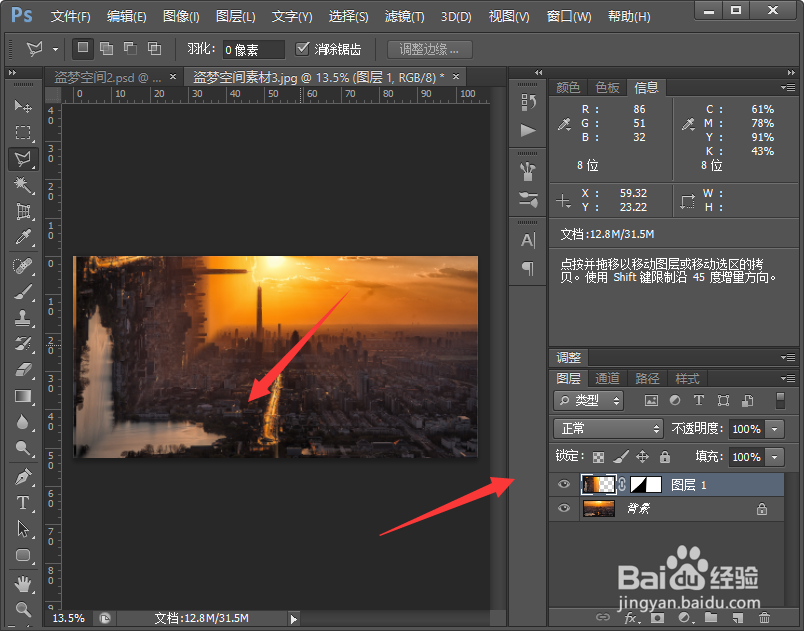
8、用同样的方法,我们将右边也弄出来,最后效果如下。

1、1.打开素材,复制一个图层;
2.ctrl+T自由变换,单击右键选择垂直翻转;
3.再次单击右键选择逆时针旋转90度;
4.用鼠标移动至合适的位置,按下回车即可;
5.新建蒙版,用套索工具框选出多余的部分,单击右键进行羽化,填充黑色即可。