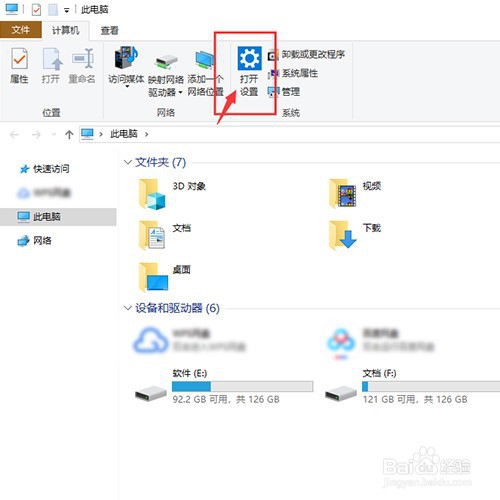
1、首先打开“此电脑”点击“打开设置”,如图所示。
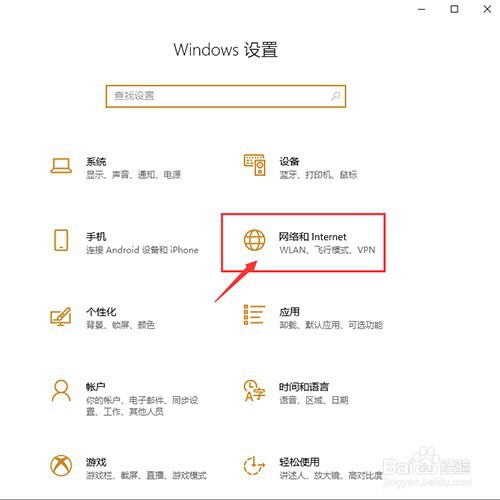
2、在Windows设置中点击“网络和internet”如图所示。
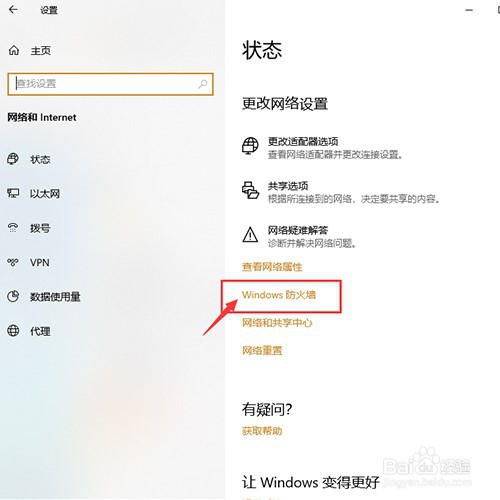
3、然后点击“Windows防火墙”,如图所示。
4、在防火墙和网络保护页面,可以看到“专用网络”和“公用网络”,如图所示。

5、点击专用网络,我们可以对其进行开启和关闭,如图所示。
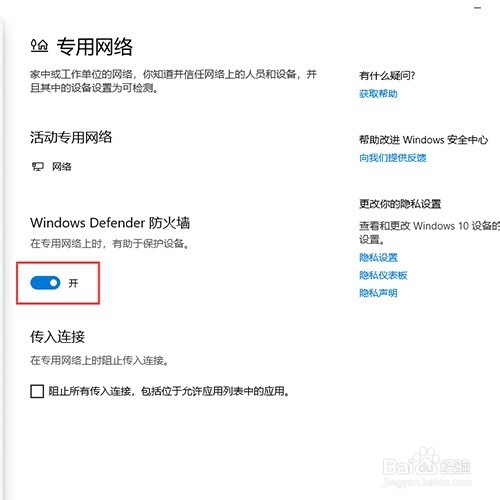
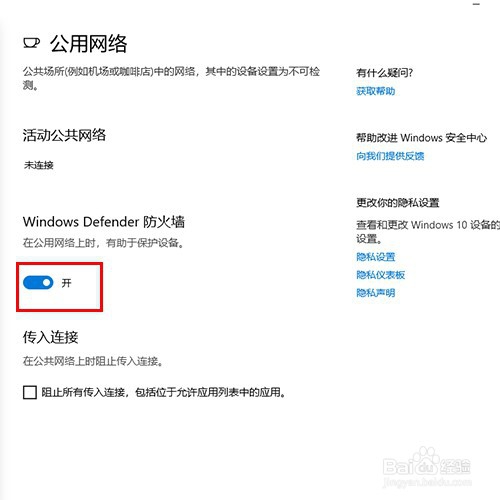
6、点击公用网络,我们可以对其进行开启和关闭,如图所示。
1、1、打开“此电脑”点击“打开设置”;
2、Windows设置中点击“网络和internet”;
3、点击“Windows防火墙”;
4、在防火墙和网络保护页面,可以看到“专用网络”和“公用网络”;
5、点击专用网络,我们可以对其进行开启和关闭;
6、点击公用网络,我们可以对其进行开启和关闭;
